Hur man extraherar bilder från PDF gratis online (förlustfri originalkvalitet)
Direktsvar & Viktiga Slutsatser
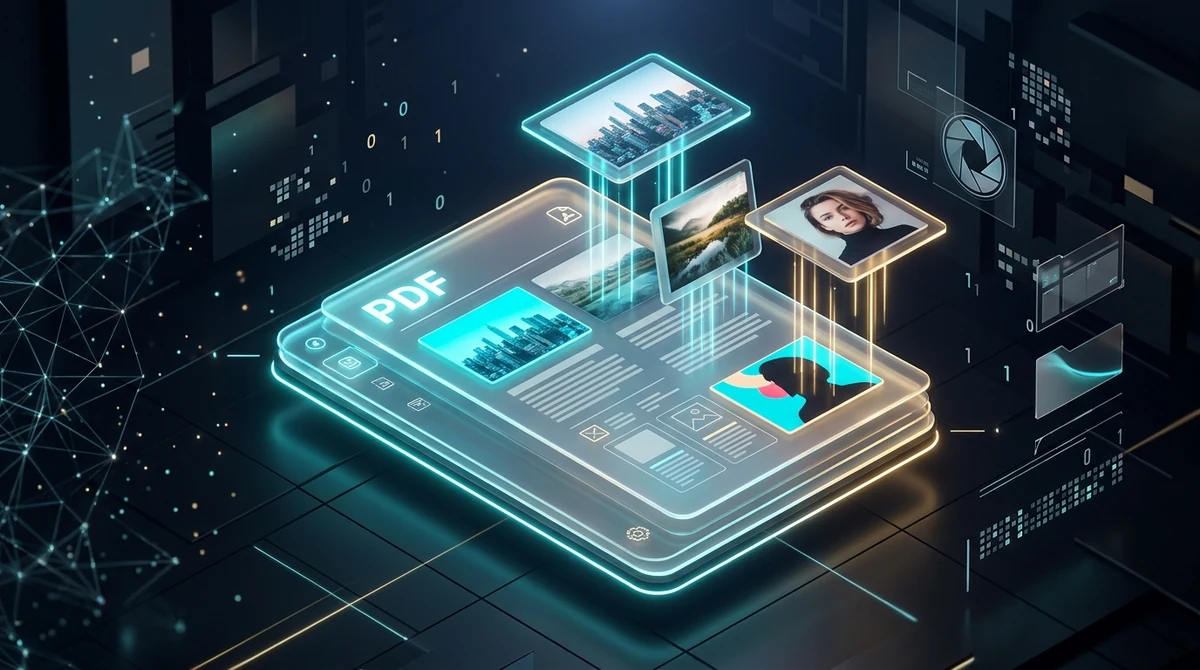
För att extrahera bilder från en PDF gratis online analyserar systemet dokumentets binära struktur för att direkt isolera inbäddade rasterbildströmmar (/XObject) utan omkomprimering av pixlar. Med AZ2PDF-verktyget för bildextraktion kan du isolera varje fotografi, diagram och transparent PNG-grafik i ursprunglig upplösning och ladda ner dem i en prydlig ZIP-fil utan vattenstämplar och med fullständig integritet.
- Noll kvalitetsförlust: Till skillnad från skärmdumpar eller sidkonvertering exporterar direkt binärextraktion ursprungliga JPG- och PNG-filer i full kamera- och designupplösning utan kompressionsartefakter.
- Automatisk alfamasksammansättning: Slår samman RGB-färgströmmar med mjuka masker (/SMask) för att återskapa äkta transparenta PNG-bilder utan svarta bakgrundsrutor.
- Smart deduplicering av resurser: Analyserar byte- och pixelmatrishashar för att automatiskt sortera bort upprepade logotyper och sidhuvudikoner över hundratals sidor.
- Säkerhet i flyktigt RAM-minne: Filer bearbetas uteslutande i tillfälligt arbetsminne och rensas automatiskt inom fem minuter utan krav på användarkonto.
Varför extrahera inbäddade bilder istället för att ta skärmdumpar
PDF-dokument fungerar som standardformat över hela världen för att sprida sammansatt multimedieinnehåll: kommersiella fotografier i hög upplösning, vetenskapliga mikroskopibilder, produktkataloger, företagsbroschyrer och vektoriserade logotyper. Men när man behöver ta loss dessa bilder ur ett färdigt dokument tar många användare till metoder som försämrar bildkvaliteten kraftigt.
I praktiken finns det framför allt tre tillvägagångssätt:
- Skärmdumpsfällan: En manuell skärmdump fångar bara vad som visas på skärmen just då. Det begränsar upplösningen till bildskärmens täthet (ofta 72 till 96 DPI), ger fula antialiasing-artefakter vid textkanter och riskerar att få med muspekare eller rullningslister.
- Rastring av hela sidan (PDF till JPG): Att konvertera hela sidan bakar ihop allt innehåll till en enda bild. Textavsnitt, rubriker, sidfötter och sidnummer smälter samman med bilderna. Vill du bara åt en specifik produktbild eller logotyp kräver det mödosam manuell beskärning i bildredigeringsprogram.
- Direkt binärextraktion av inbäddade strömmar: En specialiserad extraktionsmotor analyserar dokumentets interna struktur och lokaliserar exakt de binära bildströmmar som lades in från början. Varje bildfil plockas ut isolerat med 100 procent av sin ursprungliga kamera- eller designupplösning, helt utan omgivande text eller marginaler.
Genom direkt extraktion slipper du all kvalitetsförsämring orsakad av omkomprimering, och behåller exakta pixelmått och färgprofiler för tryck eller webbpublicering.
Istället för oskarpa skärmdumpar isolerar AZ2PDF Extrahera bilder från PDF-verktyg inbäddade fotoströmmar i deras naturliga upplösning, färgrymd och ursprungliga komprimering.
Hur PDF-dokument lagrar bilder: Förstå ISO 32000 XObjects
För att förstå varför direkt extraktion är överlägsen skärmdumpar är det givande att titta på hur den internationella standarden ISO 32000 hanterar bildresurser i en PDF-fil.
En digital PDF-fil är i praktiken en hierarkisk databas uppbyggd av indirekta objekt, ordlistor och innehållsströmmar:
- Sidans innehållsström (/Contents): Varje sida innehåller en ström med PostScript-liknande kommandon. Dessa styr var bokstäver ritas, var vektorlinjer löper och var externa bilder placeras via koordinatmatriser.
- Externa objekt (/XObject): Rasterbilder ligger inte mitt i själva textlayoutkoden. De lagras i en central /Resources-katalog som självständiga enheter med typen /XObject och undertypen /Image.
- Ursprungliga komprimeringsfilter: När en bild infogas packar PDF-programvaran in den binära dataströmmen med ett lämpligt komprimeringsfilter. Vanliga JPEG-foton sparas med standardfilter (/Filter /DCTDecode), medan förlustfria bitmappar och skärmdumpar packas med Flate-komprimering (/Filter /FlateDecode).
Vid direkt extraktion läses dessa binära strömmar ut precis som de är utan avkodning och omkomprimering.
Hur man extraherar bilder från PDF online i 3 enkla steg
Att samla ihop alla inbäddade fotografier och illustrationer från omfattande PDF-dokument tar bara ett ögonblick med AZ2PDF. Verktyget körs direkt i webbläsaren utan programinstallation, utan konto och utan vattenstämplar:
Steg 1: Ladda upp ditt PDF-dokument
Gå till extraktionsverktyget i en modern webbläsare på din dator, surfplatta eller mobil. Dra och släpp PDF-filen i uppladdningsfältet eller klicka på knappen för att välja filen från din lagring. Filen läses in direkt i säkert minne.
Steg 2: Automatisk granskning och bildextraktion
Klicka på knappen Extrahera bilder. Motorn söker igenom dokumentets inre uppbyggnad, identifierar alla bildkataloger, genomför automatisk alfamasksammansättning för transparenta bilder och rensar bort dubbletter över alla sidor.
Steg 3: Ladda ner ditt organiserade ZIP-arkiv
När behandlingen är klar klickar du på Ladda ner. Du får en prydlig ZIP-fil med alla bilder numrerade i följd (t.ex. image-001.png, image-002.jpg), klara att användas direkt i dina projekt.
Utmaningen med transparens: Hur alfamasker förhindrar svarta bakgrunder
Ett klassiskt problem när man plockar ut bilder ur PDF-filer är att transparenta logotyper och frilagda figurer plötsligt får fula, helsvarta bakgrunder.
Detta beror på hur PDF-formatet ursprungligen konstruerades:
- Uppdelade grafikströmmar: Till skillnad från moderna PNG-filer som lagrar färg och transparens i en gemensam 32-bitars RGBA-matris, delar PDF-specifikationen upp transparenta element i två helt separata objekt.
- RGB-färgströmmen: Det första objektet innehåller endast 24-bitars färgdata (/DeviceRGB). Utan alfakanal blir genomskinliga områden som standard svarta eller vita.
- Den mjuka masken (/SMask): Det andra objektet är en 8-bitars gråskalebild (/DeviceGray) som fungerar som schablon. Vita pixlar innebär full täckning, svarta pixlar innebär full transparens och gråtoner representerar halvtransparenta skuggor.
Enklare verktyg exporterar bara ut dessa båda filer var för sig, vilket lämnar dig med en bild med svart bakgrund och en separat grå maskfil.
AZ2PDF löser detta automatiskt. Vår Poppler-baserade motor parar ihop RGB-bilden med tillhörande /SMask i minnet och skapar en ren 32-bitars RGBA PNG-bild med felfri transparens.
Ta bort upprepade element: Smart deduplicering och utfyllnadsfilter
I årsredovisningar eller handböcker återkommer vissa bilder på varje sida. Företagets logotyp kan finnas i sidhuvudet på 150 sidor i rad, medan dekorativa ikoner upprepas i varje kapitel.
Vanliga verktyg betraktar varje sidhänvisning som en ny bild, vilket tvingar dig att rensa bort hundratals dubbletter manuellt. Dessutom lägger många layoutprogram in osynliga 1x1-pixelutfyllnader för marginaljustering.
AZ2PDF städar bort detta via smart filtrering i två steg:
- Hashning av innehåll och pixlar: Varje bildström kontrolleras av en 64-bitars algoritm som granskar binärdata och pixelmått. Refererar flera sidor till samma bild sparas den bara en enda gång.
- Borttagning av mikroutfyllnader: Systemet upptäcker och sållar automatiskt bort 1x1- och 2x2-pixelblock som saknar bildinnehåll och enbart fyller layoutfunktioner.
Det resulterande ZIP-arkivet innehåller bara relevanta, unika bilder, vilket sparar både tid och lagringsutrymme.
Om du behöver behålla hela sidans layout med både text och diagram i stället för enskilda bilder är helsideskonvertering till högupplöst bild ett bättre alternativ.
Sekretess i fokus: Varför flyktigt RAM-minne skyddar dina filer
PDF-dokument innehåller ofta konfidentiellt material: hemliga produktprototyper, tekniska ritningar, juridiska bevis och personhandlingar. Att ladda upp sådana dokument på osäkra sajter innebär stora risker för dataläckor.
Hos AZ2PDF är sekretessen inbyggd direkt i grundarkitekturen:
- Bearbetning i flyktigt RAM-minne: Uppladdade filer behandlas i isolerade minnesbuffertar. Inga beständiga kopior sparas på hårddiskar eller externa servrar.
- Automatisk rensning efter 5 minuter: En bakgrundstjänst rensar minnet och raderar alla tillfälliga filer och ZIP-arkiv inom fem minuter efter att bearbetningen avslutats.
- Ingen AI-träning och ingen datadelning: Dina bilder och dokument analyseras aldrig, delas inte med tredje part och används inte för att träna maskininlärningsmodeller.
- Helt gratis utan konto: Alla extraktionsfunktioner är tillgängliga utan prenumerationer, utan sidbegränsningar och utan krav på e-postadress.
Jämförelse av extraktionsmetoder: Gratis onlineverktyg mot skrivbordsprogram
Beroende på dina tekniska behov finns det flera sätt att plocka ut bilder ur PDF-filer:
Alternativ 1: Direkt webbläsarextraktion med AZ2PDF
Det snabbaste och mest balanserade valet för såväl yrkespersoner som privatpersoner. Fungerar i Windows, macOS, Linux, iOS och Android utan installation, ordnar transparenta alfakanaler automatiskt och samlar allt i en prydlig ZIP-fil helt kostnadsfritt.
Alternativ 2: Kommersiella program som Adobe Acrobat Pro
Adobe Acrobat Pro har inbyggd bildexport. Programmet kräver dock en löpande prenumeration på över 2 500 kr per år samt en tung lokal installation. För sporadisk bildextraktion är detta en onödig utgift.
Alternativ 3: Terminalverktyg (pdfimages)
För utvecklare och administratörer erbjuder Poppler pdfimages kraftfulla skriptmöjligheter. Det kräver dock terminalvana och noggranna flaggor (-png, -list) för att undvika råa PPM-filer. AZ2PDF erbjuder samma beräkningskraft smidigt i webbläsaren utan kommandorader.
Kopplade arbetsflöden: Vad du kan göra efter bildextraktionen
Att ta fram bilderna är ofta bara första steget i ett större design- eller publiceringsprojekt. När filerna är sparade på din enhet kan du gå vidare med fler arbetsmoment:
- Sammanfoga redigerade bilder till en ny PDF: Efter att ha färgjusterat eller beskurit bilderna kan du sammanställa dem till ett nytt PDF-dokument och komprimera filstorleken för enkel e-postdelning.
- Känna igen text i scannade bilder (OCR): Om de extraherade bilderna består av scannade boksidor eller kvitton kan du omvandla pixlarna till sökbar och kopieringsbar text med OCR.
Om du behöver spara hela sidor som fristående bilder istället för att bara extrahera enskilda grafiska objekt kan du enkelt konvertera PDF-sidor till JPG-bilder online.
Extrahera högupplösta bilder och illustrationer tryggt med AZ2PDF:s kostnadsfria verktygslåda för PDF-dokument, där snabbhet kombineras med absolut dataskydd.
Felsökning av vanliga problem vid bildextraktion från PDF
Om resultatet inte stämmer överens med vad du såg på skärmen ger följande förklaringar svar på varför:
1. Vektorgrafik och diagram saknas i ZIP-arkivet
Arkitektritningar, stapeldiagram och logotyper som ritats direkt i vektorprogram (som Illustrator eller AutoCAD) är inte rasterbilder. De är uppbyggda av matematiska Bézier-kurvor i sidans /Contents-ström. Eftersom de inte innehåller några bitmappar (/XObject /Image) plockas de inte med. För att få ut dem som bild bör du använda helsideskonvertering eller beskärning.
2. Ett flersidigt dokument ger bara en enda gigantisk bild
Om ett dokument på 10 sidor bara resulterar i ett fåtal enorma bilder som täcker hela sidytan har filen skapats med en pappersskanner. Skannern digitaliserar sidan som ett enda samlat foto där text och bilder smälts samman till ett enda rasterlager.
3. Extraktionen misslyckas på grund av lösenordsskydd
PDF-filer med behörighetslösenord kan blockera kopiering och extraktion av innehåll. Om filen är skyddad måste du ange rätt lösenord för att låsa upp behörigheten innan motorn kan läsa objekten.
Vanliga frågor
❓ Vanliga Frågor (FAQ)
Ja. Verktyget är 100 % kostnadsfritt, kräver inget abonnemang, har inga begränsningar, kräver inget betalkort och lägger inte till några vattenstämplar.
Relaterade Artiklar i Ämnet
Lär dig mer om professionell sidhantering och dokumentorganisation.

Hur man konverterar PDF till JPG-bilder online (Gratis, skarp 300 DPI)
Lär dig hur du konverterar PDF-sidor till högupplösta JPG-bilder (300 DPI) gratis online. Knivskarp kvalitet, smidigt ZIP-paket och fullständig integritet.

Konvertera bilder till PDF online gratis (snabbt och säkert)
Kombinera JPG-, PNG- och WebP-foton till ett organiserat PDF-dokument online gratis. Behåll originalkvaliteten utan vattenstämplar och med full integritet.

Hur du konverterar PNG till PDF online gratis (Förlustfritt & Skarpt)
Konvertera PNG-bilder och skärmdumpar till rena, flersidiga PDF-dokument online gratis. Behåll vektorskärpa, alfa-transparens och fullständig integritet.

Hur man konverterar JPG till PDF online gratis (snabbt och säkert)
Konvertera JPG- och JPEG-bilder till rena flersidiga PDF-dokument gratis online. Behåll original fotokvalitet utan komprimeringsförlust och med full sekretess.

Hur du komprimerar en PDF utan kvalitetsförlust (Gratis & Snabbt)
Lär dig minska storleken på dina PDF-filer med upp till 85 % för e-post och webbuppladdning utan suddig text eller pixliga bilder. 100 % privat i webbläsaren.

Hur man extraherar text från skannad PDF med OCR (Gratis & Säkert)
Lär dig hur du konverterar skannade pappersdokument och foto-PDF:er till sökbar och markerbar text med gratis flerspråkig OCR. Snabbt, exakt och 100 % privat i webbläsaren.