Rensa PDF-filer och ta bort dolda metadata (Gratis och Säkert)
Direktsvar & Viktiga Slutsatser
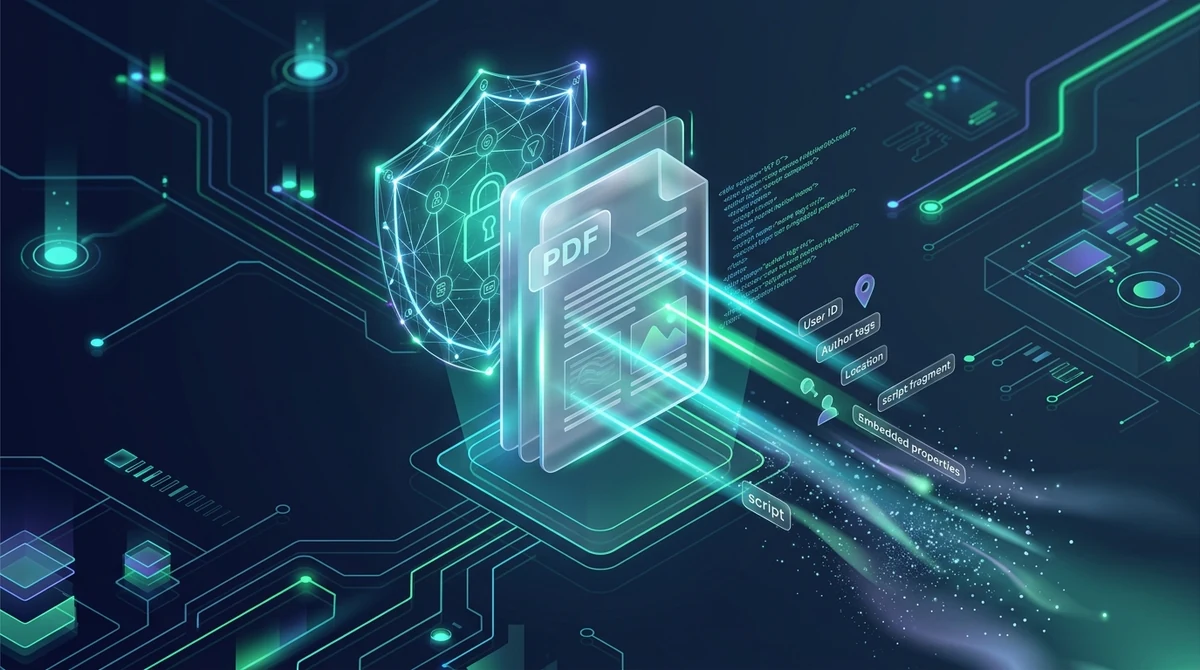
Att sanera och rensa en PDF-fil (Sanitize) innebär en binär rensningsprocess som permanent raderar informationsordboken (/Info), XMP-XML-strömmar (/Metadata), inbäddade JavaScript-makron, automatiska startåtgärder (/OpenAction) och dolda bifogade filer. Med AZ2PDF Rensa PDF körs detta säkert i flyktigt RAM-minne, vilket skapar ett anonymiserat dokument som raderas från servern efter 5 minuter.
- Oavsiktlig exponering av dolda data: Standard-PDF-filer lagrar i hemlighet författarnamn, lokala datoranvändarnamn, interna nätverkssökvägar, GPS-koordinater och fullständig programhistorik.
- Neutraliserar skadlig kod: Djupgående sanering raderar farliga inbäddade JavaScript-rutiner, automatiska startkommandon och dolda filer som kan skada mottagarens system.
- Sanera vs Maskera: Maskering raderar synlig text på sidan, medan sanering rensar osynliga bakgrundsmetadata och körbara objekt. Högsta säkerhet kräver båda stegen.
- 100% Gratis och konfidentiellt: Rensa juridiska handlingar, företagsrapporter och känsliga dokument utan serverloggar, utan vattenstämplar och med automatisk radering ur RAM-minnet efter 5 minuter.
Vad finns inuti en PDF: Anatomin hos Info-ordböcker och XMP-strömmar
För att förstå varför enkla genvägar, som att radera författarnamnet i ett vanligt skrivbordsprogram, ofta misslyckas, måste man titta på den interna arkitekturen i den internationella standarden ISO 32000 för PDF. En PDF är inte en platt bild; det är en objektorienterad databas strukturerad i hierarkiska strömmar och korsreferenstabeller (XRef).
Metadata i en modern PDF lagras huvudsakligen via två mekanismer:
1. Dokumentinformationsordboken (/Info)
Ordboken /Info härstammar från de tidigaste PDF-specifikationerna och ligger i dokumentets katalog eller avslutning (trailer). Den består av nyckel-värde-par med grundläggande egenskaper:
/Author: Det registrerade namnet på datoranvändaren som skapade filen./Titleoch/Subject: Dokumentets arbetstitel och ämnesklassificering./Creator: Programmet där texten ursprungligen författades (som Microsoft Word eller Apple Pages)./Producer: Konverteringsmotorn som kompilerade den binära filen (som Adobe PDF Library, Quartz eller Skia)./CreationDateoch/ModDate: Exakta tidsstämplar inklusive tidszonsavvikelser.
Även om vissa program tillåter redigering av dessa fält uppdaterar manuell ändring bara de ytliga nycklarna utan att sanera de underliggande datalagren.
2. XML-strömmar för Extensible Metadata Platform (/Metadata)
XMP introducerades av Adobe och standardiserades under ISO 16684-1. Det bäddar in strukturerade XML-paket direkt i PDF-katalogen och enskilda objektströmmar. XMP-paket kan knytas till hela dokumentet, enskilda sidor, vektorgrafik eller rasterbilder.
XMP-scheman lagrar omfattande historik: Photoshop-redigeringar, färgprofiler, typsnittslicenser och EXIF-kameradata. Eftersom dessa data är komprimerade med FlateDecode-filter visar vanliga PDF-läsare inte informationen i sina vanliga egenskapsfönster.
3. Inbäddad versionshistorik och föräldralösa objekt
När du redigerar en PDF i traditionell programvara och klickar på Spara utför många program en inkrementell uppdatering. Istället för att skriva om hela filen lägger programmet bara till ändringarna i slutet av den befintliga filen och uppdaterar korsreferenstabellen (xref).
Därmed finns tidigare borttagna stycken, äldre författarnamn och känsliga siffror kvar i äldre, icke-refererade objekt tidigare i filen. En mottagare med en hex-redigerare eller forensiska verktyg kan enkelt återställa dessa data.
Farliga dynamiska element: Varför JavaScript och startkommandon hotar säkerheten
Sanering av en PDF innebär mycket mer än att bara ta bort namn. I säkerhetskänsliga företagsmiljöer utnyttjas PDF-dokument ofta som spridningsväg för skadlig kod, stöld av inloggningsuppgifter och nolldagarsattacker.
PDF-standarden har stöd för dynamiska element som kan köras automatiskt när dokumentet öppnas:
1. Inbäddade JavaScript-makron (/JS och /JavaScript)
PDF-formatet stöder en delmängd av JavaScript (Acrobat JavaScript API) för att automatisera formulärberäkningar. Angripare missbrukar dock detta för minnesattacker (heap-spray), buffertöverskridningar i opatchade läsare eller omdirigeringar till nätfiskesidor.
2. Automatiska startåtgärder (/OpenAction och /AA)
PDF-ordböcker kan definiera en /OpenAction-nyckel eller tilläggsåtgärder (/AA) som aktiveras vid öppning av en sida eller klick på ett bokmärke. Dessa åtgärder startar utan användarinteraktion. Vid riktade attacker kan /OpenAction köra skript på offrets operativsystem via /Launch eller skicka känsliga data till externa servrar via /SubmitForm.
3. Dolda bifogade filer (/EmbeddedFiles)
PDF-filer kan lagra bifogade filer i /EmbeddedFiles-trädet. Medan företag använder detta legitimt för kalkylblad eller ritningar, gömmer angripare körbara skriptfiler (.bat, .vbs) eller infekterade Office-dokument i filen och kringgår vanliga e-postfilter.
Riktig sanering inspekterar hela objektträdet och tar bort alla förekomster av /JavaScript, /JS, /OpenAction, /AA, /Launch, /SubmitForm och /EmbeddedFiles, vilket neutraliserar aktiva hot.
Sanering kontra maskering: Förstå den avgörande skillnaden
Ett vanligt missförstånd är att förväxla sanering (Sanitization) med maskering (Redaction). Båda skyddar konfidentiella uppgifter men verkar på helt olika nivåer i dokumentet:
- Maskering riktar sig mot det visuella lagret: Det är ett permanent fysiskt borttagande av synliga tecken och pixlar på sidan. Motorn raderar teckenkoderna och ritar en ogenomskinlig vektorrektangel över området, vilket omöjliggör kopiering och läsning.
- Sanering riktar sig mot struktur- och metadatalagret: Det ändrar inte den synliga textlayouten. Istället rensar det bakgrundsinfrastrukturen: författaregenskaper, XMP-strömmar, dolda bilagor, startkommandon och inkrementella ändringsspår.
Den gyllene säkerhetsregeln: Att maskera text tar inte bort författarmetadata eller GPS-taggar från foton. Omvänt maskerar inte sanering ett personnummer som står tryckt i fetstil på sidan 2. För fullständig säkerhet bör du maskera känslig text först och därefter sanera dokumentet noggrant.
När inaktuella författarspår och programvarusignaturer raderats kan du lägga till ren, standardiserad företagsmetadata för att tilldela godkända upphovsrätts- och sökordsegenskaper.
Hur du rensar en PDF och tar bort metadata i 3 enkla steg
Steg 1: Ladda upp ditt PDF-dokument
Gå till verktyget Rensa PDF i din webbläsare på Mac, Windows, Linux, iOS eller Android. Dra och släpp filen i uppladdningsfältet eller välj den från din dator. AZ2PDF är 100% gratis och stöder filer av alla storlekar utan sidbegränsningar.
Steg 2: Djup binär sanering och borttagning av metadata
Saneringsmotorn analyserar PDF-objektstrukturen i isolerat RAM-minne. Den raderar /Info-ordboken, rensar alla inbäddade XMP-paket, tar bort /JavaScript-kod, inaktiverar /OpenAction-triggare och kopplar bort dolda bilagor. Därefter återuppbyggs korsreferenstabellen utan föräldralösa objekt.
Steg 3: Ladda ner din säkrade och anonymiserade fil
Klicka på Ladda ner för att spara den sanerade PDF-filen direkt på din enhet. Filen ser visuellt identisk ut med originalet, men alla dolda spår och exekveringsrisker är permanent borta.
Integritet och regelefterlevnad: Noll datalagring för juridiska och medicinska handlingar
Dokument som behöver saneras innehåller ofta organisationens mest skyddsvärda material: företagsförvärv, rättsliga processakter, forskningsrapporter eller patientjournaler.
Många traditionella onlinetjänster lagrar uppladdade filer på externa servrar i timmar eller dagar. Att skicka konfidentiella handlingar till osäkra servrar innebär stora risker gentemot GDPR (Artikel 32) och tystnadsplikt.
Därför är AZ2PDF:s onlineverktyg byggda enligt en strikt Zero Data Retention-arkitektur:
- Behandling i flyktigt RAM-minne: Filer behandlas uteslutande i det flyktiga arbetsminnet. Innehållet skrivs aldrig till permanenta hårddiskar eller databaser.
- Automatisk minnesrensning efter 5 minuter: En automatisk systemprocess övervakar minnesbuffertarna och raderar alla sessionsdata permanent inom 5 minuter efter att uppgiften slutförts, eller direkt efter nedladdning.
- Ingen datainsamling: AZ2PDF läser, indexerar, delar eller lagrar aldrig dina dokument, och filerna används aldrig för att träna AI-modeller.
Jämförelse av metoder: AZ2PDF vs Adobe Acrobat Pro vs virtuell PDF-utskrift
När du ska rensa dokument före publicering erbjuder olika tillvägagångssätt olika fördelar gällande säkerhet, bekvämlighet och kostnad:
Alternativ 1: AZ2PDF Rensa PDF (Rekommenderas)
Den snabbaste och mest tillgängliga lösningen för jurister, chefer och privatpersoner. AZ2PDF utför djupgående binär sanering, raderar både /Info och XMP-paket, samt desarmerar JavaScript och startkommandon. Det är 100% gratis, kräver inget konto, fungerar på alla operativsystem och garanterar total integritet via automatisk RAM-tömning.
Alternativ 2: Sanera dokument i Adobe Acrobat Pro
Adobe Acrobat Pro har en kompetent saneringsfunktion i Skydda-menyn. Men programmet kräver en stor installation på datorn och en löpande prenumeration på över 2 500 kr per år. För periodiska behov är denna kostnad svår att motivera.
Alternativ 3: Nödlösningen att skriva ut som PDF
Många försöker ta bort metadata genom att öppna en PDF och skriva ut den via en virtuell PDF-skrivare. Även om detta tar bort viss ursprunglig metadata medför det allvarliga nackdelar:
- Den visuella kvaliteten kan försämras när skarpa vektortypsnitt komprimeras till suddiga bilder.
- Det förstör interaktiva bokmärken, klickbara innehållsförteckningar och webblänkar.
- Operativsystemets skrivarhanterare lägger ofta till nya metadata, som ditt datornamn och utskriftsdatum.
- Det är långsamt och resurskrävande för långa rapporter.
Rensa dina digitala dokument från dolda spårningsdata med den sekretessfokuserade dokumentplattformen AZ2PDF och trygga din operativa säkerhet direkt i webbläsaren.
Snabba lösningar på vanliga utmaningar vid PDF-sanering
Om du stöter på oväntade resultat vid sanering av dokument finns här praktiska lösningar:
1. Känsliga siffror eller namn syns fortfarande på sidan
Sanering rensar dolda metadata och bakgrundskod, inte synlig text på sidan. Om ett kontonummer står tryckt i klartext måste du använda ett maskeringsverktyg för att täcka över området med svarta fält innan du sanerar.
2. Interaktiva formulärfält slutade räkna automatiskt
Om din PDF innehöll automatiska beräkningsskript tar saneringen medvetet bort JavaScript-makron för att eliminera säkerhetsrisker. Om du vill att värdena ska bevaras statiskt kan du använda verktyget Platta till PDF (Flatten PDF) för att låsa formulärfälten.
3. Digitala signaturer blir ogiltiga efter sanering
En kryptografisk signatur bygger på en exakt binär hash av hela originalfilen. Eftersom saneringen tar bort dataströmmar och återskapar tabeller ändras filens hash, vilket gör befintliga signaturer ogiltiga. Sanera alltid utkasten först och signera digitalt som sista steg.
4. Lås dokumentbehörigheter efter borttagning av metadata
Saneringen tar bort metadata men lämnar filen öppen för framtida redigering. Om du vill förhindra att mottagare ändrar text eller extraherar sidor kan du tillämpa militärklassad AES-256-kryptering med lösenord.
5. Filstorleken är fortfarande stor efter sanering
Att ta bort metadata sparar några tiotals kilobyte, men tunga högupplösta bilder avgör filstorleken. Använd PDF-komprimering för att optimera bildernas upplösning utan att kompromissa med textens skärpa.
❓ Vanliga Frågor (FAQ)
Nej. Saneringen riktar sig enbart mot icke-visuella dokumentstrukturer: metadataegenskaper, inbäddade skript, XML-paket och dolda bilagor. För att radera synliga namn eller siffror på sidan använder du maskering före sanering.
Relaterade Artiklar i Ämnet
Lär dig mer om professionell sidhantering och dokumentorganisation.

Lås upp lösenordsskyddad PDF online (Ta bort säkerhet permanent)
Lär dig hur du tar bort lösenord och behörighetsbegränsningar från auktoriserade PDF-filer gratis online. Säker avkryptering i RAM utan vattenstämplar.

Så maskerar du känslig information i PDF permanent och gratis (Äkta maskering)
Lär dig hur du permanent maskerar hemlig text, personnummer och bankuppgifter i PDF-filer online gratis. Oåterkallelig byteborttagning utan Adobe Acrobat.

Så maskerar du känsliga uppgifter i PDF automatiskt och gratis (PII-rensning)
Lär dig hur du automatiskt maskerar känsliga personuppgifter, personnummer, kreditkort och e-postadresser i PDF helt gratis. Snabb regex-detektering utan dataläckor.

Hur man lösenordsskyddar en PDF gratis (Militärklassad AES-256-kryptering)
Lär dig hur du krypterar och lösenordsskyddar PDF-filer gratis online med militärklassad AES-256. Skydda konfidentiella avtal och lönespecifikationer utan vattenstämplar.

Platta till PDF-formulär och anteckningar permanent
Lär dig hur du plattar till ifyllbara PDF-formulärfält, kryssrutor, signaturer och kommentarer till permanenta utskriftslager. Förhindra ändringar säkert.

Hur du jämför två PDF-filer för att hitta skillnader online (gratis och säkert)
Lär dig hur du jämför två PDF-dokument online gratis. Upptäck textändringar, klausuljusteringar och visuella layoutskillnader utan Adobe Acrobat.