Så maskerar du känsliga uppgifter i PDF automatiskt och gratis (PII-rensning)
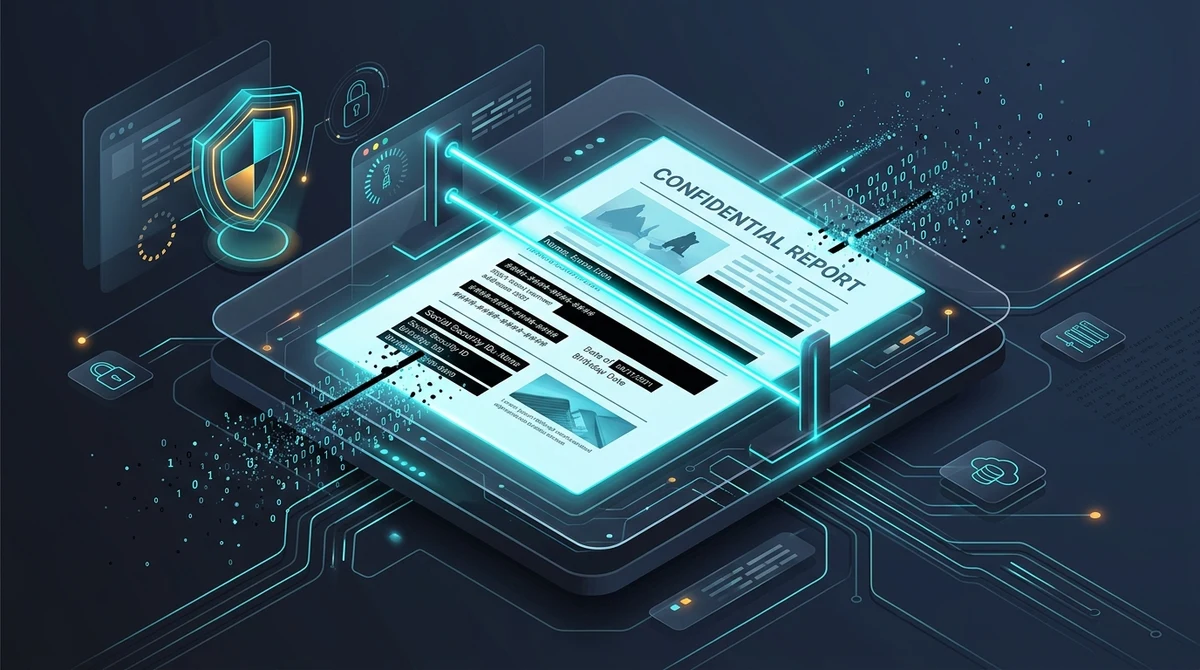
Direktsvar & Viktiga Slutsatser
För att automatiskt maskera känsliga uppgifter i en PDF gratis använder du verktyget Maskera PDF automatiskt från AZ2PDF för att skanna och radera personnummer, kreditkort, e-post och telefonnummer. Verktyget identifierar regex-mönster och raderar underliggande tecken direkt från dokumentets binära dataström utan molnlagring.
- Automatisk mönstermatchning: Identifierar omedelbart vanliga personuppgiftsformat (PII) som personnummer, betalkort, e-postadresser, telefonnummer och anpassade regex-strängar över hundratals sidor.
- Äkta binär dataströmradering: Raderar underliggande teckenglyfer och metadata permanent från PDF-byteströmmen, vilket omöjliggör kopiering eller återskapande via lagergranskning.
- Helt gratis utan hinder: Rensa obegränsat med juridiska inlagor, medicinska journaler och ekonomiska rapporter utan dyra Adobe Acrobat-abonnemang eller kontokrav.
- Rekommenderat säkert arbetsflöde: Kombinera automatisk maskering med rensning av metadata och PDF-plattning för att eliminera dolda ändringshistoriker och säkra dokumentet.
Faran med manuell visuell maskering: varför svarta rutor misslyckas
Att dela konfidentiella PDF-dokument är en daglig nödvändighet för advokatbyråer, vårdinrättningar, finansiella rådgivare och myndigheter. Oavsett om det gäller rättegångsinlagor, företagsavtal eller patientjournaler är maskering av sekretessbelagda uppgifter obligatorisk enligt lag. Ändå drabbas välkända organisationer varje år av allvarliga dataläckor på grund av ett enkelt missförstånd: skillnaden mellan visuell övertäckning och äkta digital maskering.
När användare vill dölja känsliga siffror i en PDF väljer de ofta en visuell genväg: de öppnar filen i Apple Förhandsvisning, Adobe Acrobat Reader eller Microsoft Word, ritar en svart rektangel över texten eller stryker över med en digital markeringspenna och sparar filen. På skärmen ser texten dold ut. I verkligheten har inte en enda byte raderats.
Enligt den internationella standarden ISO 32000 för PDF-arkitektur är dokument uppbyggda i oberoende grafiska lager. Att lägga en svart ruta över ett textstycke lägger endast till ett nytt vektorgrafikobjekt i renderingskön. De ursprungliga bokstäverna och siffrorna ligger kvar orörda i den råa textströmmen /Contents, definierade av standardiserade PDF-textoperatorer som Tj och TJ.
Vem som helst som tar emot dokumentet kan enkelt trycka på Ctrl+A för att markera allt, kopiera med Ctrl+C och klistra in innehållet i Anteckningar för att läsa de dolda uppgifterna i klartext. Dessutom går det att öppna filen i ett gratis vektorprogram och radera den svarta rutan med ett klick. Äkta maskering är inte en kosmetisk täckfärg, utan en permanent binär destruktionsprocess.
Undvik mänskliga misstag vid hantering av personuppgifter med AZ2PDF automatiskt maskeringsverktyg. Med hjälp av regex-mönster och anpassade ordlistor rensas personnummer, e-postadresser och kortnummer automatiskt över hundratals sidor.
Så fungerar automatisk PDF-maskering: Regex och binär radering av byte
Att manuellt granska en 60-sidig finansiell rapport eller ett 200-sidigt domstolsärende för att stryka över varje känslig uppgift är tidsödande, tröttande och riskfyllt. Att missa ett enda kontonummer på sidan 43 kan leda till kännbara sanktionsavgifter enligt GDPR. Automatiserad maskering löser detta genom intelligent mönsteridentifiering och binär sanering på djupet.
Moderna automatiserade maskeringsmotorer arbetar i tre samordnade tekniska faser:
1. Positionskartläggning av textkoordinater: Motorn tolkar PDF-dokumentets objektmodell (DOM), avkodar textmatrisoperatorer (Tm) och teckenavståndsmatriser. Den beräknar de exakta koordinaterna för omgivande ramar (X- och Y-position, radhöjd, baslinjeförskjutning och teckenbredd) för varje tecken på varje sida.
2. Mönsteranalys via reguljära uttryck (Regex): I stället för att enbart leta efter fasta ord tillämpar systemet avancerade regex-regler. Dessa känner igen den syntaktiska strukturen hos känsliga dataformat (som 16-siffriga betalkort eller IBAN-nummer), oavsett om de skrivs med bindestreck, mellanslag eller i en följd.
3. Binär strömradering och visuell markering: När träffar bekräftas avlägsnar motorn teckenkoderna kirurgiskt ur sidans strömkatalog. Därefter appliceras en ogenomskinlig vektorrektangel (som standard i helsvart) direkt på sidans yta. Eftersom textbyten är borta kan inget program någonsin återskapa informationen.
Avancerade system hanterar dessutom typografiska ligaturer (som den sammankopplade 'fi'-kombinationen), vilket garanterar att inga fragmenterade teckenrester blir kvar i dokumentet.
Mönster som stöds: vad kan du maskera automatiskt?
Personuppgifter (PII) följer förutsägbara formateringsmönster. Automatiserade verktyg tillhandahåller förinställda mönster som fångar dessa uppgifter med matematisk precision och minimerar felaktiga träffar:
1. Personnummer och samordningsnummer
Nationella person- och organisationsnummer. Mönstret känner igen vanliga format med bindestreck eller mellanslag och validerar sifferföljder för att undvika att vanliga artikelnummer maskeras av misstag.
2. Kreditkorts- och betalkortsnummer
Kortnummer från alla större nätverk (Visa, MasterCard, American Express och Discover). Mönstret kontrollerar IIN-prefix och kräver enhetliga skiljetecken mellan siffergrupper.
3. E-postadresser
RFC-kompatibla företags- och privatadresser (t.ex. [email protected]). Mönstret är förankrat till giltiga toppdomäner (TLD) och förhindrar att punkter i slutet av meningar tas med av misstag.
4. Telefonnummer
Fasta och mobila telefonnummer, inklusive nationella format med riktnummer samt internationella E.164-format som börjar med plustecken (t.ex. +46 8 123 456 78 eller +1 415 555 0199).
5. Internationella bankkontonummer (IBAN) och clearingnummer
Europeiska och gränsöverskridande bankidentifierare enligt ISO 13616 (tvåställig landskod, kontrollsiffror och alfanumeriska tecken) samt bankroutingkoder.
6. Anpassade sökord och egna reguljära uttryck
Förutom standardiserade personuppgifter kräver verkliga ärenden ofta radering av interna projektnamn, diarienummer eller chefsnamn. Du kan klistra in egna sökordslistor eller skriva specialiserade regex-uttryck.
Så maskerar du en PDF automatiskt i 3 enkla steg
Att rensa sekretessbelagda dokument tar bara några sekunder med AZ2PDF:s kostnadsfria verktyg. Processen är okomplicerad:
Steg 1: Ladda upp ditt PDF-dokument
Öppna verktyget i webbläsaren på Mac, Windows, iOS eller Android. Dra och släpp ditt kontrakt, din faktura eller journal i uppladdningsrutan. AZ2PDF är helt gratis och kräver varken konto eller inloggning.
Steg 2: Välj mönster eller ange egna sökord
Markera kryssrutorna för de uppgiftstyper du vill radera (personnummer, betalkort, e-post eller telefonnummer). Om du behöver ta bort specifika företagsnamn eller anställningsnummer skriver du in dem i fältet för anpassade termer, en per rad.
Steg 3: Ladda ner ditt säkra och rensade dokument
Klicka på Maskera automatiskt. Motorn bearbetar sidorna, raderar teckenströmmarna och lägger till täckande maskeringsfält. Klicka på Ladda ner för att hämta din säkra PDF, redo för distribution.
Efter den automatiserade regex-rensningen kan du även granska och finjustera de maskerade fälten manuellt för att visuellt kontrollera specialfall och täcka över grafiska logotyper före slutlig publicering.
Integritet och GDPR: skydd för juridiska handlingar och patientjournaler
PDF-filer som kräver maskering innehåller per definition dina mest skyddsvärda uppgifter: medicinska diagnoser, banksaldon, företagshemligheter och sekretessavtal.
Många äldre webbtjänster sparar uppladdade filer på externa hårddiskar under flera timmar eller dagar, vilket medför allvarliga säkerhetsrisker. Att överföra okrypterade filer till externa servrar kan strida mot artikel 32 i GDPR.
Därför är AZ2PDF byggt enligt en strikt nollagringsmodell (Zero-Retention). Dokument behandlas uteslutande i isolerade, flyktiga RAM-minnesbuffertar under bearbetningen. En automatisk bakgrundsprocess raderar allt temporärt minne inom 5 minuter efter slutförande. Filerna sparas aldrig på disk, indexeras inte och används aldrig för att träna AI-modeller.
Skannade dokument: varför OCR krävs innan maskering
En vanlig fråga gäller pappersdokument som skannats in. Om du skannar ett pappersavtal med en kopiator är den resulterande PDF-filen oftast inte ett textdokument, utan ett helsides rasterfotografi inbäddat i en PDF-behållare.
Eftersom en skannad sida bara innehåller bildpunkter (pixlar) och inga faktiska texttecken kan automatisk mönstermatchning inte hitta ord eller siffror, eftersom det saknas teckenkoder i filen.
För att hantera skannade filer finns två säkra tillvägagångssätt:
Alternativ A: Kör OCR först: Behandla dokumentet med verktyget OCR PDF. Den optiska teckenläsningen analyserar bildpunkterna och bygger ett osynligt textlager under bilden (smörgås-PDF). Därefter kan det automatiska maskeringsverktyget identifiera och radera texten.
Alternativ B: Använd manuell maskering: Om dokumentet bara har en eller två sidor kan du använda verktyget Maskera PDF för att rita svarta rutor direkt över de känsliga bildpartierna, vilket skriver över bildpunkterna undertill.
Jämförelse av metoder: AZ2PDF vs. Adobe Acrobat Pro vs. utskrift och skanning
Vid borttagning av sekretessbelagda uppgifter har olika metoder olika för- och nackdelar gällande snabbhet, kostnad och säkerhet:
Alternativ 1: AZ2PDF Automatisk maskering (rekommenderas)
Den optimala lösningen för företag, frilansare och privatpersoner som vill ha snabb och GDPR-säker maskering utan återkommande kostnader. Motorn hanterar dussintals sidor på några sekunder och raderar text och metadata spårlöst. 100 % gratis, utan registrering och med RAM-radering efter 5 minuter.
Alternativ 2: Adobe Acrobat Pro
Erbjuder omfattande funktioner på datorn, men kräver ett kostsamt abonnemang på över 2 500 kr per år och användare, tunga programinstallationer och manuella inställningar. För löpande personuppgiftsrensning är det svårt att motivera en sådan kostnad.
Alternativ 3: Skriva ut, stryka över med spritpenna och skanna igen
Många kontor skriver fortfarande ut dokument, målar över med svart penna och skannar in på nytt. Detta är långsamt, slösar papper och är riskabelt: bläcket lyser ofta igenom i skannerns starka ljus så att siffrorna förblir läsbara. Dessutom försämras bildkvaliteten och filstorleken sväller.
Uppfyll kraven i GDPR utan bekymmer med AZ2PDF automatiserade integritets- och maskeringscenter, där tillfällig minnesbehandling garanterar att dina personuppgifter raderas permanent.
Snabba lösningar på vanliga utmaningar vid automatisk maskering
Om du stöter på oväntade resultat vid dokumentrensning finns här praktiska lösningar:
1. Verktyget hittade inga nummer på en skannad sida
Kontrollera om texten kan markeras med muspekaren. Om det inte går är filen en ren bild. Kör filen genom OCR PDF för att skapa maskinläsbar text innan du maskerar.
2. För mycket text maskerades (falska träffar)
Om vanliga sifferföljder täcktes över kan dokumentet innehålla artikel- eller ordernummer med samma längd som personnummer. Välj mer specifika mönster eller använd anpassade sökord med helordsmatchning.
3. Dokumentets egenskaper visar fortfarande författarens namn
Maskering på sidan tar bort synlig text, men filegenskaper (titel, skapare, programvara) sparas i särskilda metadatakataloger. Använd verktyget Rensa PDF-metadata för att ta bort dolda taggar och versionshistorik.
4. Interaktiva formulärfält och kryssrutor går fortfarande att klicka på
Om filen innehåller interaktiva formulär kan inmatningsfält förbli aktiva även om den omgivande texten raderats. Använd verktyget Platta till PDF (Flatten) för att låsa formulär och signaturer i statiska utskriftslager, och lås behörigheter med Skydda PDF.
5. Filstorleken ökade något efter maskeringen
Infogandet av vektormasker och återuppbyggnaden av korstabellen (XRef) kan lägga till lite data. Om filen ska skickas med e-post med strikta storleksgränser kan du optimera den med verktyget Komprimera PDF utan skärpeförlust.
❓ Vanliga Frågor (FAQ)
Verktyget från AZ2PDF raderar måltecken och typsnittsglyfer permanent från dokumentets binära innehållsström. När texten har maskerats kan den varken kopieras, markeras, sökas eller återskapas av något visningsprogram eller digitalt forensiskt verktyg.
Relaterade Artiklar i Ämnet
Lär dig mer om professionell sidhantering och dokumentorganisation.

Så maskerar du känslig information i PDF permanent och gratis (Äkta maskering)
Lär dig hur du permanent maskerar hemlig text, personnummer och bankuppgifter i PDF-filer online gratis. Oåterkallelig byteborttagning utan Adobe Acrobat.

Hur man lösenordsskyddar en PDF gratis (Militärklassad AES-256-kryptering)
Lär dig hur du krypterar och lösenordsskyddar PDF-filer gratis online med militärklassad AES-256. Skydda konfidentiella avtal och lönespecifikationer utan vattenstämplar.

Lås upp lösenordsskyddad PDF online (Ta bort säkerhet permanent)
Lär dig hur du tar bort lösenord och behörighetsbegränsningar från auktoriserade PDF-filer gratis online. Säker avkryptering i RAM utan vattenstämplar.

Hur man redigerar en PDF online utan Adobe Acrobat (Gratis och Säkert)
Lär dig redigera PDF-text, infoga signaturer, göra anteckningar och maskera känsliga data utan dyrt Adobe Acrobat-abonnemang.

Hur du komprimerar en PDF utan kvalitetsförlust (Gratis & Snabbt)
Lär dig minska storleken på dina PDF-filer med upp till 85 % för e-post och webbuppladdning utan suddig text eller pixliga bilder. 100 % privat i webbläsaren.

Hur man konverterar PDF till Word utan att förlora formatering (Gratis)
Lär dig hur du konverterar PDF-dokument till redigerbara Word DOCX-filer utan brutna teckensnitt, förskjutna tabeller eller textrutor. Snabbt och 100% privat.