Överlagra och sammanfoga PDF-sidor online (gratis och säker guide)
Direktsvar & Viktiga Slutsatser
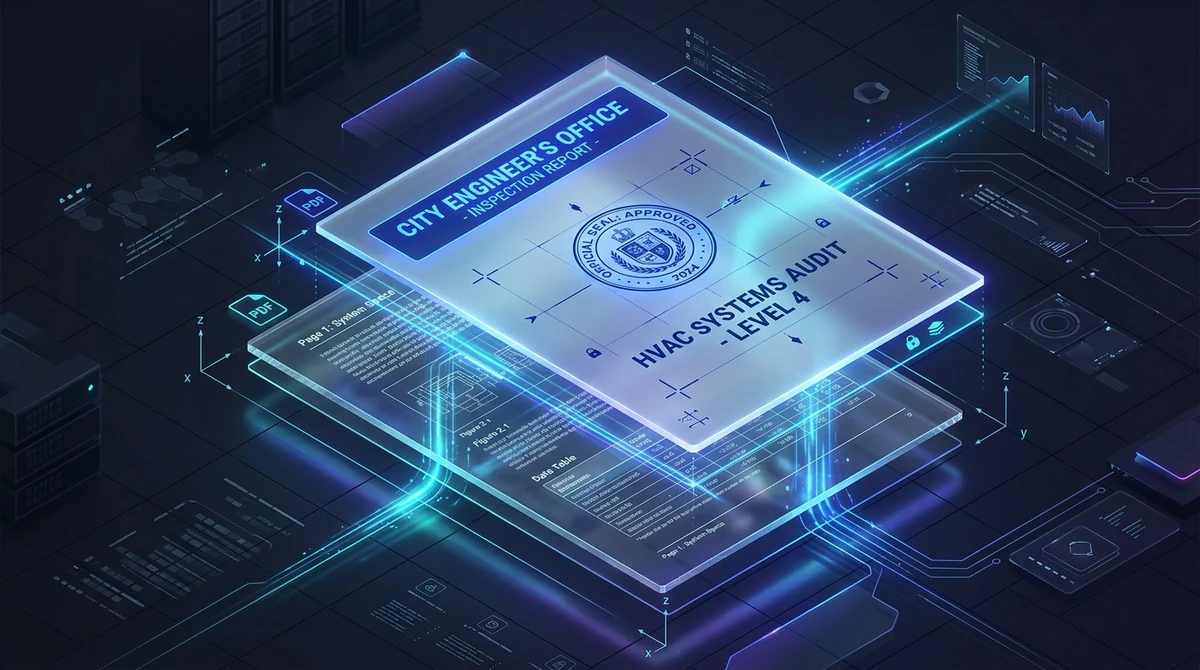
Ett PDF-överlagringsverktyg lägger två PDF-dokument sida för sida över varandra längs Z-axeln (djupet). Det gör det möjligt att placera företagets brevhuvud eller bakgrundsmallar som ett underliggande lager (underlay) bakom grundinnehållet, eller applicera godkännandestämplar och kontrollmärken i förgrunden (overlay). Tack vare inbyggd ISO 32000-vektorkomposition bevaras textskärpa och CAD-linjeprecision utan destruktiv rastrering till punktgrafik.
- 100 % gratis och integritetssäkert: Överlagra brevhuvuden, officiella stämplar och flerskiktiga ritningar online utan prenumerationer, utan registrering och utan vattenstämplar.
- Native vektorkomposition: Sammanfogar ISO 32000-innehållsströmmar direkt, vilket bevarar markerbar text, sökbarhet med Ctrl+F och knivskarpa CAD-vektorer.
- Förgrund (Overlay) vs. Bakgrund (Underlay): Välj förgrund för granskningsstämplar och intyg, eller bakgrund för att lägga företagets officiella brevhuvud bakom råa fakturor och rapporter.
- Tre flexibla sidfördelningslägen: Fördela överlagringssidor sekventiellt, varvat (interleaved) eller med fast repetitionsantal för komplexa flersidiga dokumentpaket.
Varför moderna dokumentflöden kräver skiktning av PDF-lager (och varför klipp-och-klistra misslyckas)
I det dagliga kontorsarbetet, juridiska granskningar och ingenjörsprojekt hanterar yrkesverksamma ständigt dokument som måste kombineras på sätt som vanlig filsammanfogning inte klarar av. Till skillnad från linjär sammanfogning där en fil placeras efter en annan, kräver många krävande arbetsflöden att två oberoende visuella lager läggs exakt ovanpå varandra på samma fysiska pappersark.
Tänk på tre mycket vanliga praktiska scenarier:
- Affärssystem (ERP) och automatiserad fakturering: Molnbaserade faktureringsmotorer och affärsdatabaser genererar ofta o особо formaterade svartvita fakturor i ren text för att maximera prestandan. Innan dessa skickas till företagskunder måste ekonomiavdelningen placera texten på ett officiellt digitalt brevhuvud med färglogotyper, bankuppgifter och dekorativa marginaler.
- Samordning mellan arkitekter och VVS-konsulter (MEP): Vid projektering av byggnader ritar arkitekten planritningen, konstruktören dimensionerar pelarna och ventilationsentreprenören projekterar luftkanalerna. För att upptäcka kollisioner före byggstart måste ventilationsritningen läggas exakt över arkitektens planritning.
- Juridisk certifiering och officiella granskningsstämplar: Advokatbyråer, stadsbyggnadskontor och besiktningsorgan behöver stämpla godkännandemärken, notariestämplar eller intyg på färdiga handlingar utan att på något sätt förändra den granskade grundtexten.
Att försöka lösa detta manuellt genom att kopiera och klistra text och bilder mellan program förstör layouten fullständigt. Eftersom PDF-formatet låser varje enskilt tecken vid tvådimensionella koordinater, orsakar manuell kopiering förskjutna tabellramar, felplacerade signaturer och förlorade vektorer. Äkta digital överlagring kräver en lagerhanteringsmotor som respekterar koordinaternas precision.
Med verktygen från AZ2PDF kan du överlagra digitalt brevpapper, ritningslager och godkännandestämplar direkt i webbläsaren, helt kostnadsfritt och utan programinstallation.
Sammanfoga digitalt brevpapper, bakgrundsraster eller ritningar med AZ2PDF överlagringsverktyg, som slår samman två PDF-dokument till ett exakt justerat lager.
Hur PDF-överlagring fungerar under huven: Vektorströmmar och CTM
För att förstå varför äkta digital överlagring resulterar i perfekt tryckkvalitet är det värdefullt att titta på hur standarden ISO 32000 hanterar flerskiktsdokument.
En del enklare onlineverktyg tar en destruktiv genväg: de rasteriserar båda PDF-dokumenten till lågupplösta bitmappsbilder, blandar pixellagren i bildredigeringskod och sparar om filen som PDF. Denna metod gör vektortypsnitt suddiga, förstör tunna 0,25-punkters CAD-linjer, tar bort all markerbar text och sökbarhet med Ctrl+F samt gör filstorleken onödigt stor.
AZ2PDF:s arkitektur arbetar direkt på objektnivå genom förlustfri vektorkomposition (lossless vector compositing):
- Inkapsling av innehållsström: I en standard-PDF refererar varje sida till en ström med ritkommandon (PDPageContentStream). Vid överlagring kapslar motorn in mallsidan som ett återanvändbart Form XObject eller integrerar ritinstruktionerna direkt i målsidans innehållsström.
- Koordinattransformationsmatris (CTM): Alla vektorelement placeras utifrån en geometrisk transformationsmatris. Motorn justerar sidornas gränsrutor (MediaBox och CropBox) millimeterprecist, vilket säkerställer att brevhuvuden och sidfötter hamnar på exakt avsedda koordinater.
- Isolering av grafiskt tillstånd (/ExtGState): Avancerade grafiska attribut (alfatransparens, blandningslägen och linjetjocklekar) deklareras i isolerade ordböcker. Detta garanterar att överlagringen aldrig oavsiktligt ändrar typsnittsvikter eller färgtoner i det underliggande originaldokumentet.
Eftersom ingen rasterisering sker, förblir typsnitt jämna vektorer, texten förblir fullt sökbar och tekniska ritningar tål oändlig inzoomning utan minsta skärpeförlust.
Förgrundsöverlagring vs. Bakgrundsunderlag: Välja rätt lagerdjup
Ett av de viktigaste tekniska besluten vid överlagring är att välja ordning längs Z-axeln. AZ2PDF ger full frihet genom två grundläggande lägen: Förgrund (Foreground) och Bakgrund (Background).
1. Förgrundsöverlagring (Placerad ovanpå basdokumentet)
I förgrundsläget läggs den sekundära PDF-filen direkt ovanpå det ursprungliga dokumentet. Detta läge är optimalt för:
- Godkännande- och revisionsstämplar: Applicera röda stämplar som GODKÄND, KONFIDENTIELLT eller UTKAST över avtal och kontrakt.
- Kvalitetskontrollmärken: Lägga till besiktningssignaturer, revisionssigill eller kontrollmärken.
- Mät- och koordinatnät: Överlagra hårkors, skalstockar eller koordinatrutnät över kartor och flygfoton.
I förgrundsläget måste de icke-tryckta delarna av stämpeldokumentet vara transparenta. Om stämpel-PDF-filen har en ogenomskinlig vit bakgrund kommer denna vita yta att täcka och dölja texten i dokumentet därunder.
2. Bakgrundsunderlag (Placerad bakom basdokumentet)
I bakgrundsläget skjuts den sekundära PDF-filen in bakom huvudinnehållet och fungerar som digitalt brevpapper. Detta är den perfekta lösningen för:
- Företagsbrevhuvuden: Placera färgglad layout med logotyp, adressuppgifter och dekorativa bårdar bakom råtextfakturor eller protokoll.
- Förtryckta formulärmallar: Positionera standardiserade ansökningsramar eller skattedeklarationsblanketter bakom exporterade data.
- Säkerhetspapper och diplom: Lägga till guillochemönster, vattenmärkesstrukturer eller ramar bakom intyg och certifikat.
För att bakgrunden ska synas måste basdokumentet självt ha en transparent bakgrund (vilket är standard för dokument som exporteras från ordbehandlare, affärssystem och kalkylprogram).
Tre fördelningslägen förklarade: Sekventiell, varvad och fast repetition
Flersidiga dokumentpaket har ofta skiftande strukturer. Ett försättsblad kan kräva ett formellt brevhuvud, de följande tio sidorna ett diskret tekniskt rutnät och bilagorna en sekretessfot. AZ2PDF erbjuder tre intelligenta fördelningslägen:
1. Sekventiellt läge (Sequential Mode)
Motorn använder sidorna i överlagringsfilen i nummerordning tills filen tar slut, och går därefter vidare till nästa mallfil. Om basdokumentet har fler sidor än mallen repeteras sekvensen automatiskt från början.
Praktiskt exempel: En 5-sidig rapport kombineras med en brevhuvudssats på 5 sidor där sida 1 har stor topplogotyp, sidorna 2 till 4 har smala sidobårder och sida 5 har juridisk ansvarsfriskrivning.
2. Varvat läge (Interleaved Mode)
Motorn väljer växelvis en sida från varje uppladdad överlagringsfil. Bassida 1 får mall A1, bassida 2 får mall B1, bassida 3 får mall A2, och så vidare.
Praktiskt exempel: För dubbelsidiga trycksaker där udda sidor (höger) kräver sidhuvud vid ytterkant höger, och jämna sidor (vänster) vid ytterkant vänster.
3. Fast repetitionsläge (Fixed Repeat Mode)
Du anger exakt hur många sidor varje överlagringsfil ska appliceras på. Motorn applicerar det angivna antalet från den första filen och växlar därefter till nästa fil för dess kvot.
Praktiskt exempel: En dossier på 20 sidor där de första 2 sidorna är en sammanfattning med ledningsbrevhuvud (antal = 2), de följande 15 sidorna är tabeller med beräkningsnät (antal = 15) och de sista 3 sidorna är villkor med juriststämpel (antal = 3).
När lagren väl har sammanfogats, om du vill förhindra att utomstående kan extrahera företagets logotyper eller signaturer, kan du platta till PDF-formulär och anteckningar permanent för att låsa samman alla lager till en enda statisk grafik.
För att stärka säkerheten för utkast på överlagrade ritningar kan du även lägga till en vattenstämpel i PDF-filen för att stämpla tydliga sekretessmeddelanden på varje sida.
Hur man överlagrar PDF-dokument online i 3 enkla steg
Att överlagra dina filer tar mindre än trettio sekunder i webbläsaren:
Steg 1: Ladda upp huvuddokument och överlagringsfiler
Dra och släpp ditt primära innehållsdokument i det översta uppladdningsfältet. Välj sedan i det sekundära fältet de PDF-filer som innehåller brevhuvud, stämplar eller ritningar.
Steg 2: Välj lagerposition och fördelningsläge
Välj «Förgrund» för stämplar eller godkännanden, eller «Bakgrund» för brevhuvuden. Välj det fördelningssätt som passar din dokumentstruktur (Sekventiell, Varvad eller Fast repetition).
Steg 3: Bearbeta och ladda ner den sammansatta filen
Klicka på behandlingsknappen. Motorn beräknar koordinatmatriserna i internminnet och skapar ditt färdiga dokument på ett ögonblick. Klicka på Ladda ner för att spara din PDF, helt utan vattenstämplar eller kontokrav.
Överlagra vs. Slå ihop vs. Jämföra vs. Vattenstämpel: Viktiga skillnader
Att förstå skillnaden mellan de olika funktionerna underlättar valet av rätt metod för din uppgift:
1. Överlagra PDF (Skiktning i djupled längs Z-axeln)
Funktion: Placerar två eller fler sidor på exakt samma fysiska pappersark, antingen i förgrunden eller i bakgrunden.
Bäst för: Företagsbrevpapper, godkännandestämplar och samordning av bygg- och installationsritningar.
2. Slå ihop PDF-filer (Kronologisk sammanfogning i följd)
Funktion: Binder samman flera separata filer efter varandra till ett långt dokument. Läs mer om detta i vår guide om att slå ihop PDF-filer till ett dokument online.
Bäst för: Att sammanställa framsida, huvudrapport och bilagor till ett sammanhållet dokumentpaket.
3. Jämföra PDF (Visuell avvikelseanalys)
Funktion: Analyserar två versioner sida vid sida och markerar ändrade meningar eller ritningsändringar med färg. Lär dig mer i guiden om att jämföra två PDF-filer och hitta skillnader.
Bäst för: Att granska justerade avtalsklausuler och kontrollera ändringar i CAD-filer.
4. Konvertera till en sammanhängande sida
Funktion: Tar bort alla sidbrytningar och smälter samman sidorna till ett enda vertikalt rullningsbart ark. Se instruktionen för att konvertera flersidig PDF till en sammanhängande sida.
Bäst för: Smidig läsning på mobila enheter och arkivering av långa kvitton.
Sekretess först: Säker bearbetning i internminnet med automatisk radering
Handlingar som genomgår överlagring innehåller ofta affärskänslig information: bokslutsrapporter, patentsökta ritningar eller juridiska avtal.
Många äldre webbtjänster lagrar uppladdade filer på okrypterade serverdiskar eller analyserar användardata. AZ2PDF tillämpar strikta principer för inbyggt dataskydd (Privacy by Design):
- Bearbetning i flyktigt internminne (RAM): Filer som laddas upp bearbetas uteslutande i isolerat arbetsminne och skrivs aldrig till permanenta hårddiskar eller databaser.
- Automatisk radering inom 5 minuter: En bakgrundsprocess övervakar temporära arbetsytor och raderar alla temporära buffertar senast 5 minuter efter att bearbetningen avslutats.
- Ingen datagranskning och ingen AI-träning: Dina handlingar öppnas inte, indexeras inte och används aldrig för att träna maskininlärningsmodeller.
- 100 % gratis utan begränsningar: Inga dolda avgifter, inga dagliga begränsningar och inga påtvingade vattenstämplar på dina filer.
Upplev snabb och diskret dokumenthantering med AZ2PDF:s kompletta uppsättning av PDF- och dokumentverktyg, där din integritet alltid garanteras fullt ut.
Snabba lösningar på vanliga problem vid PDF-överlagring
Om resultatet efter överlagringen inte ser ut som du tänkt dig, löser dessa tips de vanligaste orsakerna:
1. Överlagringen döljer texten under med ett vitt block
Detta är det absolut vanligaste problemet. Det beror på att överlagringsfilen har en heltäckande vit bakgrund i stället för en transparent bas (alfakanal). I förgrundsläget fungerar den då som ett vitt papper ovanpå texten. Lösning: ändra läge till «Bakgrund» eller exportera om brevhuvudet i ditt layoutprogram med transparent bakgrund aktiverad.
2. Logotyper eller marginaler hamnar snett och faller utanför arket
Detta uppstår när huvuddokumentet och mallen använder olika pappersstandarder (t.ex. en kombination av europeisk A4 på 210 x 297 mm och nordamerikansk US Letter på 215,9 x 279,4 mm). Eftersom PDF-koordinater räknas från nedre vänstra hörnet (0,0) uppstår förskjutningen upptill och till höger. Standardisera båda dokumenten till samma sidformat före överlagringen.
3. Stämpeln eller företagets logotyp ser suddig och pixlig ut
Om grundtexten är knivskarp men logotypen blir oskarp, har mallen skapats med lågupplösta bitmappsbilder (72 eller 96 DPI). Använd rena vektorformat (SVG eller vektor-PDF) eller bildmaterial med minst 300 DPI för ett professionellt tryckresultat.
Vanliga frågor
Är PDF-överlagringsverktyget på AZ2PDF verkligen gratis?
Ja, verktyget är 100 % kostnadsfritt. Inga avgifter, inga krav på kreditkort, ingen registrering och inga vattenstämplar på de sparade dokumenten.
Vad är skillnaden mellan Förgrund (Foreground) och Bakgrund (Background)?
Förgrund placerar överlagringsfilen ovanpå befintlig text (passar för granskningsstämplar och signaturer). Bakgrund lägger filen bakom texten (perfekt för företagsbrevhuvuden och blanketter).
Varför försvann texten i mitt dokument efter överlagringen?
Det inträffar om överlagringsfilen har en ogenomskinlig vit bakgrund. I förgrundsläget täcker det vita fältet texten därunder. Växla till bakgrundsplacering eller använd en fil med genomskinlig bakgrund.
Försämrar överlagring av två PDF-filer tryckkvaliteten på mina ritningar?
Nej. AZ2PDF använder native ISO 32000-vektorkomposition. Vektorlinjer, CAD-banor och typsnitt smälts samman matematiskt utan att omvandlas till punktgrafik.
Kan jag applicera ett ensidigt brevhuvud över en hel flersidig rapport?
Ja. I sekventiellt läge eller läget för fast repetition appliceras din ensidiga brevhuvudsmall automatiskt på samtliga sidor i rapporten.
❓ Vanliga Frågor (FAQ)
Ja, verktyget är 100 % kostnadsfritt. Inga avgifter, inga krav på kreditkort, ingen registrering och inga vattenstämplar på de sparade dokumenten.
Relaterade Artiklar i Ämnet
Lär dig mer om professionell sidhantering och dokumentorganisation.

Hur du jämför två PDF-filer för att hitta skillnader online (gratis och säkert)
Lär dig hur du jämför två PDF-dokument online gratis. Upptäck textändringar, klausuljusteringar och visuella layoutskillnader utan Adobe Acrobat.

Platta till PDF-formulär och anteckningar permanent
Lär dig hur du plattar till ifyllbara PDF-formulärfält, kryssrutor, signaturer och kommentarer till permanenta utskriftslager. Förhindra ändringar säkert.

Hur man slår ihop PDF-filer till ett dokument online (Gratis & Säkert)
Lär dig hur du sammanfogar flera PDF-filer till ett strukturerat dokument online utan Adobe Acrobat. Snabbt, gratis och säkert utan kvalitetsförlust.

Invertera PDF-färger för mörkt läge online (gratis och ögonvänligt)
Lär dig hur du inverterar PDF-färger till mörkt läge med hög kontrast gratis online. Minska ögontrötthet, spara OLED-batteri och behåll skarp vektortext.

Hur man delar upp PDF-sidor i separata dokument (Gratis och Säkert)
Lär dig hur du delar upp PDF-filer i separata dokument eller extraherar specifika sidintervall online utan Adobe Acrobat. Snabbt, gratis och helt privat.

Hur man konverterar flersidig PDF till en sammanhängande sida (gratis onlineverktyg)
Slå samman flersidiga PDF-dokument till en lång, vertikalt rullningsbar sida. Ta bort sidbrytningar och behåll skarp vektorkvalitet gratis i webbläsaren.