Hur man konverterar SVG till PDF online utan kvalitetsförlust (Gratis)
Direktsvar & Viktiga Slutsatser
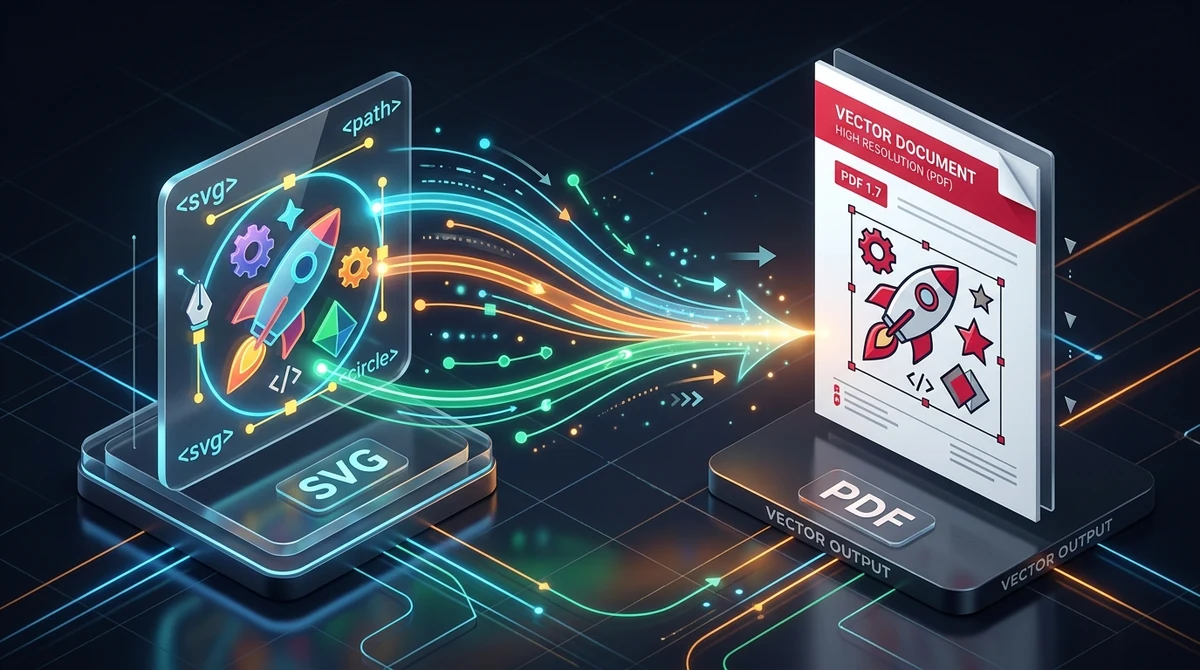
För att konvertera en SVG till PDF online utan kvalitetsförlust, använd det kostnadsfria verktyget SVG till PDF från AZ2PDF. Verktyget översätter XML-vektorbanor, Bézier-kurvor och färgtoningar i systemets RAM-minne direkt till standardiserade ISO 32000 PDF-vektoroperatorer, vilket ger obegränsad skalbarhet för kommersiellt tryck utan pixelering eller vattenstämplar.
- Förlustfri vektorprecision: bevarar exakta matematiska Bézier-kurvor, konturer, urklippsbanor och typografi i stället för att omvandla dem till suddiga rasterpixlar.
- Oändlig skalbarhet för tryck: ger knivskarpa linjer vid alla förstoringsgrader, perfekt för kontorstrycksaker, arkitektritningar och stora affischer.
- Ingen dyr programvara krävs: konvertera filer direkt i din webbläsare helt gratis utan dyra månadsabonnemang på Adobe Illustrator eller Acrobat Pro.
- Noll datalagring för total sekretess: vektorfiler bearbetas enbart i tillfälligt RAM-minne och raderas permanent efter 5 minuter av en bakgrundstjänst.
Vektor vs. raster: varför SVG till PDF bevarar oändlig kvalitet
Om du någonsin har förberett en företagslogotyp, en arkitektritning eller en infografik för tryck, har du säkert stött på problemet med suddiga kanter. När formgivare exporterar grafik som vanliga bildfiler som PNG eller JPG, består dessa av ett fast rutnät av färgade pixlar. Om en sådan 500-pixelsbild förstoras till en presentationsbild eller en stor utställningsvepa uppstår snabbt taggiga trappstegskanter och oskarp text.
För att helt undvika pixelering förlitar sig modern digital design på Scalable Vector Graphics (SVG). Standarden har utvecklats av W3C och bygger på XML. I stället för att lagra låsta färgpunkter sparar en SVG-fil matematiska formler: precisa koordinater, räta linjesegment, kvadratiska och kubiska Bézier-kurvor, fyllningsregler och linjetjocklekar.
På motsvarande sätt är Portable Document Format (PDF), internationellt standardiserat under ISO 32000, i grunden en avancerad vektorbehållare. När en SVG-vektorfil konverteras till en standardiserad PDF förblir dessa matematiska geometrier helt intakta. Det färdiga dokumentet begränsas inte av något fast DPI-tak: det skalar knivskarpt från ett 5-centimeters visitkort till en 10-meters reklamskylt.
Många enkla onlinekonverterare tar dessvärre en undermålig genväg: de rastrerar SVG-filen till en lågupplöst bitmapp innan den packas in i en PDF. Det förstör de matematiska kurvorna och ger ett suddigt tryckresultat. En verklig vektorkonvertering kräver att SVG-kodens XML-noder översätts direkt till PDF-formatets interna vektorritkommandon.
Behåll fullständig vektorskalbarhet och skarpa geometriska linjer genom att bearbeta dina bilder med AZ2PDF SVG till PDF-konverterare. Systemet översätter XML-banor, gradienter och teckensnittsglyfer till certifierade PDF-vektoroperatorer.
Så fungerar konverteringen: från XML-taggar till ISO 32000-vektoroperatorer
Genom att förstå vad som sker under en högprecis vektorkonvertering blir det tydligt varför professionella publikationer kräver en specialanpassad motor. Strukturellt är en SVG-fil ett hierarkiskt träd av XML-taggar, medan en PDF är en objektorienterad binär behållare. Processen genomför fyra viktiga moment i det isolerade RAM-minnet:
1. Tolkning av XML-dokumentets objektmodell
Motorn analyserar rotelementet <svg> och extraherar mått som viewBox, width och height. Den läser igenom grupper (<g>), urklippsbanor (<clipPath>), återanvändbara definitioner (<defs>) och grundformer för att bygga upp bildstrukturen i minnet.
2. Översättning av geometri till PDF-ströminstruktioner
Kärngeometrin i SVG lagras i <path>-element via attributet d, som innehåller kommandon som M (flytta), L (linje), C (kubisk Bézier-kurva) och Z (stäng bana). Konverteraren mappar varje kommando till dess motsvarighet i ISO 32000 PDF:
- SVG
M x yblir PDF-operatornx y moch markerar startpunkten för en ny delbana. - SVG
L x yblir PDF-operatornx y lsom ritar ett rakt linjesegment. - Kubiska Bézier-kurvor i SVG (
C x1 y1, x2 y2, x y) blir PDF-operatornc(x1 y1 x2 y2 x y c), vilket återskapar den exakta kurvan utan pixelinterpolering. - SVG
Zmappas till PDF-operatornhför att sluta banan.
3. Anpassning av koordinattransformationsmatrisen (CTM)
SVG och PDF använder omvända koordinataxlar: SVG sätter origo (0, 0) i det övre vänstra hörnet med Y-axeln pekande nedåt; PDF sätter origo i det nedre vänstra hörnet med Y-axeln pekande uppåt. Konverteraren applicerar en koordinattransformationsmatris (CTM) för att vända Y-axeln och placera alla element med millimeterprecision utan att förvränga proportionerna.
4. Sammanställning av grafikstatus, fyllningar och linjer
Linjebredder, geringsgränser, linjeavslut och fyllningsregler skrivs in i PDF-filens grafikstatusordlista. Fyllningar i SVG kompileras till PDF-operatorerna f (non-zero winding) eller f* (even-odd), vilket garanterar att även komplexa överlappande polygoner renderas rent.
Varför ett gratis onlineverktyg överträffar tunga skrivbordsprogram
Tidigare krävdes tunga programpaket som Adobe Illustrator eller CorelDraw för att göra om SVG-grafik till tryckfärdig PDF. Att använda sådana program för vanliga filkonverteringar medför tydliga nackdelar:
- Kostsamma löpande abonnemangsavgifter: Kommersiella designprogram medför månatliga eller årliga licenskostnader som kan uppgå till flera tusen kronor per användare. Att betala detta enbart för att exportera vektorfiler är en onödig utgift för studenter och mindre företag.
- Tung resursbelastning på datorn: Skrivbordssviter kräver gigabyte av diskutrymme, tar mycket RAM och processorresurser och tar ofta flera minuter på sig att starta och läsa in typsnitt.
- Begränsad rörlighet: Behöver du snabbt granska eller konvertera en fil på en mobiltelefon, surfplatta eller en bärbar dator som saknar designprogram, blir det svårt att hantera råa SVG-filer.
Verktygen på AZ2PDF utgör ett smidigt alternativ. Motorn körs direkt i valfri modern webbläsare på Mac, Windows, Linux, iOS och Android. Utan krav på installation, utan registrering och helt utan kostnad skapar du professionella PDF-filer på nolltid, fria från vattenstämplar.
Konvertera SVG till tryckklar vektor-PDF i 3 enkla steg
Att omvandla dina vektoralster till ett rent och obegränsat skalbart PDF-dokument tar under 30 sekunder med AZ2PDF. Tjänsten är helt gratis, hanterar stora filer upp till 30 MB i snabbt RAM-minne och sätter inga dagliga gränser.
Steg 1: Ladda upp din SVG-vektorfil
Öppna SVG till PDF-verktyget i webbläsaren. Dra och släpp .svg-filen i uppladdningsrutan, eller klicka på knappen för att välja filen från din dator eller mobil.
Steg 2: Omedelbar vektorkompilering i minnet
Så snart filen valts analyserar motorn XML-banorna och skapar en ISO 32000-kompatibel PDF-vektorström i det tillfälliga minnet. Bearbetningen sker nästan ögonblickligen och bevarar alla kurvor och färgtoningar utan kvalitetsförlust.
Steg 3: Ladda ner din tryckklara PDF-fil
Klicka på knappen Ladda ner för att spara vektor-PDF-filen på din enhet. Du kan genast öppna den i valfri PDF-läsare, skicka den till tryckeriet eller infoga den i presentationer.
Om din vektorgrafik föreställer en stor arkitektritning eller ett flödesschema kan du också slå samman flera vektorblad till en sammanhängande lång arbetsyta utan onödiga sidbrytningar.
Tekniska detaljer: typsnitt, färgtoningar och alfagennomsynlighet
Enkla geometriska figurer konverteras felfritt, men mer avancerade illustrationer innehåller ofta invecklade stileffekter. Genom att beakta följande tre aspekter säkerställer du ett fläckfritt resultat:
1. Typsnitt och textelement
SVG-filer har ofta redigerbar text i <text>-taggar kopplade till system- eller webbtypsnitt. Om mottagarens dator saknar typsnittet kan PDF-läsaren byta ut det mot ett standardtypsnitt, vilket ändrar radbrytningar och textmått. För garanterad enhetlighet bör text göras om till banor (outlines) i Figma eller Illustrator före den slutgiltiga SVG-exporten.
2. Transparens och mjuka masker
Standardformat som JPG saknar stöd för transparens och gör genomskinliga bakgrunder helvita eller helsvarta. AZ2PDF överför opacitetsvärden till PDF-filens utökade grafikstatus (/ExtGState) med mjuka masker (/SMask), vilket bevarar genomskinliga bakgrunder exakt.
3. Linjära och radiella färgtoningar
I enklare konverteringsverktyg kan jämna färgövergångar brytas upp i tydliga färgband. AZ2PDF kompilerar <linearGradient> och <radialGradient> till inbyggda PDF-skuggningsobjekt av typ 2 (axiell) och typ 3 (radiell), vilket ger mjuka övergångar både på skärm och i tryck.
Viktiga användningsområden: logotyper, CAD-ritningar och forskningsgrafer
Vektorkonvertering fyller en central funktion inom många yrkesområden:
- Grafiska profiler och företagslogotyper: Designbyråer levererar logotyper i vektorformat. PDF-filer gör att kunder kan granska filerna utan risk att råka flytta fästpunkter, samtidigt som tryckerier får exakta underlag för skyltar och profilkläder.
- Arkitektritningar och CAD-scheman: Planritningar som exporteras till SVG från AutoCAD eller Revit förblir knivskarpa som PDF, så att byggledare kan zooma in på rördetaljer och mått utan skärpeförlust.
- Vetenskapliga publikationer och datadiagram: Grafer framställda i matplotlib eller ggplot2 uppfyller som vektor-PDF de hårda bildkraven hos internationella vetenskapliga tidskrifter.
- UI/UX-granskningsunderlag: Produktdesigners som exporterar ikonpaket och wireframes från Figma eller Sketch kan samla dem i en prydlig PDF för presentation och godkännande.
Felsökning och snabba lösningar för vanliga SVG-problem
Om din konverterade PDF-fil inte ser ut som förväntat kan du kontrollera dessa punkter:
1. Bilden klipps av vid kanterna
Om delar av motivet saknas i kanterna beror det oftast på att SVG-filen saknar ett uttryckligt viewBox-attribut eller att bredd och höjd inte stämmer överens. Öppna SVG-koden i en textredigerare och kontrollera att viewBox="0 0 width height" inrymmer alla ritade banor.
2. Animeringar eller interaktiva effekter fungerar inte
Webbanpassade SVG-filer innehåller ibland CSS-animeringar. Eftersom PDF är ett statiskt dokumentformat fryser konverteraren bildens startläge vid tidpunkt noll. Kontrollera att alla viktiga detaljer syns i grundläget.
3. Externt länkade rasterbilder saknas
Om filen innehåller en <image>-tagg som länkar till en extern webbadress eller en lokal sökväg kan länken brytas. Bädda i stället in bilddata direkt i SVG-koden som Base64 Data URI före konverteringen.
4. PDF-filen blir oväntat stor
Rena vektorbanor är mycket kompakta, men om SVG-filen innehåller högupplösta fotografier ökar filstorleken. Om filen ska skickas med e-post kan du komprimera den genom att skala ned inbäddade rasterbilder utan att påverka vektorlinjernas skärpa.
Integritet och säkerhet: noll datalagring för upphovsrättsskyddat material
Vektorgrafik utgör ofta organisationers mest värdefulla immateriella tillgångar: hemliga produktlogotyper, patenterade ritningar och konfidentiell forskning.
Vissa konverterare sparar användarfiler på externa servrar där okrypterat material kan bli liggande i flera dagar. Att skicka skyddat designmaterial över osäkrade nätverk innebär onödiga säkerhetsrisker.
AZ2PDF följer därför en strikt princip om noll datalagring (Zero Data Retention):
- Bearbetning uteslutande i RAM-minnet: Filerna hanteras enbart i systemets tillfälliga minnesbuffertar. Under inga omständigheter skrivs dina filer till permanenta hårddiskar eller databaser.
- Automatisk minnesradering inom 5 minuter: En bakgrundstjänst raderar alla temporära sessionsdata permanent inom 5 minuter efter konverteringen eller omedelbart efter avslutad nedladdning.
- Ingen datainsamling eller AI-träning: AZ2PDF granskar, indexerar eller delar aldrig dina filer, och din grafik används inte för att träna AI-modeller.
Få tryckklar vektorprecision med AZ2PDF plattform för vektordokument, där direkt webbläsarkörning kombinerar skärpa med fullständig datasekretess.
❓ Vanliga Frågor (FAQ)
Ja, verktyget på AZ2PDF är 100 % gratis utan dolda kostnader, utan begränsningar i antal konverteringar, utan krav på konto och utan några vattenstämplar på dina PDF-dokument.
Relaterade Artiklar i Ämnet
Lär dig mer om professionell sidhantering och dokumentorganisation.

Hur du konverterar PNG till PDF online gratis (Förlustfritt & Skarpt)
Konvertera PNG-bilder och skärmdumpar till rena, flersidiga PDF-dokument online gratis. Behåll vektorskärpa, alfa-transparens och fullständig integritet.

Konvertera WebP till PDF online gratis (utan kvalitetsförlust)
Lär dig hur du konverterar WebP-bilder till högkvalitativa PDF-dokument gratis online. Sammanfoga flera foton utan suddighet eller vattenstämplar.

Hur man konverterar JPG till PDF online gratis (snabbt och säkert)
Konvertera JPG- och JPEG-bilder till rena flersidiga PDF-dokument gratis online. Behåll original fotokvalitet utan komprimeringsförlust och med full sekretess.

Konvertera bilder till PDF online gratis (snabbt och säkert)
Kombinera JPG-, PNG- och WebP-foton till ett organiserat PDF-dokument online gratis. Behåll originalkvaliteten utan vattenstämplar och med full integritet.

Hur man extraherar bilder från PDF gratis online (förlustfri originalkvalitet)
Lär dig hur du extraherar inbäddade bilder från PDF gratis online utan kvalitetsförlust. Få original-JPG och transparenta PNG-filer i ett smidigt ZIP-arkiv.

Hur man konverterar PDF till JPG-bilder online (Gratis, skarp 300 DPI)
Lär dig hur du konverterar PDF-sidor till högupplösta JPG-bilder (300 DPI) gratis online. Knivskarp kvalitet, smidigt ZIP-paket och fullständig integritet.