Hur man konverterar PDF till JPG-bilder online (Gratis, skarp 300 DPI)
Direktsvar & Viktiga Slutsatser
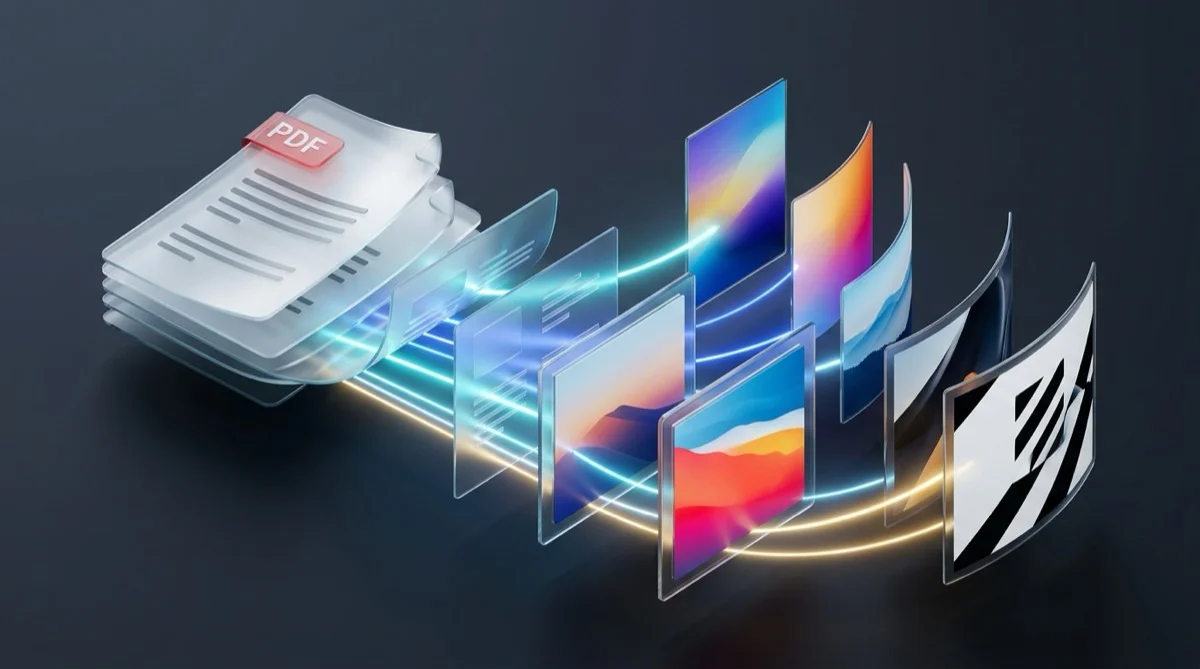
För att omvandla PDF-sidor till högupplösta JPG-bilder utan att installera programvaror, använder AZ2PDF PDF till JPG-konverterare en vektor-till-raster-process med upp till 300 DPI. Behandlingen sker i flyktigt arbetsminne (RAM) med automatisk radering inom 5 minuter.
- Vektor-till-raster-precision: Matematisk vektoruppbyggnad renderas till täta pixelraster i 150 eller 300 DPI utan suddiga kanter.
- Automatisk ZIP-buntning: Flersidiga dokument konverteras sida för sida och komprimeras till en ren ZIP-fil för enkel nedladdning.
- JPG eller PNG val: Välj JPG för fotografiska dokument och kompakta filstorlekar, eller PNG för tekniska ritningar och skarpa linjer.
- Strikt integritet i RAM: Alla dokument behandlas i flyktigt minne och raderas permanent utan lagring på hårddisk.
Varför konvertera PDF-sidor till högupplösta JPG-bilder?
Portable Document Format (PDF) är den självklara världsstandarden för pålitlig dokumentdelning. Dess låsta form blir dock ett hinder när du vill dela innehåll i sociala medier, chattsamtal eller presentationsbilder.
Att omvandla PDF-sidor till enskilda JPG-bilder löser praktiska vardagsproblem:
- Publicering i sociala medier: Plattformar som LinkedIn, Instagram eller Facebook kan inte visa bläddringsbara PDF-dokument i flödet. Med JPG kan du visa rapporter, certifikat och reklamblad direkt för dina följare.
- Inbäddning i e-postutskick: De flesta e-postklienter blockerar inbäddade PDF-dokument. JPG-bilder visas direkt i meddelandet utan extra klick.
- Snabb förhandsvisning i mobilen: I appar som WhatsApp, Slack eller Teams kan mottagaren granska en JPG-bild direkt på skärmen utan separat PDF-läsare.
- Presentationer och bildspel: Att infoga en JPG-bild i PowerPoint eller Keynote är snabbt, stabilt och gör inte presentationsfilen onödigt tung.
Undvik otydliga skärmdumpar med störande rullningslister. Med AZ2PDF PDF till JPG-konverterare omvandlar du dina dokument till rena, högupplösta JPEG-bilder med verklighetstrogna färger.
Förstå rastering: Hur vektor-PDF blir pixelperfekt JPG
För att förstå den höga bildkvaliteten är det bra att känna till skillnaden mellan de två formaten:
- PDF är en matematisk vektorritning: Enligt ISO 32000 består en PDF av matematiska kurvor och typsnitt som kan förstoras oändligt utan kvalitetsförlust.
- JPG är ett fast pixelraster: En JPG-bild består av enskilda pixlar med specifika färgvärden.
- Rasteringsprocessen: Vår renderingsmotor tolkar vektorinstruktionerna, tillämpar kantutjämning (anti-aliasing) och projicerar layouten på ett tätt pixelraster.
Grafikmotorn i AZ2PDF säkerställer att även den minsta brödtexten och finaste linjen återges knivskarpt.
Konvertera PDF till JPG online i 3 enkla steg
Du gör omvandlingen på några sekunder direkt i din webbläsare:
Steg 1: Ladda upp din PDF-fil
Dra och släpp ditt dokument i uppladdningsområdet eller klicka för att välja filen från din dator eller mobil.
Steg 2: Välj bildformat och önskad upplösning
Anpassa inställningarna efter ditt behov:
- Format: Välj JPG för optimerad filstorlek eller PNG för tekniska ritningar med skarpa kontraster.
- Upplösning: Välj 150 DPI för webb och e-post eller 300 DPI för utskrift i professionell kvalitet.
Steg 3: Ladda ner ditt bildarkiv
Klicka på Konvertera. Systemet bearbetar sidorna numrerade och samlar dem i en bekväm ZIP-fil som laddas ned utan vattenstämplar.
150 DPI vs 300 DPI: Välj rätt upplösning för ditt ändamål
Antalet punkter per tum (DPI) avgör balansen mellan bildskärpa och filstorlek:
72 DPI: Äldre skärmupplösning
Ser ofta suddig ut på moderna Retina- och mobilskärmar. Rekommenderas inte för professionella ändamål.
150 DPI: Optimal balans för webb och e-post
Ger cirka 1240 x 1754 pixlar per A4-sida (200 till 500 KB per sida) med utmärkt läsbarhet och snabb laddningstid.
300 DPI: Standarden för tryck och arkivering
Ger 2480 x 3508 pixlar per A4-sida. Perfekt för tryckta broschyrer, certifikat och presentationer på storskärmar.
JPG vs PNG: Vilket bildformat ska du välja?
Välj format utifrån ditt dokuments innehåll:
- Välj JPG för foton och färgstarka bakgrunder: Komprimeringen minskar filstorleken med 70–80 % med bevarad färgåtergivning.
- Välj PNG för text, linjer och transparenta element: Den förlustfria komprimeringen bevarar skarpa konturer. Om du endast vill spara specifika fotografier som finns i filen kan du använda vår bildextraktionsfunktion.
Om ditt dokument innehåller enskilda illustrationer istället för hela sidor kan du även extrahera inbäddade originalbilder från PDF för att hämta råfilerna utan att rastrera sidorna.
Konvertera hela sidor vs extrahera inbäddade bilder
Att konvertera PDF till JPG renderar hela sidan inklusive sidhuvuden, fotnoter och text. Bildextraktion sparar enbart de isolerade originalfotona utan omgivande layout.
Integritet i fokus: Varför flyktigt arbetsminne skyddar dina data
Dokument innehåller ofta konfidentiell information som avtal och fakturor. AZ2PDF skyddar din integritet:
- Flyktigt arbetsminne (RAM): Filer lagras aldrig permanent på servrarnas hårddiskar.
- Automatisk rensning inom 5 minuter: Temporära data raderas helt automatiskt efter behandlingen.
- Ingen AI-träning: Dina filer analyseras inte och används aldrig för att träna maskininlärningsmodeller.
Smidiga arbetsflöden efter bildkonverteringen
När du laddat ned dina JPG-bilder kan du enkelt redigera dem i bildbehandlingsprogram, optimera dem för snabb e-postsändning eller återkombinera dem vid behov.
Upplev smidig dokumenthantering med de kostnadsfria online-PDF-verktygen på AZ2PDF för snabb och säker bearbetning.
Snabba lösningar på vanliga frågor
Upplever du att texten är oskarp, upprepa konverteringen i 300 DPI. Om nedladdningen av ZIP-filen blockeras, tillåt popup-fönster i din webbläsare och lås upp eventuellt lösenordsskyddade dokument före konvertering.
❓ Vanliga Frågor (FAQ)
Inte om du väljer rätt upplösning. Vid 300 DPI (cirka 2480 x 3508 pixlar för ett A4-blad) renderas typsnitt och vektorer med professionell tryckkvalitet.
Relaterade Artiklar i Ämnet
Lär dig mer om professionell sidhantering och dokumentorganisation.

Konvertera bilder till PDF online gratis (snabbt och säkert)
Kombinera JPG-, PNG- och WebP-foton till ett organiserat PDF-dokument online gratis. Behåll originalkvaliteten utan vattenstämplar och med full integritet.

Hur man konverterar JPG till PDF online gratis (snabbt och säkert)
Konvertera JPG- och JPEG-bilder till rena flersidiga PDF-dokument gratis online. Behåll original fotokvalitet utan komprimeringsförlust och med full sekretess.

Hur du konverterar PNG till PDF online gratis (Förlustfritt & Skarpt)
Konvertera PNG-bilder och skärmdumpar till rena, flersidiga PDF-dokument online gratis. Behåll vektorskärpa, alfa-transparens och fullständig integritet.
Konvertera WebP till PDF online gratis (utan kvalitetsförlust)
Lär dig hur du konverterar WebP-bilder till högkvalitativa PDF-dokument gratis online. Sammanfoga flera foton utan suddighet eller vattenstämplar.

Beskär PDF-marginaler och justera sidkanter online (Gratis)
Lär dig hur du beskär PDF-marginaler och tar bort svarta skanningskanter online gratis. Anpassa sidor för Kindle eller fraktsedlar utan kvalitetsförlust.

Hur man skalar PDF-sidor online till standardpappersformat (gratis och skarpt)
Lär dig hur du skalar PDF-sidor till standardformat som A4, Letter och A3 online gratis. Åtgärda avklippta utskriftsmarginaler med 100% skarpa vektorer.