Hur du konverterar PDF till PowerPoint online gratis (redigerbara bilder)
Direktsvar & Viktiga Slutsatser
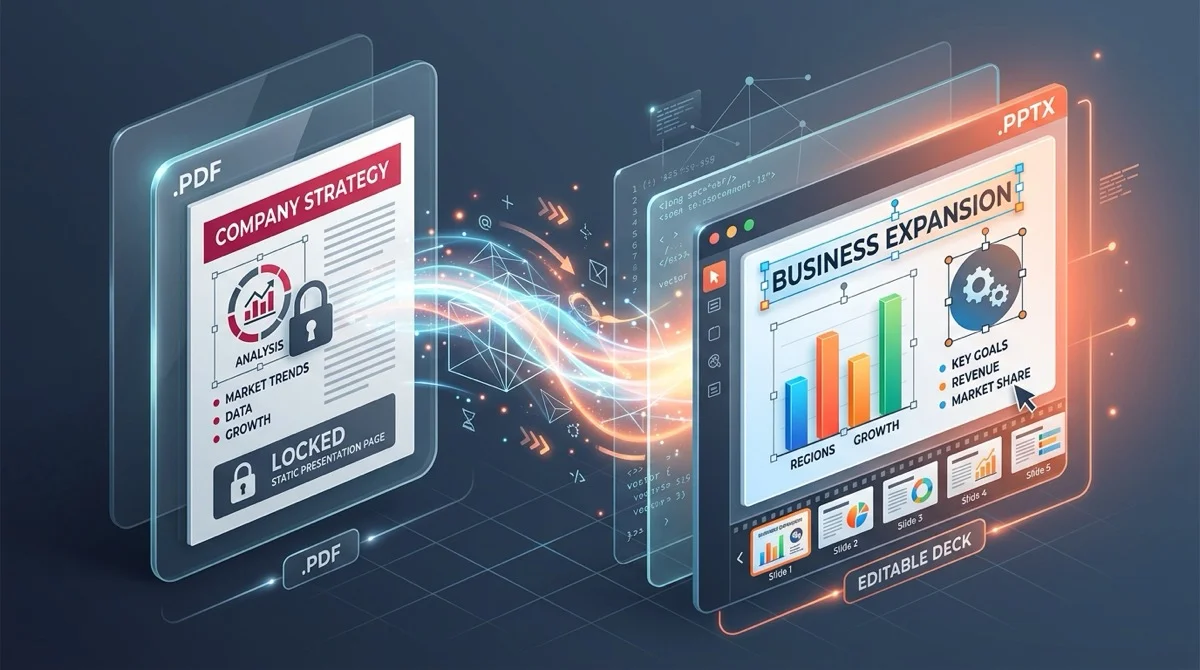
För att konvertera en PDF till PowerPoint utan att förlora redigerbarheten analyserar AZ2PDF PDF till PowerPoint-verktyget sidans geometri och omvandlar den till ursprungliga PowerPoint-bilder. Koordinatbaserade textflöden omvandlas till redigerbara textrutor och vektorformer till DrawingML-objekt. All bearbetning sker i säkert flyktigt RAM-minne, vilket ger färdiga PPTX-filer gratis och utan datalagring.
- Äkta redigerbara textrutor: Konverteringen grupperar teckenkoordinater till riktiga PowerPoint-textrutor så att du kan ändra ord, uppdatera siffror och justera typografi direkt.
- Bevarad bildgeometri och bildförhållanden: Känner automatiskt av 16:9 widescreen eller 4:3 standardformat för att förhindra svarta kanter, utsträckta bilder eller förskjutna layouter.
- Digitala presentationer kontra skannade papper: Vektorbaserade digitala PDF-filer konverteras direkt till redigerbara objekt, medan skannade utskrifter kräver OCR först.
- Strikt integritet i flyktigt RAM-minne: Presentationer behandlas uteslutande i tillfälligt minne och raderas automatiskt efter 5 minuter av en bakgrundstjänst, vilket skyddar känslig företagsinformation.
Varför det är tekniskt svårt att konvertera PDF-bilder tillbaka till PowerPoint
Nästan alla yrkesverksamma, föreläsare och studenter har stött på detta irriterande problem: du får en fantastisk presentation från en konferens, ett webbinarium eller ett kundmöte, men den delades som en låst PDF-fil. Du vill uppdatera några siffror, översätta några punkter för en internationell kund eller hämta diagram till din kvartalsrapport, men du kan inte klicka i bilderna för att redigera innehållet.
För att förstå varför detta inträffar måste man titta på den grundläggande skillnaden mellan presentationsfiler och PDF-dokument. En ursprunglig Microsoft PowerPoint-fil (.pptx) är ett strukturerat arkiv av separata interaktiva objekt. Varje rubrik ligger i en flyttbar textruta, former definieras av redigerbar vektorgeometri och diagram styrs av bakomliggande datatabeller. När filen exporteras till Portable Document Format (PDF) låser programmet fast varje grafiskt element på exakta X- och Y-koordinater på ett virtuellt tryckark. Konceptet med bildbakgrunder, liststrukturer och textrutor försvinner och ersätts av fasta ritinstruktioner.
Att vända på denna process kräver en intelligent dokumentmotor. I stället för att bara spara en skärmdump måste mjukvaran läsa koordinatströmmar, sammanfoga spridda bokstäver till sammanhängande ord och meningar, känna igen pilar och rutor som vektorformer och paketera allt i en standardiserad Office OpenXML-fil. Många tror att detta kräver dyra programabonnemang, men modern dokumentteknik gör det nu möjligt att genomföra högprecisa konverteringar direkt i webbläsaren helt gratis.
Att förvandla låsta PDF-presentationer till dynamiska och redigerbara bildspel går lekande lätt med AZ2PDF PDF till PowerPoint-konverterare. Verktyget bevarar typografi, bildbakgrunder och vektorformer inför din nästa föredragning.
Hur rekonstruktionen från PDF till PowerPoint fungerar under huven
En förstklassig konverterare behandlar aldrig din PDF som en platt bild. Enligt ISO 32000-standarden består en PDF-sida av distinkta innehållsströmmar med ritkommandon, teckensnittsbibliotek och färgrymder. Att överföra dessa strömmar till ett Office OpenXML PowerPoint-paket (.pptx) omfattar flera avancerade beräkningssteg:
- Koordinatkartläggning och teckenklustring: I en rå PDF är tecken ofta placerade individuellt med separata horisontella förskjutningar. Motorn beräknar teckenmellanrum, fontmått och radhöjder för att återskapa naturliga meningar och punktlistor i PowerPoints interna textelement (
p:txBody). - Identifiering av vektorformer: Rutor, bakgrundskort, skiljelinjer och flödespilar omvandlas till DrawingML-vektorformer (
p:sp). Eftersom dessa förblir matematiska vektorer i stället för pixlar behåller de maximal skärpa när de visas på 4K-skärmar i konferensrum. - Högupplöst bildextraktion: Fotografier, företagslogotyper och skärmdumpar plockas ut i sin ursprungliga DPI-upplösning och läggs direkt i PPTX-paketets mediamapp (
ppt/media/), vilket motverkar oskärpa från omkomprimering. - Lagerordning och z-index: Bearbetningen bevarar noggrant elementens djupled. Bakgrunder ligger kvar i botten, färgade kort i mitten och textbeskrivningar tydligt överst.
Redigerbara textrutor kontra statiska skärmdumpar: den stora kvalitetsskillnaden
När man söker efter konverteringsverktyg online blir många besvikna eftersom enkla gratistjänster tar en genväg: de omvandlar varje PDF-sida till en rasterbild (som JPEG eller PNG) och klistrar in bilden på en tom PowerPoint-bild. Även om filen har filändelsen .pptx är den i praktiken oanvändbar:
- Du kan inte markera text, kopiera stycken eller rätta stavfel.
- Det går inte att byta typsnitt, textstorlek eller accentfärger.
- Du kan inte flytta runt former, justera diagram eller byta ut inaktuella logotyper.
- Vid visning på skarpa bildskärmar ser texten suddig och grynig ut.
I skarp kontrast till detta genomför en strukturell precisionskonverterare, som den i AZ2PDF:s kostnadsfria verktyg, en verklig objektåterskapning. Varje textavsnitt blir en markerbar ruta där typografiska vikter bevaras. Du kan radera, skriva om, formatera listor och ändra bakgrundsfärger precis som om du hade byggt presentationen i PowerPoint från grunden.
Bildförhållanden och geometri: förhindra förvrängning i 16:9 och 4:3
Ett av de vanligaste problemen vid dokumentkonvertering är förvrängda bildproportioner. Om ett verktyg tvingar in en widescreen-presentation i en kvadratisk bildyta blir cirkeldiagram utdragna till ovaler och textrader hamnar utanför skärmkanten.
Professionella presentationsbilder följer i regel ett av två etablerade bildförhållanden:
- Widescreen 16:9 (modern standard): Med dimensioner runt 13,333 x 7,5 tum (eller 1920x1080 bildpunkter) passar detta perfekt för moderna bärbara datorer, mötesrumsskärmar och projektorer.
- Klassiskt 4:3 (traditionellt format): Med måtten 10 x 7,5 tum var detta standard för äldre bildskärmar och används fortfarande ofta i akademiska uppsatser och vid läsning på surfplattor.
Vår konverteringsmotor läser av de fysiska sidgränserna (MediaBox och CropBox) i PDF-huvudet. Genom att anpassa PowerPoints arbetsyta till källans mått behåller dina bilder sin avsedda layout utan svarta fält på sidorna eller skeva proportioner.
Integriteten först: varför internminnesbearbetning skyddar känsliga presentationer
Presentationsfiler innehåller ofta verksamhetskritisk information. Investerarpitchar innehåller konfidentiella tillväxtmått, ekonomiska rapporter redovisar kvartalssiffror och föreläsningsbilder rymmer opublicerad forskning. Att ladda upp sådant material till osäkra onlinetjänster medför allvarliga säkerhetsrisker.
Många äldre webbplatser sparar uppladdade dokument permanent på serverdiskar, lagrar metadata eller delar innehåll med analysföretag. Vissa använder till och med användarnas filer för att träna AI-modeller utan tillstånd.
Hos AZ2PDF skyddas din integritet av en flyktig minnesarkitektur:
- Bearbetning uteslutande i RAM-minnet: Konverteringsprocesserna körs helt i temporära minnesbuffertar. Dina filer sparas aldrig på permanenta hårddiskar eller i databaser.
- Automatisk radering inom 5 minuter: En bakgrundstjänst på servern övervakar minnet och rensar bort alla temporära data permanent senast fem minuter efter avslutad uppgift.
- Ingen datainsamling eller analys: Vi granskar, indexerar eller tränar aldrig modeller på dina presentationer. Inget användarkonto, e-postadress eller betalkort krävs.
- 100% gratis och utan överraskningar: Du får full konverteringsfunktionalitet utan störande vattenstämplar på bilderna eller oväntade betalväggar vid nedladdning.
Om du hellre vill distribuera presentationen som en sammanhängande infografik kan du enkelt sammanfoga bilderna till en enda lång sida för smidig läsning på mobila enheter.
Hur du konverterar en PDF-presentation till PowerPoint i 3 enkla steg
Att låsa upp din PDF-presentation och göra den fullt redigerbar tar bara några ögonblick. Processen är uppdelad i tre enkla steg:
Steg 1: Ladda upp din PDF-presentation
Öppna konverteringsverktyget i din webbläsare. Dra och släpp filen i arbetsytan eller klicka på väljarknappen för att välja dokumentet från din dator, surfplatta eller mobil. Ingen programinstallation eller registrering behövs.
Steg 2: Låt motorn återskapa dina presentationsbilder
Klicka på konvertera för att starta bearbetningen. Systemet analyserar sidans geometri, separerar vektorgrafik, samlar textrader i redigerbara rutor och sätter ihop en färdig Microsoft PowerPoint-fil (.pptx) i internminnet.
Steg 3: Ladda ner och anpassa din presentation
När konverteringen är klar klickar du på Ladda ner för att spara din nya PowerPoint-fil. Du kan öppna den direkt i Microsoft PowerPoint, Apple Keynote, Google Presentationer eller LibreOffice Impress för att redigera texter och göra sista finjusteringarna.
Skannade utskrifter kontra digitala presentationer: när OCR behövs
För att nå bästa möjliga resultat vid konvertering är det avgörande att förstå hur ursprungliga PDF-filen framställdes:
1. Digitalt skapade PDF-presentationer
Dessa filer exporterades direkt från presentationsprogram som PowerPoint, Keynote, Canva eller Google Presentationer. Eftersom filen innehåller digitala vektorteckensnitt och exakta koordinater blir konverteringen i det närmaste felfri. Textrutor, punkter och figurer återskapas som fullt redigerbara objekt.
2. Skannade pappersutskrifter och fotokopior
Om presentationen skrevs ut på papper och därefter skannades in via en kopiator eller mobilkamera innehåller PDF-filen bara en platt bild. Vanliga vektorverktyg kan inte av sig själva avgöra vilka pixlar som utgör bokstäver.
För skannade dokument rekommenderas att köra filen genom optisk teckenläsning (OCR) före strukturkonverteringen. OCR läser av mönstren i bilden, identifierar tecknen och bäddar in ett sökbart textlager under fotot så att konverteraren kan sätta samman orden till redigerbara rutor.
Jämför dina alternativ: AZ2PDF kontra Adobe Acrobat Pro kontra manuell återskapning
När man har en låst PDF-presentation brukar tre olika tillvägagångssätt övervägas:
Alternativ 1: AZ2PDF gratis onlinekonverterare
Det snabbaste och mest kostnadseffektiva valet för vardagliga uppgifter i arbetslivet och studierna. Fungerar i alla webbläsare på Windows, Mac, Linux, iOS och Android utan installation. Ger äkta PPTX-filer med återskapade textrutor, skyddar integriteten genom RAM-bearbetning och kostar ingenting.
Alternativ 2: Programabonnemang på Adobe Acrobat Pro
Adobe Acrobat Pro erbjuder bra konverteringsverktyg men kräver att man installerar stora programpaket på datorn samt betalar ett löpande abonnemang på över 239 dollar om året. För den som bara konverterar filer då och då är denna kostnad svår att motivera.
Alternativ 3: Manuell avskrivning och skärmdumpar
Vissa försöker bygga upp presentationen på nytt genom att klistra in skärmdumpar och skriva av all text för hand. För ett bildspel på 30 eller 50 bilder tar detta många timmar, ger lätt upphov till stavfel och matchar sällan originalets färger och typsnitt.
Proffstips för att finjustera din konverterade PowerPoint-presentation
När du öppnar din nya .pptx-fil i PowerPoint eller Google Presentationer tar det bara tre minuter att göra en snabb översyn för ett fulländat resultat:
- Kontrollera ersättningstypsnitt: Om PDF-filen använde ett speciellt företagsfont som saknas på din dator ersätter PowerPoint det med ett standardtypsnitt som Arial eller Calibri. Kontrollera rubrikerna så att radbrytningarna ser snygga ut eller installera typsnittet vid behov.
- Gruppera relaterade former och diagram: Flödesscheman och organisationsdiagram konverteras som separata vektorformer. Genom att markera relaterade former och trycka Ctrl+G (eller Command+G på Mac) slår du ihop dem till en enhet som är lätt att flytta och skala om.
- Lägg till bildövergångar: Eftersom PDF-formatet inte sparar PowerPoints animeringseffekter visas de konverterade bilderna statiskt. Gå till fliken Övergångar i PowerPoint för att lägga till snygga toningar eller svepeffekter inför din presentation.
- Komprimera tunga presentationer: Om PDF-filen innehöll många tunga foton kan den resulterande presentationsfilen bli stor. Att köra filen genom ett komprimeringsverktyg gör det lättare att bifoga den i e-post och visa den i videomöten.
Skapa professionella presentationer med lätthet tack vare de kostnadsfria PDF-verktygen på AZ2PDF, där lokal och säker bearbetning skyddar dina företagsdokument till 100 procent.
Vanliga frågor
❓ Vanliga Frågor (FAQ)
När du konverterar en digital PDF med AZ2PDF extraheras all text och struktureras i riktiga Microsoft PowerPoint-textrutor. Du kan klicka i valfritt stycke för att skriva om meningar, uppdatera siffror, byta typsnitt och justera färger precis som i en vanlig PPTX-fil.
Relaterade Artiklar i Ämnet
Lär dig mer om professionell sidhantering och dokumentorganisation.

Hur man konverterar PDF till Word utan att förlora formatering (Gratis)
Lär dig hur du konverterar PDF-dokument till redigerbara Word DOCX-filer utan brutna teckensnitt, förskjutna tabeller eller textrutor. Snabbt och 100% privat.

Konvertera PDF till Excel gratis utan trasiga kolumner (Exakt tabellextraktion)
Konvertera PDF-tabeller till redigerbara Excel-kalkylblad (.xlsx) gratis online. Extrahera kontoutdrag och fakturor utan sammanslagna kolumner.

Hur man konverterar PDF till JPG-bilder online (Gratis, skarp 300 DPI)
Lär dig hur du konverterar PDF-sidor till högupplösta JPG-bilder (300 DPI) gratis online. Knivskarp kvalitet, smidigt ZIP-paket och fullständig integritet.

Konvertera Word till PDF utan att förlora formatering (Gratis & Säkert)
Lär dig hur du omvandlar Word DOCX- och DOC-dokument till standardiserade PDF-filer med låsta teckensnitt, intakta marginaler och noll radbrytningsfel. Snabbt, gratis och 100 % privat.

Hur man extraherar text från skannad PDF med OCR (Gratis & Säkert)
Lär dig hur du konverterar skannade pappersdokument och foto-PDF:er till sökbar och markerbar text med gratis flerspråkig OCR. Snabbt, exakt och 100 % privat i webbläsaren.

Hur du komprimerar en PDF utan kvalitetsförlust (Gratis & Snabbt)
Lär dig minska storleken på dina PDF-filer med upp till 85 % för e-post och webbuppladdning utan suddig text eller pixliga bilder. 100 % privat i webbläsaren.