Konvertera PDF till Excel gratis utan trasiga kolumner (Exakt tabellextraktion)
Direktsvar & Viktiga Slutsatser
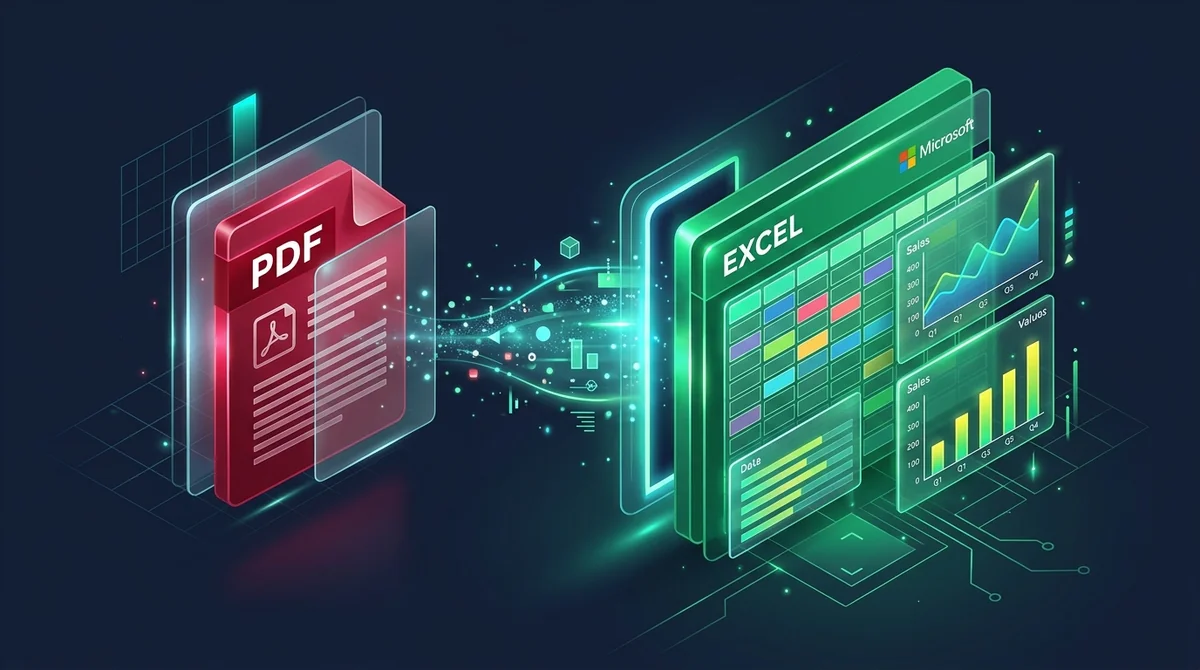
För att konvertera en PDF-tabell till ett redigerbart Excel-kalkylblad utan trasiga eller sammanfallande kolumner, ladda upp ditt dokument till AZ2PDF. Det kostnadsfria verktyget analyserar geometriska cellkoordinater, extraherar rader till det ursprungliga .xlsx-formatet och bearbetar filer i tillfälligt RAM-minne utan datalagring, så att du kan använda formler direkt.
- Exakt kolumnplacering: Den rumsliga rutnätsanalysen mappar horisontella rader och vertikala linjer direkt till enskilda Excel-celler utan sammanblandning.
- Beräkningsklara siffror: Extraherade tal tolkas som verkliga numeriska värden, vilket gör att formler som SUMMA, MEDEL och LETARAD fungerar omedelbart.
- 100 % gratis utan installation: Konvertera kontoutdrag, fakturor och balansräkningar direkt i din webbläsare utan dyra Adobe Acrobat Pro-prenumerationer.
- Strikt finansiell integritet: Filer bearbetas i flyktiga minnesbuffertar och raderas permanent efter fem minuter, vilket skyddar löne- och bankuppgifter.
Varför kopiering av tabeller från PDF till Excel misslyckas
Alla som har försökt kopiera en balansräkning, ett kontoutdrag eller en lagerlista från en PDF-fil till Microsoft Excel känner igen besvikelsen: du markerar tabellen, kopierar, klistrar in i Excel och ser hur alla kolumner pressas samman i kolumn A. Belopp blandas med varubeskrivningar, bokföringsdatum hamnar på tomma rader och timmar av manuellt knappande framstår plötsligt som oundvikligt.
För att förstå varför detta inträffar måste man känna till hur Portable Document Format (PDF) är uppbyggt. Till skillnad från kalkylprogram som Excel eller Google Kalkylark, som lagrar information i strukturerade rader, kolumner och adresserbara celler (som B2 eller D8), har en PDF-fil inget som helst begrepp om en tabell. Formatet vet i själva verket inte ens var ett textstycke slutar.
En PDF fungerar snarare som en digital rityta. Varje siffra, ord och linje placeras ut på absoluta geometriska X- och Y-koordinater. När du markerar text samlar operativsystemets urklippshanterare bara in tecknen i den råa ordning de råkade skrivas in i filströmmen. Den prydliga tabellen du ser på skärmen är en visuell illusion som skapas av att våra ögon grupperar linjerade texter.
Att klistra in denna råa teckenström förstör den rumsliga uppdelningen. För att bygga upp ett fungerande kalkylblad krävs sofistikerad rumslig analys. Slipp manuellt arbete med AZ2PDF PDF till Excel-konverterare, som känner av radgränser, sifferkolumner och rubriker för att exportera felfria Microsoft Excel (.xlsx)-kalkylblad.
Hur modern tabellextraktion fungerar under huven
Modern tabellextraktion är en avancerad teknisk analysprocess i flera steg:
1. Identifiering av vektorlinjer och cellgränser
Analysmotorn scannar dokumentet efter vektorgrafiska linjer som markerar tabellramar och cellavgränsare. Genom att beräkna linjernas skärningspunkter kartläggs cellnätet med matematisk precision.
2. Analys av tomma mellanrum och kolumnkanaler (Whitespace Gutters)
Många moderna fakturor har ramlösa tabeller där kolumnerna endast skiljs åt av vita mellanrum. Algoritmen analyserar den horisontella textfördelningen för att identifiera genomgående vertikala tomrum.
3. Radklustring och baslinjejustering
Ord och tal på samma vertikala baslinje (Y-koordinat) paras ihop. Detta gör att längre beskrivningar på två rader hålls samlade i en enskild cell utan att förskjuta efterföljande rader.
4. Intelligent datatypsigenkänning
Eftersom text i en PDF ursprungligen är råa teckensträngar, analyserar konverteraren varje cell och identifierar valutor, datum och siffror så att Excel omedelbart förstår att de kan användas i matematiska formler.
5. Sammanställning till äkta OpenXML (.xlsx)
Till sist sammanställs datamatrisen direkt till en officiell Microsoft Office OpenXML (.xlsx)-arbetsbok, redo att öppnas i Excel, Google Kalkylark eller LibreOffice.
Konvertera PDF till Excel online i 3 enkla steg
Steg 1: Ladda upp ditt PDF-dokument
Öppna verktyget i din webbläsare. Dra och släpp din PDF-fil med tabeller till uppladdningsytan. Verktyget tar emot filer från ekonomisystem och fakturaportaler utan krav på inloggning.
Steg 2: Låt motorn återskapa tabellstrukturen
Konverteraren skannar geometrin och placerar varje siffra i rätt kalkylcell. Tack vare snabb minnesbearbetning konverteras även flersidiga rapporter på några sekunder.
Steg 3: Ladda ner ditt redigerbara Excel-kalkylblad
Klicka på Hämta för att spara din .xlsx-fil. Öppna kalkylbladet i Excel för att börja filtrera, sortera och beräkna direkt.
Hantera komplexa finansiella dokument: Kontoutdrag och fakturor
Verkliga ekonomidokument bjuder ofta på layoutmässiga utmaningar:
1. Bankutdrag och kortfakturor
Dessa upprepar ofta kontouppgifter och ingående balanser överst på varje sida innan transaktionerna listas. Vid konvertering överförs varje sida strukturerat, vilket gör det enkelt att filtrera poster eller beräkna månadssummor i Excel.
2. Leverantörsfakturor och inköpsordrar
Här kombineras ofta ramlös adressinformation i sidhuvudet med detaljerade artikelrader nedanför. Motorn separerar dessa två zoner så att adressuppgifter inte förvränger tabellens kolumnbredder.
3. Flersidiga bokföringsjournaler och balansräkningar
Vid långa rapporter säkerställer konverteraren att kolumnbredderna förblir enhetliga över alla sidor, vilket underlättar skapandet av pivottabeller.
4. Skannade papperskvitton och foton
Om filen kommer från en skanner eller mobilkamera består den av bildpunkter utan digital text. Kör sådana filer genom ett OCR-verktyg först innan du exporterar till kalkylblad.
Bevara dataintegritet: Siffror, valutor och decimaltecken
Inom revision och redovisning kan ett misstolkat kommatecken rasera en hel kalkyl:
1. Tal sparade som värden kontra text
Vid manuell inklistring markeras siffror ofta med en grön varningstriangel om att talet sparats som text, vilket gör att =SUMMA(A1:A20) ger 0. AZ2PDF rensar bort formateringsfel så att talen kan beräknas direkt.
2. Standarder för tusentals- och decimalavgränsare
I Sverige använder vi vanligtvis mellanslag eller punkt som tusentalsavgränsare och komma för decimaler (1 250,50 kr), medan den anglosaxiska världen använder kommatecken och punkt ($1,250.50). Du kan enkelt justera detta i Excels avancerade inställningar.
3. Bevarande av negativa tal och parenteser
Ekonomiska rapporter visar ofta negativa tal inom parentes, exempelvis (4 500,00). Motorn känner igen denna redovisningsstandard så att utgifter inte felaktigt tolkas som intäkter.
För automatiserade dataflöden eller databaser kan du även välja att exportera tabeller direkt till kommaavgränsat CSV-format.
Säkerhet i fokus: Flyktigt minne skyddar konfidentiella uppgifter
PDF-filer som ska förvandlas till kalkylblad innehåller ofta verksamhetens mest skyddsvärda data: löner, bankkontonummer eller vinstmarginaler.
Många konverteringstjänster på nätet behåller filer på sina servrar i veckor eller använder dem för att träna kommersiella AI-modeller. Att ladda upp känsliga ekonomidokument till osäkra servrar utgör en allvarlig säkerhetsrisk.
Därför är AZ2PDF uppbyggt kring strikta integritetsprinciper:
- Bearbetning i flyktigt minne (RAM): Filerna behandlas uteslutande i tillfälliga minnesbuffertar och sparas aldrig på permanenta hårddiskar.
- Automatisk rensning: En automatisk bakgrundsprocess raderar alla temporära datafiler inom fem minuter efter avslutad konvertering.
- Ingen indexering eller AI-träning: Vi läser inte, indexerar inte och använder inte dina ekonomiska uppgifter för maskininlärning.
- Helt gratis: Alla funktioner är tillgängliga utan dolda kostnader eller krav på betalkort.
Omvänt arbetsflöde: När du bör exportera kalkylbladet tillbaka till PDF
Att arbeta med kalkylark och PDF-dokument är ett naturligt kretslopp i det dagliga kontorsarbetet:
Konvertera PDF till Excel: När du får en låst rapport eller faktura och behöver kontrollräkna, filtrera poster eller bygga dynamiska budgetmodeller.
Exportera från Excel tillbaka till PDF: När siffrorna är färdigräknade och du ska skicka den officiella rapporten till styrelse eller kunder. PDF-formatet skyddar formler från ändringar och garanterar perfekt liggande utskriftslayout.
Underlätta ekonomihanteringen på ditt företag med AZ2PDF verktygssvit för dokument och kalkylblad, där alla konverteringar sker med högsta sekretess direkt i webbläsaren.
Snabba lösningar på vanliga formateringsproblem i Excel
Om det exporterade kalkylbladet behöver en snabb putsning hjälper dessa tre åtgärder:
1. Sammanfogade celler hindrar sortering
Om rubriker har skapat sammanfogade celler blockeras sorteringen. Markera hela bladet (Ctrl+A), gå till fliken Start och klicka på Dela celler för att göra tabellen sorterbar igen.
2. Siffror är vänsterjusterade och kan inte summeras
Om en sifferkolumn tolkas som text, markera den, öppna fliken Data, klicka på Text till kolumner och välj direkt Slutför för att återställa numeriskt format.
3. Skannade dokument ger ett tomt kalkylblad
Om Excel-filen är tom bestod PDF-filen av en skannad bild. Kör filen genom ett OCR-verktyg för textigenkänning innan du konverterar till Excel.
Vanliga frågor (FAQ)
Här hittar du snabba svar för en smidig och felfri konvertering av dina PDF-tabeller till Microsoft Excel.
❓ Vanliga Frågor (FAQ)
Ja. AZ2PDF:s rumsliga analysmotor beräknar horisontella avstånd för att återskapa äkta cellgränser, vilket hindrar belopp och text från att samlas i en enda kolumn.
Relaterade Artiklar i Ämnet
Lär dig mer om professionell sidhantering och dokumentorganisation.

Hur man extraherar text från skannad PDF med OCR (Gratis & Säkert)
Lär dig hur du konverterar skannade pappersdokument och foto-PDF:er till sökbar och markerbar text med gratis flerspråkig OCR. Snabbt, exakt och 100 % privat i webbläsaren.

Konvertera PDF till text online gratis (ren TXT-extraktion)
Lär dig hur du extraherar oformaterad ren text från PDF-filer online gratis. Konvertera flerkolumnsdokument till felfria UTF-8 TXT-filer för AI och kod.

Hur man konverterar PDF till Word utan att förlora formatering (Gratis)
Lär dig hur du konverterar PDF-dokument till redigerbara Word DOCX-filer utan brutna teckensnitt, förskjutna tabeller eller textrutor. Snabbt och 100% privat.

Konvertera Word till PDF utan att förlora formatering (Gratis & Säkert)
Lär dig hur du omvandlar Word DOCX- och DOC-dokument till standardiserade PDF-filer med låsta teckensnitt, intakta marginaler och noll radbrytningsfel. Snabbt, gratis och 100 % privat.

Hur man konverterar PDF till JPG-bilder online (Gratis, skarp 300 DPI)
Lär dig hur du konverterar PDF-sidor till högupplösta JPG-bilder (300 DPI) gratis online. Knivskarp kvalitet, smidigt ZIP-paket och fullständig integritet.

Konvertera bilder till PDF online gratis (snabbt och säkert)
Kombinera JPG-, PNG- och WebP-foton till ett organiserat PDF-dokument online gratis. Behåll originalkvaliteten utan vattenstämplar och med full integritet.