Como sanitizar arquivos PDF e apagar metadados ocultos (Grátis e Seguro)
Resposta Direta & Principais Conclusões
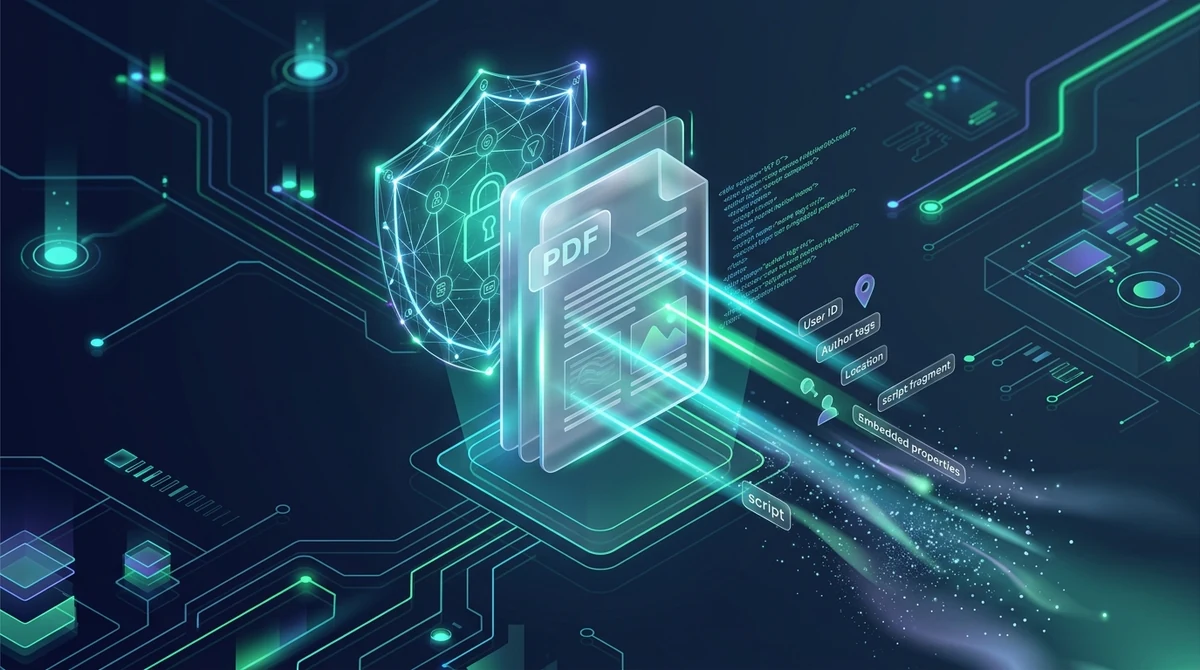
Para sanitizar um arquivo PDF (Sanitize), executa-se uma limpeza a nível binário que elimina permanentemente o dicionário /Info, os fluxos XML XMP (/Metadata), macros JavaScript, comandos de inicialização (/OpenAction) e anexos ocultos. Com o AZ2PDF Sanitizar PDF, esse processo opera em memória RAM volátil, gerando um documento anônimo apagado do servidor após 5 minutos.
- Exposição de dados invisíveis: arquivos PDF comuns guardam silenciosamente nomes de autores, usuários locais de computador, caminhos de rede interna, coordenadas GPS e histórico de edição de softwares.
- Elimina vetores de malware: a higienização profunda remove rotinas JavaScript embutidas, gatilhos de abertura automática e anexos ocultos que poderiam infectar dispositivos destinatários.
- Sanitizar vs Ocultar (Redigir): a ocultação apaga o texto visível na página, enquanto a sanitização expurga os metadados de segundo plano e códigos executáveis. Segurança máxima exige ambos.
- 100% Gratuito e confidencial: limpe documentos jurídicos, relatórios corporativos e demonstrativos sem registros no servidor, sem marcas d'água e com expurgo automático da memória RAM após 5 minutos.
O que há dentro de um PDF: anatomia dos dicionários Info e fluxos XML XMP
Para entender por que métodos improvisados, como apagar o nome do autor nas propriedades do leitor desktop, costumam falhar, é fundamental analisar a arquitetura do padrão internacional ISO 32000 para Formato de Documento Portátil (PDF). Um PDF não é uma imagem estática; é um banco de dados orientado a objetos organizado em fluxos hierárquicos e tabelas de referências cruzadas (XRef).
Os metadados em um PDF moderno são alocados em dois mecanismos estruturais principais:
1. O dicionário de informações do documento (/Info)
Presente desde as primeiras versões do formato PDF, o dicionário /Info localiza-se no catálogo do documento ou no final do arquivo (trailer). Ele armazena pares chave-valor definindo propriedades fundamentais:
/Author: O nome de usuário da máquina que compilou o documento original./Titlee/Subject: O título de trabalho e a classificação temática do documento./Creator: O software original no qual o texto foi redigido (como Microsoft Word ou Apple Pages)./Producer: O motor ou biblioteca que compilou o fluxo binário (como Adobe PDF Library, Quartz ou Skia)./CreationDatee/ModDate: Carimbos criptográficos precisos de data e hora com fuso horário local.
Embora certos leitores permitam alterar esses campos textuais, a edição manual altera apenas os cabeçalhos superficiais, sem limpar as camadas estruturais profundas.
2. Fluxos XML da Plataforma de Metadados Extensível (/Metadata)
Desenvolvida pela Adobe e padronizada sob a ISO 16684-1, a plataforma Extensible Metadata Platform (XMP) incorpora pacotes XML diretamente no catálogo do PDF e nos fluxos de objetos isolados. Os pacotes XMP podem estar associados ao documento inteiro, a páginas específicas, a vetores gráficos ou a fotos bitmap.
Os esquemas XMP mantêm um amplo histórico: alterações prévias no Photoshop, perfis de cores, credenciais de fontes tipográficas e dados EXIF fotográficos. Por serem codificados como fluxos XML puros dentro de filtros FlateDecode, os leitores normais de PDF não exibem essas informações nas janelas usuais de propriedades.
3. Histórico de revisão incorporado e objetos órfãos
Ao editar um PDF em programas desktop tradicionais e clicar em Salvar, muitas aplicações recorrem a uma atualização incremental. Em vez de reescrever o arquivo binário integralmente, o software apenas anexa os novos dados ao final do arquivo e atualiza a tabela de referências cruzadas (xref).
Como resultado, parágrafos apagados, nomes de autores antigos e valores confidenciais continuam gravados em objetos obsoletos no fluxo binário. Qualquer usuário com um editor hexadecimal ou software de perícia digital consegue extrair essas informações supostamente excluídas.
Elementos dinâmicos perigosos: por que JavaScript e ações de início ameaçam a segurança
Sanitizar um arquivo PDF vai muito além de remover nomes de autores. Em ambientes corporativos de alto risco, arquivos PDF não verificados são usados frequentemente como veículos de disseminação de malware, roubo de credenciais e exploração de brechas zero-day.
A especificação PDF permite recursos executáveis e dinâmicos que podem disparar ações automaticamente no momento da abertura:
1. Macros JavaScript embutidas (/JS e /JavaScript)
O formato PDF contempla um subconjunto próprio de JavaScript (Acrobat JavaScript API) para automatizar cálculos em formulários e gerenciar botões. No entanto, agentes maliciosos utilizam JavaScript para ataques de corrupção de memória (heap-spray), provocar transbordamento de buffer em leitores desatualizados ou redirecionar o leitor para páginas falsas de phishing.
2. Gatilhos de ações automáticas (/OpenAction e /AA)
Dicionários PDF podem conter a chave /OpenAction ou Ações Adicionais (/AA) vinculadas à abertura ou ao fechamento de páginas. Essas ações entram em execução sem qualquer confirmação do usuário logo ao abrir o arquivo. Em ataques direcionados, um comando /OpenAction pode acionar a instrução /Launch para rodar scripts no sistema operacional da vítima ou transmitir dados internos para servidores externos não autorizados via /SubmitForm.
3. Arquivos anexos ocultos (/EmbeddedFiles)
Os arquivos PDF podem armazenar arquivos anexos dentro da árvore /EmbeddedFiles. Embora empresas usem essa opção legitimamente para anexar planilhas ou diagramas CAD, cibercriminosos camuflam scripts executáveis (.bat, .vbs) ou documentos maliciosos do Office, burlando filtros perimetrais de e-mail.
A higienização completa avalia toda a árvore de objetos do documento, identificando e extirpando cirurgicamente cada entrada /JavaScript, /JS, /OpenAction, /AA, /Launch, /SubmitForm e /EmbeddedFiles, neutralizando ameaças dinâmicas.
Sanitização versus ocultação de dados: compreendendo a diferença essencial
Um mal-entendido frequente em segurança de documentos é confundir sanitização com ocultação de dados (Redaction). Embora ambos tenham como objetivo a proteção da privacidade, operam em camadas inteiramente diferentes do arquivo:
- A ocultação de dados atua na camada visual: Consiste na remoção física definitiva de caracteres, palavras e áreas de pixels visíveis na página. O motor apaga o código dos caracteres do fluxo de conteúdo e desenha um retângulo opaco sobre a área, impedindo a visualização, cópia ou extração.
- A sanitização atua na camada estrutural e de metadados: Não altera a diagramação visível do texto. Em vez disso, purga a infraestrutura interna do arquivo: propriedades de autor, fluxos XMP, anexos embutidos, gatilhos de inicialização e registros de revisões incrementais.
A regra de segurança básica: Ocultar texto não apaga metadados de autor nem coordenadas GPS de fotos. Da mesma forma, sanitizar um arquivo não cobre um número de CPF ou conta bancária em destaque na página 2. Para segurança máxima antes de disponibilizar um arquivo publicamente, a melhor prática determina ocultar primeiro o texto confidencial e em seguida realizar a sanitização profunda.
Após limpar assinaturas de software e rastros desatualizados, você pode aplicar metadados corporativos padronizados e limpos para fixar direitos autorais oficiais e palavras-chave aprovadas de catalogação.
Como sanitizar um PDF e apagar metadados em 3 etapas simples
Etapa 1: Carregue seu documento PDF
Abra a ferramenta Sanitizar PDF em seu navegador no Mac, Windows, Linux, iOS ou Android. Arraste e solte seu arquivo na área indicada ou selecione-o na sua máquina. A plataforma AZ2PDF é 100% gratuita e aceita documentos de qualquer tamanho sem restrição de páginas.
Etapa 2: Higienização binária profunda e eliminação de metadados
O motor de sanitização analisa a estrutura de objetos do PDF em memória RAM isolada. Ele remove o dicionário /Info, limpa todos os pacotes XML XMP, descarta scripts /JavaScript, desativa ações automáticas /OpenAction e desassocia anexos ocultos. Em seguida, reconstrói a tabela de referências cruzadas eliminando objetos órfãos.
Etapa 3: Baixe seu arquivo sanitizado e anônimo
Clique no botão Baixar para gravar seu PDF protegido diretamente em seu computador ou celular. O arquivo gerado mantém exatamente a mesma apresentação visual do original, mas todas as informações ocultas de rastreamento e vulnerabilidades foram expurgadas em definitivo.
Privacidade e conformidade: arquitetura Zero-Data-Retention para registros corporativos
Arquivos que necessitam de sanitização normalmente reúnem as informações mais estratégicas de uma instituição: contratos de fusão, petições forenses, relatórios de auditoria ou prontuários médicos confidenciais.
Vários conversores online tradicionais guardam os arquivos enviados em servidores remotos por horas ou até dias. Enviar dados confidenciais para servidores terceirizados sem garantias acarreta sérios riscos de violação à LGPD, ao GDPR (Artigo 32) e ao sigilo profissional.
Por isso, as ferramentas online da AZ2PDF foram desenvolvidas sob uma estrita arquitetura de Retenção Zero de Dados (Zero Data Retention):
- Processamento temporário em memória RAM: Os arquivos são processados exclusivamente na memória RAM volátil. Em momento algum o conteúdo dos seus documentos é gravado em discos rígidos permanentes ou bases de dados.
- Limpeza automática de memória em 5 minutos: Um serviço automatizado monitora a memória e descarta permanentemente todos os dados da sessão em até 5 minutos após o processamento, ou logo após a conclusão do download.
- Sem coleta de dados: A plataforma AZ2PDF nunca visualiza, cataloga, compartilha ou armazena os seus documentos, e seus arquivos jamais são usados para treinar modelos de inteligência artificial.
Comparativo de métodos: AZ2PDF vs Adobe Acrobat Pro vs Impressão virtual para PDF
Ao higienizar documentos antes da distribuição externa, diferentes alternativas oferecem vantagens e desvantagens em termos de segurança, custos e usabilidade:
Opção 1: Sanitizar PDF no AZ2PDF (Recomendada)
A solução mais prática e acessível para advogados, administradores e pessoas físicas. O AZ2PDF executa uma sanitização binária completa, limpando o dicionário /Info e pacotes XML XMP, além de desativar JavaScript e gatilhos de abertura. É 100% gratuito, dispensa cadastro, roda em qualquer sistema operacional e assegura sigilo absoluto com a limpeza automática de RAM.
Opção 2: Sanitizar documento no Adobe Acrobat Pro
O Adobe Acrobat Pro dispõe de uma funcionalidade competente de sanitização no painel Proteger. Todavia, exige a instalação de um pacote pesado de software e impõe uma assinatura recorrente que ultrapassa 239 dólares por ano. Para demandas esporádicas, esse custo se torna difícil de sustentar.
Opção 3: O atalho de imprimir como PDF
Muitos profissionais tentam remover metadados abrindo o arquivo PDF e imprimindo-o em uma impressora virtual. Embora esse artifício elimine certos metadados originais, acarreta consequências graves:
- Pode degradar a resolução visual ao converter textos vetoriais nítidos em imagens compactadas de baixa resolução.
- Invalida marcadores de navegação, índices interativos e hiperlinks de internet clicáveis.
- Geralmente insere novos metadados criados pelo spooler de impressão local, como o nome do usuário e o horário da impressão.
- É lento e consome recursos excessivos em relatórios extensos.
Livre seus documentos digitais de marcas secretas de rastreamento com a plataforma de documentos privados AZ2PDF, assegurando proteção operacional completa diretamente no seu navegador.
Soluções rápidas para problemas frequentes na sanitização de PDF
Caso observe resultados inesperados após higienizar seus documentos, confira orientações práticas para as situações mais comuns:
1. Dados sigilosos ou nomes continuam visíveis na página
Lembre-se de que a sanitização incide sobre os metadados ocultos e o código de fundo, e não sobre o texto visual impresso. Se dados bancários ou nomes próprios aparecem na folha, utilize uma ferramenta de ocultação para cobri-los com barras pretas permanentes antes de sanitizar.
2. Campos de formulário interativo não efetuam cálculos automáticos
Se o arquivo continha rotinas automatizadas de cálculo, a sanitização exclui propositalmente as macros JavaScript para impedir riscos de vírus. Para fixar os números preenchidos como elementos estáticos, utilize o recurso de nivelamento (Flatten PDF).
3. Assinaturas digitais aparecem inválidas após a sanitização
A assinatura digital baseia-se no hash criptográfico exato do arquivo binário. Como a sanitização remove estruturas de dados e recalcula a tabela de referências, o hash é alterado, o que invalida qualquer assinatura prévia. Sempre higienize os rascunhos antes de aplicar as assinaturas digitais finais.
4. Bloquear permissões do arquivo após a remoção de metadados
A sanitização expurga os metadados internos mas mantém o arquivo livre para edição. Para evitar que outras pessoas alterem o texto ou extraiam páginas, aplique criptografia com senha AES-256 de padrão militar.
5. O arquivo permanece com tamanho grande após a sanitização
Apagar metadados poupa apenas alguns kilobytes, mas imagens em alta resolução embutidas no documento representam a maior parte do peso. Para enviar o arquivo por e-mail dentro dos limites anexos, utilize a ferramenta Comprimir PDF para diminuir o tamanho das fotos sem perder a clareza da leitura.
❓ Perguntas Frequentes (FAQ)
Não. A sanitização atua unicamente na arquitetura oculta do documento: metadados, scripts embutidos, pacotes XML e anexos camuflados. Para excluir nomes ou números visíveis na página impressa, aplique a ferramenta de ocultação digital antes da sanitização.
Artigos Relacionados a Este Tema
Aprofunde-se em técnicas profissionais de organização de páginas e manipulação documental.

Como desbloquear um PDF protegido por senha online (Remover segurança para sempre)
Aprenda a remover senhas e restrições de permissão de arquivos PDF autorizados grátis online. Descriptografia segura na memória RAM e sem marcas d’água.

Como tarjar e ocultar informações confidenciais em PDF de forma permanente e gratuita
Saiba como ocultar e tarjar textos confidenciais, CPF e contas bancárias em arquivos PDF online grátis. Exclusão binária irreversível sem Adobe Acrobat.

Como ocultar automaticamente dados confidenciais em PDF grátis (Higienização PII)
Saiba como tarjar e ocultar automaticamente dados confidenciais, CPF, cartões de crédito e e-mails em PDF grátis. Detecção rápida e sem vazamentos.

Como proteger PDF com senha grátis (Criptografia militar AES-256)
Aprenda a criptografar e proteger arquivos PDF com senha online grátis usando padrão militar AES-256. Mantenha contratos e holerites confidenciais sem marca d'água.

Como achatar formulários e anotações PDF permanentemente
Aprenda a achatar campos de formulário PDF, seleções, assinaturas e anotações em camadas de impressão estáticas. Evite adulterações e garanta 100% de precisão.

Como comparar dois arquivos PDF para ver diferenças online (grátis e seguro)
Aprenda a comparar dois documentos PDF online gratuitamente. Detecte alterações de texto, edição de cláusulas e diferenças visuais sem Adobe Acrobat.