Como achatar formulários e anotações PDF permanentemente
Resposta Direta & Principais Conclusões
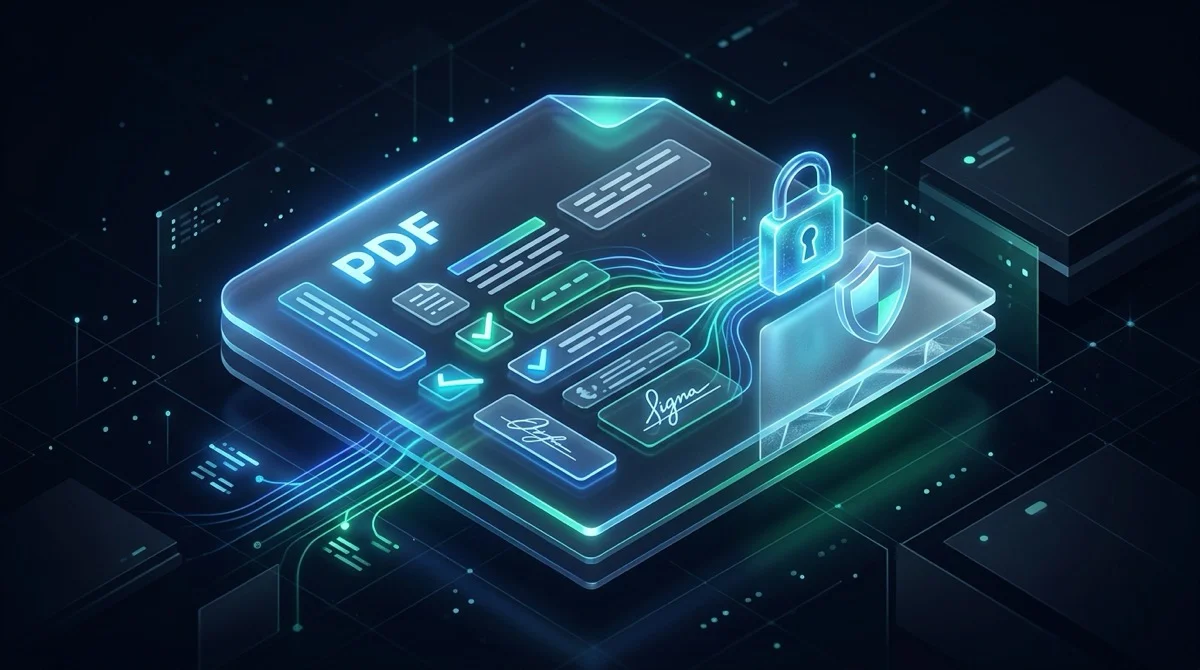
Achatar um PDF (PDF Flattening) consiste em mesclar elementos interativos como campos de formulário preenchíveis, caixas de seleção, assinaturas eletrônicas e anotações diretamente na camada de fundo estática do documento. Sob o padrão ISO 32000, isso bloqueia permanentemente todos os valores, previne adulterações não autorizadas, elimina erros de renderização em celulares e assegura uma impressão idêntica em qualquer impressora.
- Bloqueio permanente de formulários: converte caixas de texto, caixas de seleção e assinaturas em gráficos vetoriais estáticos, impedindo edições ou exclusões acidentais.
- Exibição móvel perfeita: corrige falhas comuns em que dados preenchidos ou assinaturas aparecem em branco em smartphones, navegadores ou impressoras.
- Fidelidade vetorial preservada: o achatamento vetorial mantém a tipografia nítida e a pesquisa de texto com Ctrl+F sem nenhuma pixelização de imagem.
- Privacidade total em memória RAM: processamento em memória volátil com exclusão automática após 5 minutos, sem necessidade de cadastro nem marcas d'água.
Por que formulários PDF preenchíveis continuam vulneráveis após salvar
Muitos profissionais já vivenciaram esta situação: preenchem atentamente um contrato de trabalho, um requerimento de seguro ou um formulário imobiliário. Digitam seu endereço, marcam as opções correspondentes, inserem a assinatura eletrônica e clicam em Salvar. Na tela, o documento parece completamente finalizado e lacrado. O arquivo é então anexado a um e-mail e enviado a um cliente ou entidade pública.
O que muitos usuários não percebem é que simplesmente salvar um PDF interativo não bloqueia as informações contidas nele. Na arquitetura técnica, um formulário interativo é composto por camadas flutuantes de dados suspensas sobre uma folha de fundo estática. Qualquer pessoa que abra o arquivo em um navegador padrão ou leitor simples de PDF pode clicar nos campos de texto, alterar dados bancários, modificar valores combinados, desmarcar caixas ou até apagar sua assinatura com uma tecla de retrocesso.
Além da segurança, as camadas interativas causam frequentes inconsistências visuais em diferentes plataformas. Ao abrir um formulário interativo no iPhone ou num tablet Android, o leitor nativo frequentemente não renderiza os elementos interativos. As marcas de seleção desaparecem, os campos de texto surgem em branco e as assinaturas digitais não são exibidas. O achatamento resolve ambos os problemas ao fundir todos os elementos na estrutura estática da página.
Como funciona tecnicamente o achatamento de PDF sob o padrão ISO 32000
Para entender por que o processo de achatamento é tão eficaz, é importante analisar a estrutura do formato PDF sob o padrão ISO 32000. Um arquivo PDF não é uma folha única como uma imagem, mas uma estrutura orientada a objetos dividida em camadas sobrepostas:
- O fluxo de conteúdo estático (/Contents): É a base de cada página PDF. Contém os gráficos vetoriais, ilustrações, logotipos institucionais, linhas e textos imutáveis que não podem ser editados com seleções normais.
- A matriz de anotações (/Annots): As funções interativas não residem no fluxo de conteúdo da página. Elas ficam em um dicionário de metadados separado denominado matriz de anotações. Abrange os widgets AcroForm, caixas de digitação, botões de rádio, menus suspensos, notas adesivas e assinaturas digitais.
- O catálogo do documento (/AcroForm): O dicionário raiz gerencia o índice de definições de campos interativos, recursos de fontes e scripts de cálculo dinâmico.
Quando você preenche um formulário na tela, o aplicativo apenas atualiza o valor (/V) dentro da anotação do widget. A página base continua totalmente vazia sob aquele campo.
Durante o achatamento, o mecanismo de processamento realiza uma conversão estrutural profunda. Ele analisa cada elemento na matriz /Annots, extrai o fluxo de aparência visual (/AP) e traduz as letras digitadas, marcas de seleção e traços de assinatura em instruções vetoriais nativas. Essas instruções são incorporadas diretamente ao fluxo /Contents da folha. Assim que a representação visual se funde à camada básica, o sistema descarta a matriz /Annots e desconecta o catálogo /AcroForm. Os campos interativos deixam de existir, enquanto o visual exato permanece 100% inalterado.
Achatar versus rasterizar: por que a preservação vetorial é crucial
Um equívoco frequente no gerenciamento documental é confundir o verdadeiro achatamento com a rasterização de imagens. Algumas ferramentas online de qualidade inferior adotam um atalho simplista: capturam imagens das páginas, convertem todo o documento em fotos JPEG de baixa resolução e envelopam tudo em um novo PDF. Embora isso impeça a edição de campos, acarreta graves prejuízos:
- Perda de nitidez das fontes: A rasterização converte as curvas matemáticas perfeitas das letras em grades de pixels fixas. Ao aproximar o zoom ou imprimir em alta qualidade, o texto se torna borrado e repleto de artefatos de compressão.
- Destruição da camada de pesquisa (Ctrl+F): Como o texto foi transformado em pixels brutos, a camada textual desaparece. Fica impossível pesquisar palavras-chave, copiar trechos para a área de transferência ou utilizar leitores de tela para acessibilidade.
- Aumento exagerado no tamanho do arquivo: Converter 10 páginas de texto vetorial leve em fotos completas faz o arquivo saltar de 200 KB para 25 MB, ultrapassando os limites permitidos por servidores de e-mail.
Em contraste, o achatamento vetorial genuíno preserva intactos os fluxos tipográficos originais. Os caracteres inseridos continuam sendo glifos vetoriais nítidos. Seu documento permanece leve, impecavelmente nítido a 800% de zoom e perfeitamente pesquisável.
Privacidade em primeiro lugar: processamento em memória volátil protege seus dados
Os documentos PDF que precisam de achatamento são quase sempre seus arquivos mais confidenciais: declarações de imposto de renda, pedidos de financiamento, contratos de prestação de serviços, relatórios médicos e documentos de identificação pessoal. Transmitir esses arquivos pela internet requer garantias de segurança irrefutáveis.
Muitos conversores na web costumam salvar os arquivos dos usuários em discos rígidos por dias ou pedem um endereço de e-mail para enviar o link de download. Esse modelo cria riscos inaceitáveis de violação de dados perante normas como a LGPD e o GDPR.
É por isso que o conjunto de ferramentas PDF online gratuitas do AZ2PDF foi estruturado sobre uma arquitetura de retenção zero:
- Processamento exclusivo em memória RAM volátil: Os arquivos enviados são transmitidos diretamente para a memória RAM e processados em milissegundos, sem gravação em discos permanentes ou bancos de dados.
- Serviço automático de purga em 5 minutos: Um daemon em segundo plano monitora continuamente os buffers e destrói permanentemente todos os dados temporários em até 5 minutos após o processamento.
- Zero coleta de dados ou indexação por IA: Seus arquivos jamais são abertos, lidos ou utilizados para treinar algoritmos de inteligência artificial. Suas informações continuam sendo unicamente suas.
- Totalmente gratuito e desimpedido: Todas as ferramentas do AZ2PDF são acessíveis sem necessidade de criar conta, sem cartões de pagamento e sem inclusão de marcas d'água promocionais nos seus documentos.
Como achatar um formulário PDF online em 3 passos simples
Fixar os campos de formulário e anotações em camadas de impressão definitivas leva menos de dez segundos com a Ferramenta Achatar PDF do AZ2PDF. O processo é direto:
Passo 1: Envie o documento PDF preenchido
Abra a ferramenta em qualquer navegador moderno no seu Mac, computador Windows, sistema Linux ou celular. Arraste e solte o formulário PDF preenchido na área de envio, ou clique no botão de seleção para buscar o arquivo. O documento é carregado instantaneamente no ambiente seguro.
Passo 2: Clique em Achatar para fixar os campos
Clique no botão Achatar PDF para iniciar a tarefa. O mecanismo examina o catálogo /AcroForm, analisa as aparências de todas as caixas, marcas e assinaturas, integrando-as em traços vetoriais estáticos em milissegundos.
Passo 3: Baixe seu PDF seguro e protegido
Clique em Baixar para salvar o PDF finalizado no seu aparelho. Ao abrir o arquivo gerado, todos os campos preenchidos farão parte permanente da folha. Agora você pode distribuir o arquivo com total segurança de que ninguém alterará o conteúdo.
Cenários reais: quando o achatamento de PDF se torna indispensável
Achatar um PDF não é uma mera curiosidade técnica, mas sim uma prática padrão em múltiplos processos jurídicos, empresariais e administrativos:
1. Contratos assinados e termos de confidencialidade (NDA)
Ao assinar digitalmente, as assinaturas e datas muitas vezes permanecem como anotações flutuantes. Se você enviar o PDF sem achatar, qualquer pessoa com um leitor simples pode deslocar sua assinatura ou alterar termos contratuais. O achatamento une a assinatura ao corpo do texto de forma indissociável.
2. Declarações fiscais e protocolos em órgãos públicos
Formulários de prestação de contas governamentais possuem dezenas de campos interativos. Os portais governamentais costumam rejeitar arquivos com formulários dinâmicos ou scripts por razões de segurança digital. O achatamento garante que os analistas vejam exatamente suas informações sem falhas técnicas.
3. Solução para marcas de seleção sumidas no celular
Já enviou um formulário e recebeu a resposta de que todas as opções estavam desmarcadas? Leitores nativos em smartphones frequentemente falham ao renderizar marcações interativas. Fundir os elementos na página assegura que os usuários mobile visualizem exatamente o mesmo que você na tela do computador.
4. Prevenção de conflito de nomes de campos ao juntar PDFs
Quando você reúne múltiplos formulários avulsos em um único documento, formulários não achatados geram colisão de campos. Se dois arquivos tiverem um campo com o mesmo identificador, a junção fará com que o segundo sobrescreva os dados do primeiro. Achatar antes de juntar converte tudo em texto fixo e evita qualquer substituição de dados.
5. Preparação para impressão gráfica profissional de alta velocidade
Birôs de impressão gráfica e processadores RIP são configurados para processar vetores estáticos. Diante de um PDF com camadas interativas sobrepostas, a impressora pode ignorar o nível do formulário e gerar páginas em branco. O achatamento garante fidelidade de impressão de 100%.
Comparação de métodos: AZ2PDF online vs Acrobat vs Imprimir em PDF
Existem três caminhos mais comuns para fixar um formulário PDF. Entender as particularidades de cada um ajuda a selecionar o mais apropriado:
Opção 1: Plataforma web moderna em memória volátil (AZ2PDF)
Garante a harmonia perfeita entre custo zero, agilidade instantânea e precisão estrutural. Não exige instalação de programas, funciona em qualquer sistema operacional, opera exclusivamente em memória volátil e finaliza o processo em dois segundos, preservando a nitidez vetorial nativa.
Opção 2: Software de desktop pago (Adobe Acrobat Pro)
O Adobe Acrobat Pro contém ferramentas profissionais de comprovação e otimização para achatar documentos. No entanto, impõe uma assinatura anual dispendiosa que ultrapassa centenas de dólares, ocupa gigabytes no disco rígido e requer navegação em menus técnicos complexos.
Opção 3: Impressão virtual do sistema (Salvar como PDF)
Muitos usuários abrem o PDF no navegador e clicam em Imprimir > Salvar como PDF. Embora seja uma prática conhecida, traz desvantagens expressivas:
- Eliminação de todos os hiperlinks: Os drivers de impressão virtual apagam links de sites, endereços de e-mail e marcadores internos.
- Distorções nas tonalidades: Frequentemente transformam perfis de cores de tela RGB em perfis CMYK, apagando nuances originais.
- Alteração de escala e corte de margens: Aplicam margens automáticas de impressão que reduzem o arquivo entre 4% e 8%, cortando bordas.
- Perda de metadados: Título original, créditos de autoria e data de criação são descartados na emulação da impressão.
Distinção essencial: achatamento de PDF versus censura ou tarja definitiva
Um dos erros mais arriscados na segurança da informação é empregar o achatamento como substituto de uma censura permanente (tarja preta definitiva). É vital diferenciar a fixação de um formulário visível da remoção de dados sigilosos:
Se o documento traz dados confidenciais (como números de cartão de crédito ou dados de saúde) e você apenas desenha um retângulo preto por cima com uma ferramenta de desenho, o achatamento não protegerá esses dados de forma alguma.
Ao achatar esse arquivo, o software meramente funde o retângulo preto à camada gráfica superior. Contudo, o texto confidencial abaixo daquele retângulo continua presente no código binário do arquivo! Qualquer pessoa que selecione o espaço com o mouse ou utilize um leitor de texto conseguirá copiar as informações cobertas pela barra preta.
Para ocultar dados privados de forma segura, você deve recorrer a um recurso de censura definitiva (Redaction), que elimina fisicamente os caracteres do arquivo. A sequência recomendada de segurança é a seguinte:
- Remova e censure os dados sigilosos com uma ferramenta específica de censura definitiva.
- Insira uma marca d'água protetora (como CONFIDENCIAL ou CÓPIA) nas páginas.
- Achate o arquivo na Ferramenta Achatar PDF do AZ2PDF para fixar assinaturas, campos e marcas d'água.
- Configure uma senha forte com criptografia militar AES-256 para impedir aberturas não autorizadas.
Fluxos de trabalho conectados: o que fazer antes e depois de achatar
O achatamento é uma etapa central no ciclo de vida de documentos digitais. Integrá-lo com outras ferramentas especializadas do AZ2PDF permite organizar fluxos completos:
- Mantenha sempre uma cópia original editável: Por ser uma modificação definitiva e unidirecional, guarde sempre uma versão preenchível do documento para possíveis revisões de dados no futuro.
- Comprima arquivos pesados após o achatamento: Se o formulário original continha fotos ou digitalizações de alta resolução, comprima o arquivo PDF achatado para reduzir o tamanho em até 80% sem perder nitidez de leitura.
- Remova folhas dispensáveis: Se a versão preenchida inclui folhas de instruções que não precisam ser entregues, exclua essas páginas antes do envio.
- Junte múltiplos formulários finalizados: Depois de achatar cada documento individualmente, junte-os em um único dossiê sem receio de colisões de campos.
Soluções rápidas para problemas frequentes ao achatar documentos
Se você se deparar com comportamentos inesperados ao manipular seus arquivos, estas orientações práticas resolverão a maioria dos cenários:
1. Os botões interativos de cálculo sumiram
Esse é o comportamento padrão. Ao achatar o documento, scripts de cálculo dinâmico e botões interativos (como Enviar por e-mail ou Limpar) são eliminados, já que não há mais suporte a formulários. Se você precisa que o destinatário envie os dados, o arquivo deve continuar aberto.
2. O achatamento falha indicando senha ou restrição
Se o documento original for protegido por senha ou possuir restrições de permissão que proíbam modificações, o mecanismo não conseguirá reescrever a estrutura interna. Utilize uma ferramenta de desbloqueio de senha de PDF para retirar as restrições antes de achatar.
3. O arquivo foi achatado mas havia um erro de digitação
Como o texto foi integrado à imagem de fundo estática, não é possível dar duplo clique para corrigir a digitação. Se não salvou uma cópia de segurança, abra o PDF no editor online para aplicar uma cobertura branca sobre o erro e digitar o texto correto por cima.
Para conhecer outras utilidades práticas de documentos, visite a página inicial do AZ2PDF e aproveite nosso catálogo completo de ferramentas gratuitas.
Perguntas frequentes
❓ Perguntas Frequentes (FAQ)
Sim. A ferramenta é 100% gratuita, sem necessidade de cadastro, sem exigência de cartão de crédito, sem limites restritivos de tamanho e sem inclusão de marcas d'água nos seus documentos.
Artigos Relacionados a Este Tema
Aprofunde-se em técnicas profissionais de organização de páginas e manipulação documental.

Como comprimir PDF sem perder qualidade (Grátis e Rápido)
Aprenda a reduzir o tamanho de arquivos PDF em até 85% para envio por e-mail sem texto borrado ou imagens pixeladas. 100% privado no seu navegador.

Como tarjar e ocultar informações confidenciais em PDF de forma permanente e gratuita
Saiba como ocultar e tarjar textos confidenciais, CPF e contas bancárias em arquivos PDF online grátis. Exclusão binária irreversível sem Adobe Acrobat.

Como reparar arquivos PDF corrompidos online (grátis e seguro)
Aprenda a consertar arquivos PDF danificados ou ilegíveis online gratuitamente. Reconstrua tabelas xref, recupere dados binários e acesse seus documentos com segurança.

Como converter PDF em PDF/A padrão ISO para arquivamento de longo prazo
Guia técnico para converter documentos PDF em formato PDF/A (ISO 19005) online e grátis. Incorpore fontes, padronize perfis ICC e garanta validade jurídica.

Como fazer um PDF parecer escaneado online grátis (efeito papel realista)
Aprenda a transformar PDFs digitais em documentos com aparência de folhas escaneadas. Adicione inclinação natural, textura de papel e escala de cinza sem impressora.

Como converter PDF em tons de cinza preto e branco (grátis online)
Converta arquivos PDF coloridos em tons de cinza monocromáticos (DeviceGray) online grátis. Economize tinta de impressora e reduza o tamanho em até 70%.