Como ocultar automaticamente dados confidenciais em PDF grátis (Higienização PII)
Resposta Direta & Principais Conclusões
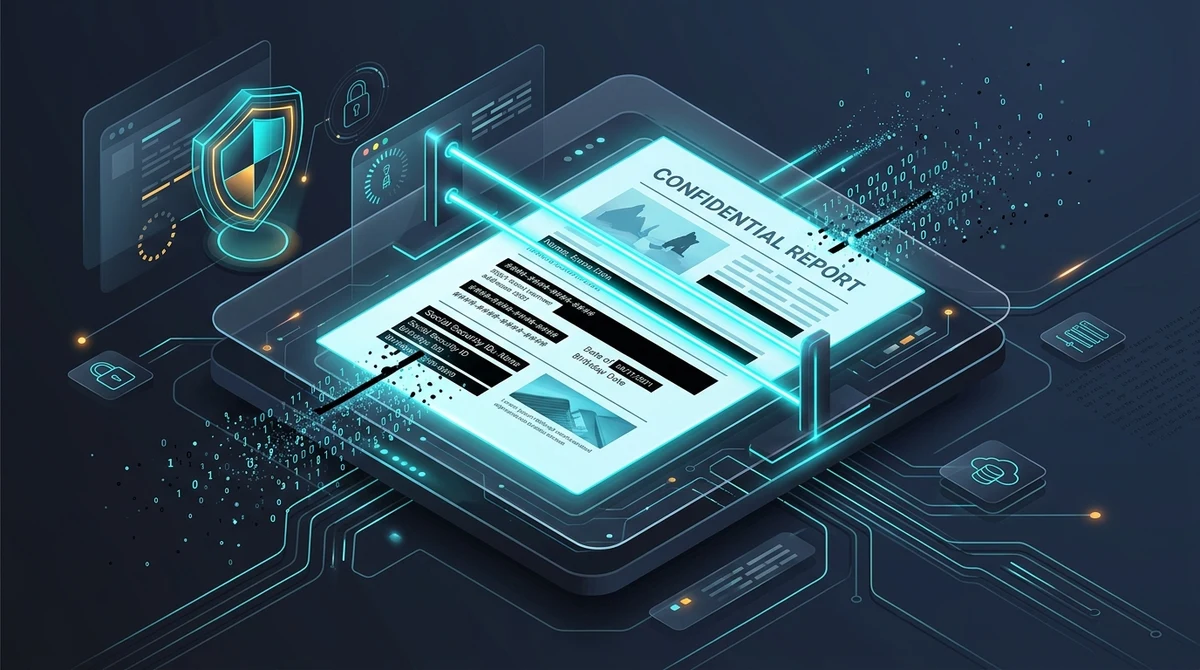
Para ocultar automaticamente dados confidenciais em um PDF grátis, use a ferramenta Ocultar Dados em PDF da AZ2PDF para escanear e eliminar padrões confidenciais como CPFs, cartões de crédito, e-mails e telefones. A ferramenta identifica expressões regulares e expurga os glifos diretamente do fluxo binário do documento sem retenção na nuvem.
- Correspondência automática de padrões: Detecta instantaneamente formatos usuais de dados pessoais (PII), incluindo CPFs, números de cartões, e-mails, telefones e expressões regulares personalizadas em centenas de páginas.
- Verdadeira eliminação do fluxo binário: Remove de forma permanente os glifos de texto e as entradas de metadados do fluxo bruto de bytes do PDF, impedindo extrações via copiar e colar ou inspeção de camadas.
- Totalmente gratuito e sem restrições: Higienize processos jurídicos, prontuários médicos e demonstrativos financeiros sem assinaturas caras do Adobe Acrobat nem necessidade de cadastro.
- Fluxo de trabalho inteligente: Combine a ocultação automática com a higienização de metadados e o nivelamento do PDF para expurgar históricos de revisão ocultos e blindar o documento.
O perigo da ocultação visual manual: por que caixas pretas falham
O compartilhamento de documentos PDF confidenciais é uma rotina indispensável para escritórios de advocacia, clínicas de saúde, consultorias contábeis e órgãos públicos. Seja ao juntar peças processuais em juízo, trocar termos de confidencialidade ou encaminhar prontuários médicos, proteger dados pessoais é um dever legal. No entanto, anualmente diversas instituições enfrentam vazamentos desastrosos devido a uma confusão básica: a diferença entre encobrir visualmente e destruir digitalmente os dados.
Quando a maioria das pessoas tenta ocultar termos sigilosos em um PDF, opta por um atalho enganoso: abrem o documento no Apple Pré-Visualização, Adobe Acrobat Reader ou Microsoft Word, desenham um retângulo preto sobre as palavras ou usam uma caneta marca-texto preta e salvam o arquivo. Na tela do computador, o dado parece sumir. Na realidade estrutural, absolutamente nada foi excluído.
Conforme o padrão internacional ISO 32000 que rege a arquitetura do formato PDF, os documentos são organizados em camadas visuais independentes. Inserir uma caixa preta sobre um parágrafo apenas adiciona um novo elemento gráfico vetorial à lista de exibição. As letras e números originais permanecem intactos dentro do fluxo de texto bruto /Contents, manipulados por operadores padrão de exibição como Tj e TJ.
Qualquer pessoa que receba esse arquivo pode simplesmente pressionar Ctrl+A para selecionar o conteúdo, copiá-lo com Ctrl+C e colá-lo no Bloco de Notas para visualizar o segredo em texto puro. Da mesma forma, abrir o arquivo em um editor vetorial gratuito permite clicar na caixa preta e apagá-la com um único comando, expondo CPFs, saldos bancários ou nomes de partes. A verdadeira ocultação não é uma pintura cosmética; é uma destruição binária irreversível.
Livre-se de falhas humanas no tratamento de dados pessoais com a ferramenta de ocultação automática da AZ2PDF. Por meio de padrões regex rigorosos e vocabulários customizados, ela higieniza documentos de identidade, e-mails e cartões bancários em centenas de páginas com agilidade.
Como funciona a ocultação automática: Regex e destruição binária de bytes
Buscar manualmente termos sigilosos em demonstrativos contábeis de 60 páginas ou em autos judiciais com mais de 200 folhas é um trabalho desgastante, vagaroso e vulnerável a omissões. Deixar escapar uma única conta bancária na página 43 pode motivar pesadas multas administrativas com base na LGPD. A ocultação automatizada resolve esse gargalo através da localização algorítmica de padrões e da higienização profunda dos fluxos binários.
Os sistemas modernos de ocultação automatizada atuam em três etapas técnicas integradas:
1. Mapeamento de coordenadas espaciais: O mecanismo inspeciona o Document Object Model (DOM) do PDF, interpretando operadores de matriz textual (Tm) e tabelas de espaçamento de fontes. Ele calcula a posição exata da caixa delimitadora (eixos X e Y, altura de linha, deslocamento e largura de caracteres) para cada caractere contido na página.
2. Avaliação de padrões via expressões regulares (Regex): Em vez de se ater a listas literais de palavras, o sistema aplica expressões regulares contextuais. Essas fórmulas interpretam a anatomia sintática de dados sensíveis (como números de cartões de 16 dígitos ou códigos bancários), quer estejam separados por traços, pontos ou sequências contínuas.
3. Purga do fluxo binário e renderização de tarjas: Confirmadas as ocorrências, o motor extirpa cirurgicamente os códigos de caracteres do dicionário de conteúdo da página. Em seguida, desenha um retângulo vetorial opaco (preto sólido por definição) sobre o local exato. Uma vez eliminados os bytes da memória de disco, nenhuma ferramenta forense poderá recompor o texto.
Adicionalmente, os sistemas inteligentes compreendem ligaduras tipográficas (como o caractere fundido 'fi'), assegurando que nenhum traço solto de glifo permaneça arquivado no documento final.
Padrões de dados suportados: o que você pode ocultar automaticamente?
As informações de identificação pessoal (PII) seguem normas de estruturação conhecidas. As ferramentas automáticas oferecem configurações prontas que interceptam essas entidades com exatidão matemática, minimizando falsos positivos:
1. Números de CPF e identificações previdenciárias
Padrões de identificação civil e tributária. O preset reconhece estruturas com traços ou pontos e avalia a consistência numérica para não ocultar indevidamente códigos de produtos ou lotes industriais.
2. Cartões de crédito e débito
Numerações de cartões emitidos pelas principais bandeiras (Visa com 13 ou 16 dígitos, MasterCard, American Express com partição 4-6-5 e Discover). O modelo confere os prefixos IIN e requer regularidade nos separadores entre grupos de dígitos.
3. Endereços de e-mail
Contas de correio eletrônico corporativas e residenciais dentro dos padrões RFC (como [email protected]). O padrão ancora-se a extensões de domínio (TLD) legítimas e evita cobrir inadvertidamente o ponto de encerramento de frases.
4. Números de telefone
Sequências telefônicas fixas e móveis, abrangendo códigos de discagem locais, padrões brasileiros com nono dígito e notações internacionais E.164 iniciadas pelo sinal positivo (como +55 11 98765-4321 ou +1 415 555 0199).
5. Identificadores bancários internacionais (IBAN e códigos de roteamento)
Contas bancárias transfronteiriças sob o padrão ISO 13616 (código de país, dígitos verificadores e caracteres alfanuméricos), combinados a números de compensação bancária.
6. Palavras-chave sob medida e expressões regulares próprias
Além dos cadastros padronizados, a prática jurídica e empresarial frequentemente exige ocultar nomes secretos de projetos, números de processos ou nomes de diretores. Você pode colar listas de termos ou definir regex sob encomenda para higienizar tudo simultaneamente.
Como ocultar dados em um PDF automaticamente em 3 etapas
Tornar documentos reservados seguros leva apenas alguns instantes na ferramenta gratuita da AZ2PDF. O passo a passo é simples:
Etapa 1: Envie seu arquivo PDF
Abra a ferramenta no navegador em computadores Mac, Windows ou dispositivos móveis iOS e Android. Arraste e solte o contrato, holerite ou relatório na área indicada. A AZ2PDF é totalmente gratuita, não exige cadastro e não estipula cotas diárias.
Etapa 2: Defina os padrões ou digite palavras específicas
Marque as caixas dos dados que você precisa retirar (CPFs, cartões, e-mails ou telefones). Se precisar remover expressões pontuais (como a razão social de um cliente ou matrícula de colaborador), insira-as no campo de termos customizados, uma por linha.
Etapa 3: Baixe seu documento higienizado
Clique no botão Ocultar Automaticamente. O motor analisará cada página, purgará o fluxo de caracteres subjacente e gerará as tarjas de cobertura. Clique em Baixar para obter seu PDF protegido de forma irreversível e pronto para remessa.
Após a limpeza automatizada por regex, você também pode inspecionar manualmente e refinar as áreas ocultadas para revisar casos excepcionais e aplicar tarjas sobre logotipos gráficos antes da divulgação final.
Privacidade e conformidade com LGPD: proteção de arquivos jurídicos e médicos
Os arquivos em PDF que exigem tarjamento contêm os dados mais delicados que você custodia: diagnósticos de saúde, extratos financeiros, segredos comerciais e termos de confidencialidade.
Muitos sites convencionais salvam os arquivos em discos rígidos remotos por dias, criando um risco crítico de vazamento. O envio desprotegido de dados sensíveis a servidores de terceiros pode violar as exigências de segurança da Lei Geral de Proteção de Dados (LGPD).
Por esse motivo, a AZ2PDF segue a política rigorosa de retenção zero (Zero-Retention). Os arquivos transitam exclusivamente por buffers de memória RAM isolados e voláteis durante o processamento. Uma rotina de segundo plano descarta de modo irreversível todos os dados em memória dentro de 5 minutos após o término. Seus documentos jamais são salvos em disco, não são indexados e não alimentam modelos de inteligência artificial.
E os documentos escaneados? Por que o OCR prévio é fundamental
Uma dúvida muito frequente surge ao tentar processar papéis escaneados. Se você digitaliza um contrato impresso usando uma impressora de escritório, o PDF produzido geralmente não é um texto digital, mas sim uma fotografia raster inteira envolvida no formato PDF.
Como uma folha escaneada possui apenas pixels (pontos pretos, brancos ou coloridos) e nenhum caractere vetorial, o mecanismo automático de regex não consegue detectar palavras ou números, pois inexistem códigos de caracteres no arquivo.
Para sanear arquivos escaneados com segurança, adote um destes caminhos:
Opção A: Rodar o OCR antes: Processe o documento digitalizado pela ferramenta OCR PDF. O software de reconhecimento óptico de caracteres decodificará os pixels e montará uma camada de texto invisível sob a imagem (PDF sanduíche). Em seguida, a ferramenta automática conseguirá tarjar os dados com tranquilidade.
Opção B: Fazer a ocultação manual: Em documentos pequenos de uma ou duas páginas, use a ferramenta Ocultar Texto em PDF para trazar caixas pretas diretamente sobre as partes do desenho que devem ser cobertas, destruindo os pixels situados abaixo.
Comparando as soluções: AZ2PDF vs. Adobe Acrobat Pro vs. métodos manuais
Na hora de remover conteúdos privados de arquivos digitais, diferentes rotinas apresentam distintas vantagens de tempo, investimento e precisão:
Opção 1: Ocultação Automática AZ2PDF (Recomendada)
A alternativa sob medida para escritórios, profissionais liberais e cidadãos que exigem rapidez e pleno respeito à LGPD sem despesas periódicas. O motor analisa dezenas de folhas em segundos, excluindo texto e metadados sem pistas residuais. Totalmente grátis, sem login e com exclusão da memória RAM em 5 minutos.
Opção 2: Adobe Acrobat Pro
O Acrobat Pro oferece recursos avançados em versão para computador. Contudo, impõe assinaturas recorrentes com valores expressivos anuais por usuário, consome gigabytes de espaço no disco e exige parametrizações manuais complexas. Para demandas rotineiras de desidentificação de dados, pagar mensalidades empresariais é financeiramente inviável.
Opção 3: Imprimir, riscar com caneta piloto e reescanear
Muitas secretarias ainda mantêm a prática de imprimir o PDF, cobrir com marcador preto e escanear a página novamente. Esse método é lento, despende papel e tinta e é perigoso: a tinta de marcadores comumente fica translúcida sob o feixe de luz dos scanners modernos. Além disso, a nitidez vetorial é perdida e o arquivo fica extremamente pesado.
Atenda às exigências da LGPD com tranquilidade absoluta na central de privacidade e ocultação automatizada da AZ2PDF, onde a computação em memória temporária garante que seus dados sigilosos sejam destruídos de forma definitiva.
Soluções rápidas para dúvidas comuns na ocultação automática
Se notar qualquer comportamento diferente do planejado durante a limpeza dos arquivos, siga estas orientações:
1. O sistema não encontrou os números na página escaneada
Experimente selecionar o trecho com o cursor do mouse. Se as palavras não forem selecionáveis, o arquivo é uma imagem pura. Converta-o pela ferramenta OCR PDF para viabilizar a leitura de texto antes de tarjar.
2. Excesso de texto encoberto (Falsos positivos)
Se numerações comuns foram cobertas por engano, seu documento pode conter códigos de controle ou números de nota com o mesmo tamanho de dados protegidos. Prefira selecionar padrões específicos em vez de filtros genéricos, ou adote termos personalizados acionando a opção de palavra inteira.
3. Os metadados do documento ainda informam o nome do autor
Tarjar a página remove o que está à vista, mas os atributos internos (título, autor, empresa e programa editor) ficam em campos próprios. Execute a ferramenta Limpar Metadados de PDF para suprimir históricos invisíveis e identificadores de criação.
4. Campos de formulário e marcações continuam interativos
Caso o PDF tenha campos AcroForm dinâmicos, encobrir o texto em volta pode deixar os campos de digitação abertos. Utilize a ferramenta Nivelar PDF (Flatten) para fundir campos e assinaturas em camadas estáticas, e proteja o acesso com a ferramenta Proteger PDF.
5. O arquivo ficou ligeiramente maior após a ocultação
A gravação de tarjas vetoriais e a reescrita do índice de referências cruzadas (XRef) podem gerar um pequeno acréscimo de bytes. Se precisar enviá-lo por e-mail com limite estrito de tamanho, otimize o arquivo através da ferramenta Comprimir PDF sem comprometer a legibilidade.
❓ Perguntas Frequentes (FAQ)
A ferramenta da AZ2PDF expurga de forma irreversível os caracteres de texto e glifos do fluxo binário do arquivo. Uma vez ocultado, o texto não pode ser copiado, selecionado, pesquisado ou recuperado por nenhum leitor de PDF ou software forense.
Artigos Relacionados a Este Tema
Aprofunde-se em técnicas profissionais de organização de páginas e manipulação documental.

Como tarjar e ocultar informações confidenciais em PDF de forma permanente e gratuita
Saiba como ocultar e tarjar textos confidenciais, CPF e contas bancárias em arquivos PDF online grátis. Exclusão binária irreversível sem Adobe Acrobat.

Como proteger PDF com senha grátis (Criptografia militar AES-256)
Aprenda a criptografar e proteger arquivos PDF com senha online grátis usando padrão militar AES-256. Mantenha contratos e holerites confidenciais sem marca d'água.

Como desbloquear um PDF protegido por senha online (Remover segurança para sempre)
Aprenda a remover senhas e restrições de permissão de arquivos PDF autorizados grátis online. Descriptografia segura na memória RAM e sem marcas d’água.

Como editar PDF online sem Adobe Acrobat (Grátis e Seguro)
Aprenda a alterar texto, inserir assinaturas, fazer anotações e ocultar dados sensíveis em arquivos PDF sem pagar assinaturas do Adobe Acrobat.

Como comprimir PDF sem perder qualidade (Grátis e Rápido)
Aprenda a reduzir o tamanho de arquivos PDF em até 85% para envio por e-mail sem texto borrado ou imagens pixeladas. 100% privado no seu navegador.

Como converter PDF em Word sem perder a formatação (Grátis e Editável)
Aprenda a converter documentos PDF em arquivos Word DOCX editáveis sem fontes quebradas, tabelas tortas ou caixas de texto. Rápido e 100% privado.