Como converter arquivos HTML em PDF online sem perder a formatação
Resposta Direta & Principais Conclusões
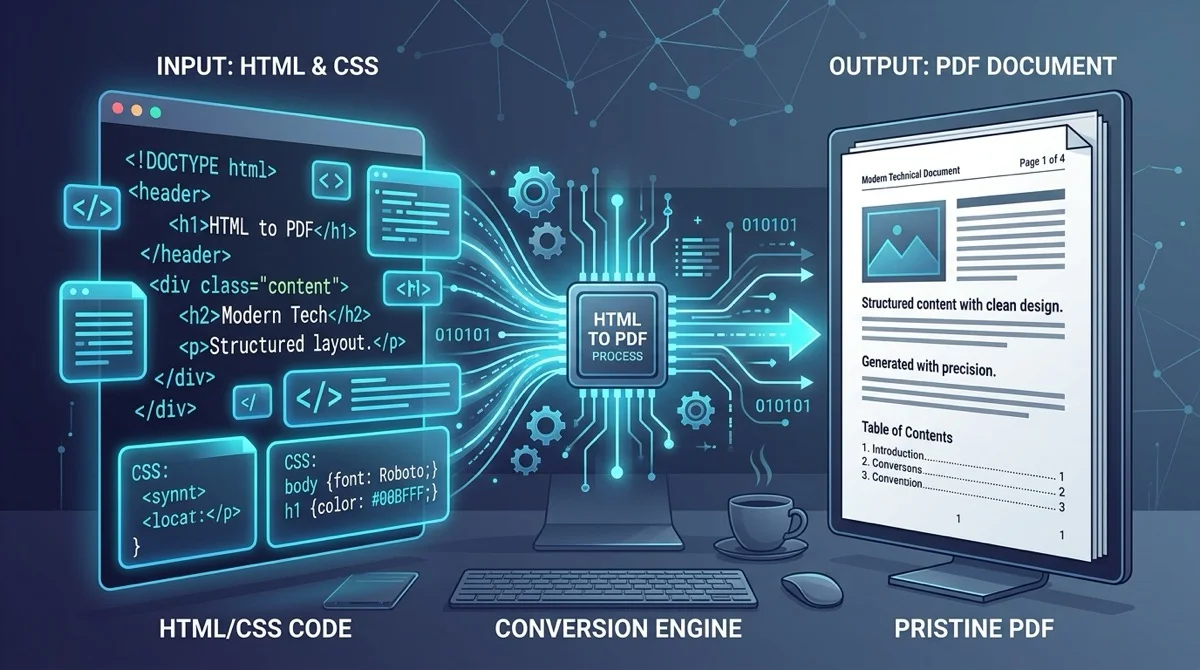
Para converter arquivos HTML em PDF online gratuitamente, envie seu arquivo .html ou .htm para o conversor de HTML para PDF da AZ2PDF. O mecanismo compila estilos CSS, regras de mídia paginada e tipografia web em documentos PDF com texto vetorial nítido, sem cobranças de licença nem marcas d'água.
- Preserva layouts de impressão: Respeita as especificações W3C CSS Paged Media com regras @page, margens personalizadas e quebras de página limpas.
- Texto vetorial nítido: Mantém o texto pesquisável e selecionável (Ctrl+F) sem rasterizar fontes em imagens bitmap borradas.
- 100 % gratuito e sem barreiras: Conversões ilimitadas sem exigência de cadastro, sem cartão de crédito e sem marcas d'água promocionais.
- Processamento confidencial em RAM: Opera em memória temporária volátil com exclusão automática em 5 minutos para total privacidade.
O desafio fundamental: Por que converter HTML para PDF difere da navegação web comum
Desenvolvedores web, contadores, empresários e estudantes frequentemente precisam transformar conteúdos formatados para a web em documentos baixáveis para arquivo ou impressão. Quer seja uma fatura gerada automaticamente, um relatório semanal de desempenho ou um guia de referência offline, o HTML continua sendo a linguagem mais versátil para estruturar informações. No entanto, converter esse código em um PDF perfeito para impressão envolve desafios de engenharia específicos.
Os navegadores web foram criados para viewports contínuas e fluidas. Na tela do computador ou do smartphone, o conteúdo flui indefinidamente para baixo. O visitante simplesmente rola através de milhares de pixels sem se preocupar onde uma folha de papel termina e a próxima começa. A área visível se adapta suavemente a diferentes resoluções.
Em contrapartida, o formato PDF (Portable Document Format) é delimitado pelas restrições do papel físico. Uma página PDF padrão segue dimensões geométricas estritas, como A4 (210 x 297 mm) ou Carta (8,5 x 11 polegadas). Ao transformar HTML em PDF, o mecanismo não pode apenas registrar uma captura de tela: ele deve recalcular a árvore DOM, paginar blocos de texto contínuos, aplicar margens de impressão explícitas e distribuir o conteúdo logicamente em folhas consecutivas.
Quando se utiliza o diálogo de impressão comum dos navegadores, a conversão costuma apresentar falhas. A impressão nativa muitas vezes insere cabeçalhos indesejados com URLs, corta tabelas largas no meio de palavras, elimina cores de fundo e gera quebras de página inadequadas. O uso de uma ferramenta especializada garante que seu layout se transforme em uma publicação limpa e profissional.
Converta layouts web, consultas CSS media e trechos HTML em páginas impressas padronizadas com o conversor de HTML para PDF da AZ2PDF. Ele respeita folhas de estilo de impressão e divide conteúdos extensos sem cortar títulos.
Como funcionam os mecanismos modernos: Da marcação web aos documentos vetoriais
Para produzir um PDF com qualidade de publicação a partir de código web, um mecanismo moderno vai muito além de tirar fotografias de pixels. Ele funciona como um compilador de diagramação especializado, em estrita conformidade com os padrões internacionais de documentos.
Ao submeter um documento HTML, a linha de processamento passa por várias etapas coordenadas:
- Análise sintática DOM e CSSOM: O motor analisa a marcação HTML para construir o DOM e, paralelamente, compila todas as regras CSS locais ou externas no modelo CSSOM.
- Avaliação de Paged Media: Em vez de trabalhar sobre uma tela sem fim, o mecanismo ativa os padrões W3C CSS Paged Media. Ele mapeia as dimensões para folhas físicas reais, respeitando orientação, margens externas e contadores de páginas.
- Geração de caixas e quebra de linhas: O módulo de layout calcula métricas tipográficas, alturas de linha e limites dos elementos. Ele formata o texto com exatidão e emprega algoritmos de paginação para decidir o término de cada página.
- Síntese de fluxos vetoriais nativos: Em vez de produzir uma imagem bitmap pesada, o motor grava instruções vetoriais PDF nativas. Cabeçalhos e parágrafos continuam como vetores nítidos, pesquisáveis por Ctrl+F e selecionáveis. As fontes personalizadas são incorporadas como subconjuntos leves diretamente na estrutura do documento.
O resultado é um arquivo leve e de altíssima definição, idêntico tanto se impresso em uma impressora laser corporativa quanto visualizado em um leitor de PDF móvel.
Como converter seu arquivo HTML em PDF online em 3 passos simples
Você não precisa instalar bibliotecas complexas de linha de comando nem adquirir licenças caras para transformar seus arquivos web. É possível gerar documentos PDF impecáveis diretamente no navegador. O processo é direto:
- Selecione seu documento HTML: Arraste e solte seu arquivo .html ou .htm na área de upload segura, ou clique no botão de seleção para localizar o arquivo no seu dispositivo.
- Compilação automática do layout: O sistema lê a estrutura do documento e compila marcação, estilos CSS e fontes em um layout PDF multipágina organizado.
- Baixe seu PDF finalizado: Clique no botão de download para salvar o documento formatado imediatamente no seu dispositivo. Sem cadastros, sem marcas d'água e sem filas de espera.
Caso suas tarefas diárias também envolvam comprimir arquivos pesados, reorganizar páginas ou proteger acordos contratuais, você pode acessar livremente a suíte completa de ferramentas gratuitas da AZ2PDF a qualquer momento.
Controlando o layout de impressão: Regras CSS essenciais para quebras de página e margens
Se você tem acesso direto ao código-fonte HTML e CSS, pode aplicar propriedades padrão de mídia paginada para obter precisão total no documento final. A inclusão de algumas regras no bloco de estilo garante que faturas, recibos e relatórios sejam impressos com máxima clareza.
1. Definindo o tamanho do papel e margens de página
A regra CSS @page estabelece as dimensões físicas e as margens úteis de impressão para o arquivo inteiro:
@page { size: A4 portrait; margin: 20mm 15mm 20mm 15mm; }
Para tabelas de dados amplas ou demonstrativos financeiros, é simples alternar para a orientação horizontal:
@page { size: A4 landscape; margin: 15mm; }
2. Evitando divisões indesejadas em blocos de conteúdo fundamentais
Um dos problemas mais inconvenientes na geração automatizada de relatórios é quando uma linha de fatura ou um campo de assinatura é partido ao meio entre duas folhas. Evite isso com break-inside: .signature-box, .table-row { break-inside: avoid; page-break-inside: avoid; }
Com essa instrução, o motor avalia o espaço vertical restante. Se o contêiner não couber integralmente, ele é movido para o topo da folha seguinte.
3. Forçando quebras de página planejadas entre seções
Em manuais ou propostas comerciais longas, cada capítulo principal deve iniciar em uma folha nova:
h2.chapter-title, .page-break { break-before: page; page-break-before: always; }
4. Preservando cores de fundo e elementos gráficos
Por padrão, vários ambientes de impressão removem cores de fundo para poupar tinta. Para manter cabeçalhos e caixas coloridas com suas cores originais, aplique a regra de ajuste de cor:
body { -webkit-print-color-adjust: exact; print-color-adjust: exact; }
Se em vez de um arquivo local você preferir capturar uma página web publicada na Internet, você também pode usar a ferramenta de conversão de URL para PDF para registrar páginas completas em um único passo.
Arquivos HTML locais versus captura de URL de página web: Qual ferramenta escolher?
Ao converter conteúdo web para PDF, é comum surgir a dúvida entre enviar um arquivo ou capturar uma URL. Embora ambas criem arquivos PDF padronizados, elas atendem a necessidades operacionais distintas:
Quando usar a ferramenta HTML para PDF:
- Arquivos locais e confidenciais: Indicado para folhas de pagamento, faturas de clientes e minutas contratuais geradas em computadores locais sem publicação na internet.
- Testes de modelos offline: Perfeito para validar folhas de estilo de impressão CSS antes de colocá-las em produção.
- Sem dependência de hospedagem: Opera diretamente com arquivos .html armazenados no seu computador ou celular.
Quando usar a ferramenta URL para PDF:
- Artigos online públicos: Excelente para arquivar tutoriais, artigos de notícias e postagens de blog a partir do link web.
- Captura integral de páginas web: Registra páginas disponíveis na internet incluindo suas folhas de estilo e mídias sem precisar salvar o código antes.
Solução de problemas comuns de formatação e diagramação na conversão de HTML para PDF
Se o PDF final exibir diferenças em relação ao que você observa no navegador, confira estas causas comuns e soluções práticas:
Imagens ausentes ou links quebrados: Se o arquivo HTML faz referência a imagens com caminhos relativos (como src="images/logo.png"), o conversor na nuvem não consegue ler essas pastas no seu computador. Incorpore as imagens em formato Base64 diretamente na tag img (src="data:image/png;base64,...") ou hospede os arquivos em uma CDN pública acessível.
Texto cortado na margem direita: Elementos com larguras fixas em pixels (por exemplo, width: 1200px) excedem a largura de uma folha A4 (cerca de 794 pixels a 96 DPI). Substitua valores fixos por larguras relativas como width: 100% ou max-width: 100% para que o layout se ajuste perfeitamente aos limites imprimíveis.
Fontes personalizadas substituídas: Caso utilize fontes proprietárias não instaladas no servidor, o motor recorrerá a fontes padrão como Helvetica ou Times New Roman. Vincule fontes web pelo Google Fonts no cabeçalho ou declare regras @font-face com dados de fonte Base64 embutidos.
Tamanho de arquivo PDF excessivo: Quando o documento HTML traz fotografias em alta resolução, o PDF gerado pode ficar pesado demais para envios por e-mail. Você pode facilmente reduzir o tamanho do arquivo utilizando a ferramenta de compressão PDF da AZ2PDF mantendo a nitidez dos textos.
Privacidade e segurança: Por que o processamento efêmero em RAM protege seus dados
Arquivos HTML frequentemente guardam detalhes comerciais restritos: nomes de clientes, registros de transações, métricas empresariais e códigos proprietários. O envio desses dados a serviços online exige segurança exemplar.
A AZ2PDF foi estruturada sobre pilares sólidos de privacidade desde a sua concepção. Ao enviar seu arquivo HTML para conversão, ele é recebido em um buffer de memória RAM volátil e isolado. O motor compila o PDF em um ambiente seguro (sandbox) e transmite o arquivo pronto de volta ao seu navegador.
Não mantemos arquivos guardados permanentemente, não inspecionamos seu código e não repassamos registros para terceiros. Rotinas automáticas apagam a memória do servidor imediatamente após a conclusão do download. Ao fechar a sessão, seu documento não deixa rastros em nossa infraestrutura.
Converta páginas web em documentos PDF de nível executivo com segurança através do conjunto de ferramentas PDF online gratuitas da AZ2PDF, com rapidez e sem qualquer retenção de dados.
Perguntas frequentes
❓ Perguntas Frequentes (FAQ)
Sim. A ferramenta é 100 % gratuita, sem cobranças ocultas, sem planos de assinatura, sem limites de arquivos e sem marcas d'água nos seus documentos exportados.
Artigos Relacionados a Este Tema
Aprofunde-se em técnicas profissionais de organização de páginas e manipulação documental.

Como converter PDF em HTML online grátis (código limpo e layout exato)
Aprenda a converter documentos PDF em páginas web HTML5 e CSS responsivas online e grátis. Preserve fontes, estilos e gráficos vetoriais sem marcas de água.

Como converter a URL de um site em PDF online grátis (página completa)
Saiba como converter qualquer link de página web em um documento PDF de alta fidelidade online e grátis. Layout horizontal 1440px, fundos CSS e fontes sem marcas d'água.

Como converter PDF em CSV online grátis (extração limpa de tabelas)
Aprenda a converter tabelas PDF em arquivos CSV limpos e estruturados online grátis. Extraia extratos bancários e faturas sem desalinhamento de colunas.

Como comprimir PDF sem perder qualidade (Grátis e Rápido)
Aprenda a reduzir o tamanho de arquivos PDF em até 85% para envio por e-mail sem texto borrado ou imagens pixeladas. 100% privado no seu navegador.

Como converter PDF em Word sem perder a formatação (Grátis e Editável)
Aprenda a converter documentos PDF em arquivos Word DOCX editáveis sem fontes quebradas, tabelas tortas ou caixas de texto. Rápido e 100% privado.

Como converter Word em PDF sem perder a formatação (Grátis e Seguro)
Aprenda a converter documentos Word DOCX e DOC em arquivos PDF padronizados com fontes bloqueadas, margens intactas e sem quebras de layout. Rápido, gratuito e 100% privado.