Como converter Word em PDF sem perder a formatação (Grátis e Seguro)
Resposta Direta & Principais Conclusões
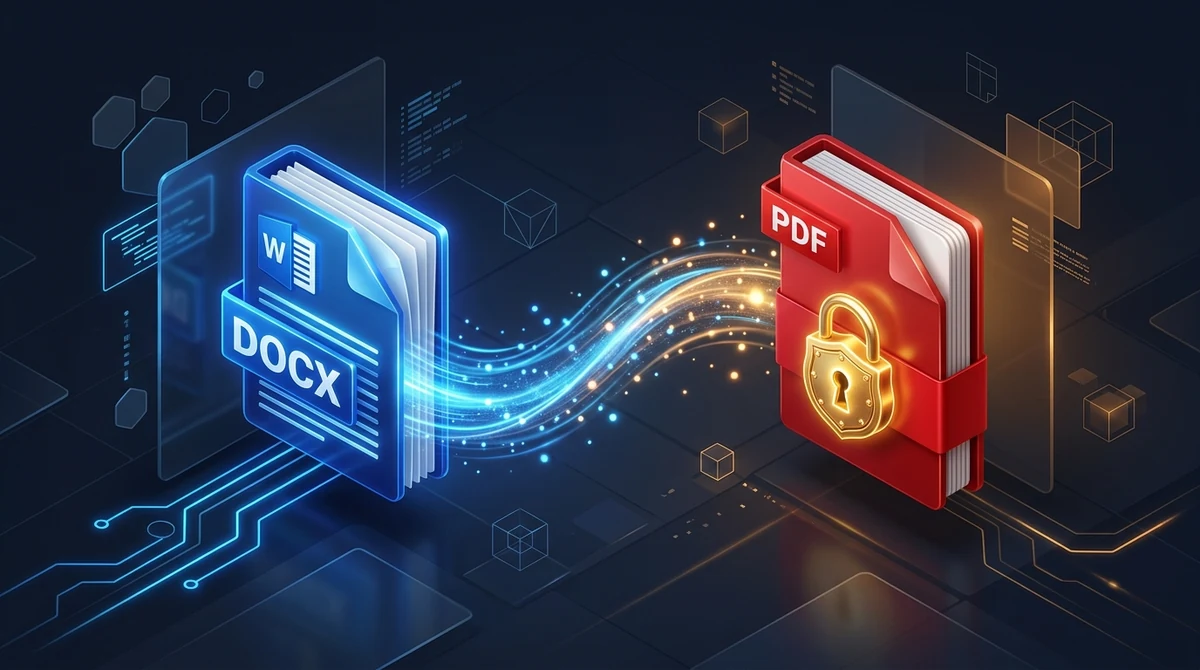
Para converter Word em PDF sem perder a formatação, um mecanismo em memória traduz elementos dinâmicos do Office Open XML em páginas vetoriais de coordenadas fixas (ISO 32000-1). Com o conversor Word para PDF do AZ2PDF, suas fontes, margens, tabelas e quebras de página são congeladas diretamente no navegador, processadas na memória RAM volátil e excluídas após 5 minutos para total privacidade.
- Layout bloqueado permanentemente: Congela fontes, margens, marcadores e tabelas para que o documento seja exibido de forma idêntica em qualquer tela e sistema operacional.
- Segurança profissional: Evita edições acidentais, elimina o histórico oculto de alterações e comentários do Controlar Alterações e atende aos requisitos de portais de envio.
- Privacidade em memória RAM volátil: Os documentos são processados com segurança na memória temporária e limpos permanentemente após 5 minutos sem armazenamento em disco.
- Sem custos de software: Converte DOCX, DOC, ODT e RTF diretamente no navegador sem exigir licenças pagas do Microsoft 365 ou Adobe Acrobat.
Por que a formatação do Word se altera em outros dispositivos ?
Você certamente já investiu horas ajustando uma proposta de trabalho, fatura comercial ou currículo no Microsoft Word. Cada título está alinhado, as margens estão harmônicas e a assinatura encerra a primeira página perfeitamente. No entanto, quando o cliente ou recrutador abre o documento no computador dele, o resultado frustra : o texto transborda para uma segunda folha indesejada, os marcadores se desalinham e as fontes são trocadas por letras genéricas.
Isso acontece devido à diferença fundamental entre um processador de texto com fluxo contínuo e um formato de página estático :
- Arquitetura dinâmica do Office Open XML : Um arquivo Word (.docx) não armazena páginas visuais fixas. No fundo, o DOCX é um pacote comprimido de códigos XML com regras de estilo e texto contínuo. O Word recalcula a geometria da página a cada abertura do arquivo.
- Dependência do driver de impressora local : O Word utiliza o driver de impressora padrão configurado no computador para calcular bordas e quebras de linha. Em computadores distintos, variações milimétricas já são suficientes para empurrar uma frase para a página seguinte.
- Ausência de fontes tipográficas instaladas : Se você utilizar uma fonte diferenciada (como Aptos ou uma tipografia corporativa) que o destinatário não possui instalada, o sistema operacional a substitui automaticamente por Arial ou Times New Roman. Como a largura das letras é diferente, tabelas e parágrafos perdem a diagramação.
A conversão do seu documento para um PDF padronizado acaba de vez com essas inconsistências ao substituir o texto fluido por coordenadas vetoriais fixas e inalteráveis.
Ao compartilhar relatórios em múltiplos sistemas operacionais, recorrer ao Conversor AZ2PDF Word para PDF garante máxima fidelidade visual. O sistema embute as fontes, mantém tabelas complexas e preserva margens milimétricas em qualquer dispositivo.
Por que converter Word em PDF protege seus documentos profissionais
Além de resguardar o aspecto visual, transformar seus arquivos no formato Portable Document Format (PDF) traz vantagens jurídicas e de segurança decisivas :
1. Proteção contra alterações acidentais e integridade
Ao enviar um arquivo Word editável, qualquer pessoa pode alterar cláusulas contratuais por engano ou modificar valores de cotações. O formato PDF mantém o conteúdo original preservado como um documento de referência seguro.
2. Eliminação de histórico oculto e metadados de revisão
Arquivos do Word costumam reter históricos de edições excluídas, nomes de revisores e anotações internas pelo recurso de Controlar Alterações. Enviar um DOCX original pode expor informações sigilosas de reuniões. A conversão para PDF remove essas informações intermediárias, apresentando somente a versão aprovada.
3. Compatibilidade obrigatória com portais de emprego ATS e órgãos públicos
Plataformas de seleção de currículos (ATS) de grandes companhias e portais jurídicos ou acadêmicos exigem envio em formato PDF. O formato evita falhas de leitura automatizada decorrentes de macros do Word ou formatos incompatíveis.
Como converter Word em PDF online em 3 passos simples
Converta seus arquivos de escritório em documentos PDF prontos para envio em poucos segundos :
Passo 1 : Escolha o seu arquivo Word
Abra a ferramenta no seu navegador web. Arraste e solte o arquivo .docx, .doc, .rtf ou .odt na área de transferência ou escolha o arquivo do seu computador ou celular. O processamento acontece na memória temporária do sistema.
Passo 2 : O motor em memória renderiza o layout
O mecanismo analisa a estrutura do Office Open XML, calcula as coordenadas geométricas de cada linha, embute as fontes e compila o layout em um fluxo PDF padrão ISO.
Passo 3 : Baixe seu documento PDF finalizado
Clique no botão Baixar para salvar o documento protegido no seu dispositivo. O arquivo preserva quebras de linha, bordas de tabelas e fotos em alta nitidez, sem marcas d água e sem necessidade de cadastro.
Principais elementos de formatação preservados na conversão
Um conversor de alto nível não tira uma captura de imagem simples ; ele preserva cada parte do documento como elemento vetorial nativo :
1. Margens precisas e quebras de seção
Seja em formato A4, Carta, orientação paisagem ou relatórios com cabeçalhos alternados, o processo mapeia com precisão todas as dimensões sem cortar texto.
2. Estrutura de tabelas complexas e células alinhadas
Tabelas com células mescladas, linhas coloridas e larguras fixas mantêm seu alinhamento matemático. Os dados numéricos não quebram de linha inesperadamente.
3. Gráficos vetoriais, ilustrações e fotos incorporadas
Logotipos empresariais e ilustrações SmartArt conservam a nitidez original em qualquer nível de ampliação. As fotografias retêm sua resolução sem compressões excessivas.
4. Hiperlinks ativos, marcadores e sumários
Links da web, endereços de e-mail e sumários criados no Word tornam-se botões clicáveis no PDF, facilitando a navegação em relatórios longos.
Se futuramente a sua equipe precisar realizar amplas alterações no texto após a circulação do documento, você poderá facilmente converter o PDF de volta para Word DOCX para continuar a edição no seu aplicativo de preferência.
Comparando métodos : Navegador vs. Microsoft 365 vs. Servidores em nuvem
Existem três caminhos principais para transformar documentos Word em PDF :
Opção 1 : Conversores web modernos em memória RAM (AZ2PDF)
Reúne total praticidade e proteção rigorosa aos dados sem requerer instalação de programas (perfeito para Linux, Chromebooks ou smartphones). O arquivo é tratado na memória volátil e eliminado após 5 minutos. Gratuito, sem cadastro e sem marcas d água.
Opção 2 : Exportação nativa no Microsoft Word
Se você possui assinatura do Microsoft 365 com o Word instalado, pode selecionar Arquivo > Exportar > Criar PDF/XPS. Entrega boa qualidade, mas requer uma licença paga anual de software.
Opção 3 : Serviços web clássicos com envio a discos remotos
Diversos sites convencionais guardam seus arquivos em servidores externos por horas ou dias, aplicando cotas e anúncios incômodos. Para dados corporativos ou pessoais sigilosos, esse procedimento apresenta riscos de vazamento.
Privacidade em primeiro lugar : Processamento em RAM protege seus registros
Documentos de Word contêm com frequência informações bastante sensíveis : contratos executivos, demonstrativos financeiros, termos de sigilo ou prontuários médicos.
Em ferramentas online, o sigilo dos seus dados não pode ser deixado de lado. É por isso que o AZ2PDF adota uma arquitetura em memória estritamente temporária :
- Sem armazenamento permanente em disco rígido : O documento é aberto, convertido e entregue exclusivamente por meio da memória RAM veloz. Nunca é gravado em discos rígidos de servidores.
- Exclusão automática garantida em 5 minutos : Um serviço de limpeza remove todos os dados temporários até 5 minutos após o processamento.
- Sem compartilhamento e sem treinamento de IA : Seus arquivos jamais são analisados, repassados a terceiros ou utilizados no treino de algoritmos de inteligência artificial.
Desfrute de conversões ágeis e seguras com as ferramentas PDF online do AZ2PDF, unindo agilidade de ponta e total confidencialidade para suas tarefas diárias.
Soluções rápidas para problemas frequentes ao converter de Word para PDF
Caso surja algum pequeno detalhe inesperado no seu PDF, veja como resolver rapidamente :
1. Uma página em branco extra surge no final do PDF
Geralmente isso é decorrente de um caractere de parágrafo vazio deixado no final do documento no Word. No Word, ative o botão Mostrar marcas de parágrafo (o caractere ¶), vá até a última página, selecione o símbolo vazio e tecle Delete antes de converter.
2. O tamanho final do arquivo PDF ficou excessivamente grande
Costuma ocorrer quando o Word contém muitas imagens de alta resolução sem compressão. Basta utilizar uma ferramenta de compressão de PDF após a conversão para reduzir o tamanho mantendo a clareza dos textos.
3. Correção de pequenos erros de digitação após converter
Se você só precisa ajustar uma data ou corrigir uma palavra rápida, abra o arquivo no editor de PDF online para fazer o ajuste em poucos segundos sem refazer a exportação no Word.
4. Necessidade de reescrever capítulos e trechos longos
Para alterações estruturais expressivas, o procedimento mais adequado é editar diretamente o arquivo original no Word e depois gerar uma nova versão em PDF.
❓ Perguntas Frequentes (FAQ)
Sim. O Microsoft Word adota um layout fluido dependente de drivers de impressora e fontes locais, o que costuma desorganizar as linhas em diferentes computadores. Ao converter para PDF padrão (ISO 32000-1), cada caractere e margem é fixado em coordenadas vetoriais exatas, assegurando exibição idêntica no Mac, Windows, iOS e Android.
Artigos Relacionados a Este Tema
Aprofunde-se em técnicas profissionais de organização de páginas e manipulação documental.

Como converter PDF em Word sem perder a formatação (Grátis e Editável)
Aprenda a converter documentos PDF em arquivos Word DOCX editáveis sem fontes quebradas, tabelas tortas ou caixas de texto. Rápido e 100% privado.

Como extrair texto de PDF digitalizado com OCR (Grátis e Seguro)
Aprenda a converter documentos em papel digitalizados e fotos PDF em texto pesquisável e selecionável com OCR multilíngue gratuito. Rápido, preciso e 100% privado no navegador.

Como converter PDF em texto online grátis (extração TXT limpa)
Aprenda a extrair texto não formatado de documentos PDF online gratuitamente. Converta páginas em colunas em arquivos TXT UTF-8 limpos para IA e código.

Como converter Excel em PDF online grátis sem cortar colunas (Layout perfeito)
Converta planilhas do Excel (.xlsx, .xls, .csv) em documentos PDF limpos online e grátis. Corrija colunas cortadas, escolha orientação paisagem e proteja fórmulas.

Como converter a URL de um site em PDF online grátis (página completa)
Saiba como converter qualquer link de página web em um documento PDF de alta fidelidade online e grátis. Layout horizontal 1440px, fundos CSS e fontes sem marcas d'água.

Como converter PDF em CSV online grátis (extração limpa de tabelas)
Aprenda a converter tabelas PDF em arquivos CSV limpos e estruturados online grátis. Extraia extratos bancários e faturas sem desalinhamento de colunas.