Como remover todas as imagens de um PDF online grátis (texto e vetores preservados)
Resposta Direta & Principais Conclusões
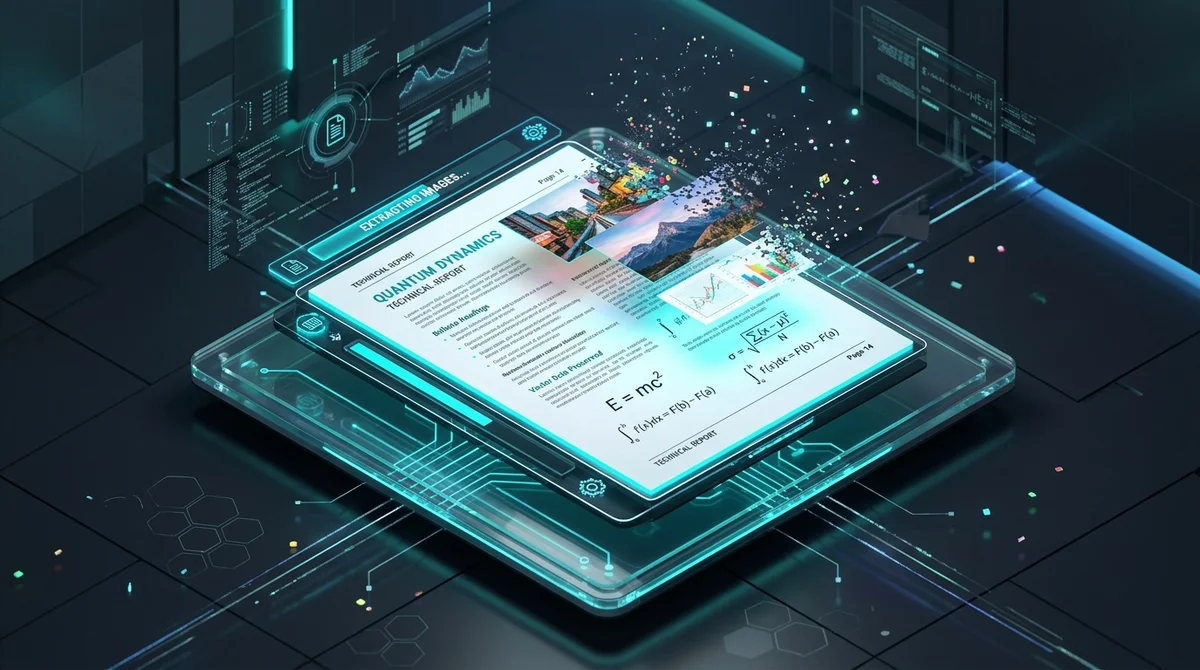
Para remover todas as imagens de um PDF online e grátis, envie seu arquivo para a ferramenta Remover Imagens do AZ2PDF. O motor examina a árvore de objetos, desvincula os Image XObjects embutidos, apaga os fluxos binários das fotos e reconstrói um PDF ultraleve com texto vetorial nítido e formatação original.
- Zero perda de qualidade nas fontes: Textos e glifos são fluxos vetoriais matemáticos, portanto remover imagens rasterizadas mantém cada letra perfeitamente nítida em qualquer zoom.
- Redução drástica no tamanho do arquivo: Fotos e banners de fundo representam até 95% do peso de um PDF. Removê-los reduz arquivos de 80MB para menos de 1MB.
- Grande economia de tinta e toner de impressão: Perfeito para imprimir apostilas, processos jurídicos ou manuais sem gastar toner colorido em imagens puramente decorativas.
- Direto no navegador e 100% gratuito: Funciona instantaneamente em qualquer dispositivo sem necessidade de cadastro, sem marcas d'água e com limpeza automática de memória em 5 minutos.
Por que remover imagens de um arquivo PDF?
Você já tentou baixar um relatório técnico de 50 páginas, manual de instruções ou material de aula universitária e descobriu que o arquivo tinha mais de 70 megabytes? Tudo o que você precisa é ler as orientações, conferir fórmulas ou enviar o arquivo a um colega, mas o documento é pesado demais para anexar em e-mails, consome seu plano de dados no celular e demora séculos para abrir no tablet ou smartphone.
Em praticamente todos os casos, esse peso gigantesco não é causado pelo texto redigido. Textos ocupam um espaço irrisório: mil páginas de caracteres puros demandam menos de um megabyte. O grande vilão são as fotos de alta resolução, imagens de banco, banners gráficos decorativos e cabeçalhos em página inteira.
Remover esses gráficos integrados transforma documentos pesadíssimos em arquivos ultracompactos e leves. Seja para arquivar processos jurídicos, preparar apostilas para viagens com internet lenta ou imprimir conteúdos sem esgotar cartuchos de tinta colorida, excluir mídias visuais desnecessárias resolve a questão na raiz.
Remova fotografias pesadas e fundos gráficos instantaneamente com a ferramenta Remover Imagens do AZ2PDF. Ela purga os fluxos de Image XObjects do dicionário do arquivo, mantendo apenas texto limpo e traçados vetoriais para uma abertura ultrarrápida.
Como os PDFs armazenam imagens e texto segundo as normas ISO
Para entender como um recurso automatizado elimina figuras sem afetar os parágrafos escritos, é essencial compreender como o padrão Portable Document Format (ISO 32000) organiza os elementos da página.
Em sua essência, um PDF é um banco de dados estruturado composto por objetos independentes. Textos e imagens rasterizadas são administrados por mecanismos totalmente distintos:
- Texto vetorial e tipografia: Caracteres e palavras são definidos por instruções matemáticas de vetores. Conforme o conteúdo é digitado, o PDF salva identificadores de caracteres, referências aos dicionários de fontes e coordenadas espaciais em um plano x-y. O contorno das letras é traçado por curvas matemáticas, tornando o texto infinitamente expansível e consumindo pouquíssimo armazenamento.
- Image XObjects rasterizados: Fotos, desenhos escaneados e logotipos em bitmap são empacotados como objetos externos de fluxo conhecidos como Image XObjects. Cada Image XObject contém matrizes brutas de pixels, perfis de espaço de cor (como DeviceRGB ou DeviceCMYK) e algoritmos de compressão (como DCTDecode para JPEG ou FlateDecode para PNG). A página apenas faz uma chamada desse objeto dentro do fluxo de conteúdo.
Ao processar um documento no motor de remoção de imagens, o sistema inspeciona o dicionário de objetos, corta os vínculos com os Image XObjects no catálogo de recursos da página e descarta os dados binários das fotos. O fluxo de conteúdo vetorial, as fontes embutidas, as coordenadas de diagramação, hiperlinks e sumários continuam 100% preservados. O resultado é um documento limpo em que cada linha de texto permanece exatamente em seu lugar original.
Como remover todas as imagens de um PDF em 3 passos simples
O processo de limpeza do documento leva apenas alguns segundos. É 100% gratuito, não exige criação de conta, dispensa instalação de programas e não insere nenhuma marca d'água:
Passo 1: Selecione o PDF repleto de fotos
Abra o utilitário em seu navegador web predileto no computador ou celular. Arraste e solte o arquivo PDF na área designada ou selecione-o diretamente no gerenciador de arquivos.
Passo 2: Remoção automática dos objetos de imagem
Clique no botão de processamento para iniciar a otimização. O motor examina a hierarquia de objetos, identifica todos os fluxos de fotos rasterizadas embutidas, desconecta-os dos recursos da página e purga os dados binários em poucos instantes.
Passo 3: Baixe seu PDF leve e limpo
Quando o processamento terminar, clique em Baixar para salvar o documento em seu dispositivo. Você perceberá a velocidade imediata de carregamento e a redução expressiva do arquivo, com as fontes perfeitamente nítidas.
Principais vantagens dos documentos PDF exclusivamente textuais
Excluir imagens de arquivos PDF proporciona benefícios valiosos tanto no meio corporativo quanto acadêmico:
- Redução maciça do tamanho para envio ágil por e-mail: Imagens pesadas costumam representar 90% ou mais dos bytes totais de um arquivo. Ao removê-las, um documento de 60MB passa facilmente para 1MB ou 2MB. Isso permite contornar restrições severas de anexos de e-mail corporativo (como os limites comuns de 20MB ou 25MB) e realizar uploads rápidos em tribunais e faculdades.
- Economia expressiva de tinta e toner de impressão: Imprimir documentos com fundos escuros, gradientes e fotografias pode esvaziar um cartucho colorido em uma única tarde. A versão somente texto garante que apenas as letras necessárias sejam transferidas para o papel, economizando tinta, acelerando a impressão e prevenindo enrugamento de folhas finas.
- Abertura e rolagem ultrarrápidas em celulares e leitores e-ink: Visualizar PDFs cheios de gráficos em smartphones ou leitores de tinta eletrônica costuma gerar travamentos e drenar bateria. Um PDF com texto puro abre instantaneamente, proporcionando uma leitura suave.
- Leitura imersiva e revisão sem distrações visuais: Ao revisar relatórios técnicos, artigos científicos ou contratos, ilustrações publicitárias podem tirar o foco. Um arquivo puramente textual mantém sua atenção centrada na precisão dos argumentos e cláusulas.
- Aceleração de indexação e extração de dados: Em sistemas de busca corporativa e fluxos de Processamento de Linguagem Natural (PLN), analisar arquivos livres de pesados fluxos de imagem acelera o processamento e simplifica a captura de texto bruto.
Depois de purgar as imagens desnecessárias de seu arquivo, você também pode reestruturar fluxos de texto e dicionários de objetos para compactar ainda mais as fontes restantes.
Comparação de métodos: ferramentas dedicadas vs editores manuais vs impressão virtual
Existem diferentes caminhos para retirar imagens de um PDF. Conhecer as diferenças ajuda a escolher a abordagem ideal para seu fluxo de trabalho:
Opção 1: Motor automatizado especializado (AZ2PDF)
A alternativa mais rápida e limpa para documentos de muitas páginas. O motor varre e desvincula todos os Image XObjects em uma única passada. Você não precisa clicar em cada foto individualmente. A geometria da página e a nitidez dos textos permanecem perfeitas, a redução é imediata e o serviço é gratuito sem cadastros.
Opção 2: Editores de PDF para computador
Programas como o Adobe Acrobat Pro permitem clicar em uma foto e apertar Delete. Embora prático para apagar um logotipo na capa, esse procedimento manual é exaustivo em apostilas de 100 páginas com centenas de ilustrações, sem contar os valores elevados de assinaturas anuais.
Opção 3: Impressão virtual ou exportação em TXT
Exportar para TXT destrói a diagramação, numeração de páginas e tabelas. Por sua vez, imprimir em impressoras virtuais muitas vezes recompacta a página como uma nova imagem de baixa qualidade ou descarta hiperlinks e marcadores. O tratamento focado nos objetos preserva o layout original com perfeição.
Distinções técnicas cruciais: digitalizações raster vs diagramas vetoriais
Para obter os melhores resultados possíveis ao utilizar um limpador de imagens, tenha em mente duas peculiaridades técnicas sobre a formação de arquivos PDF:
1. Documentos escaneados de papel sem camada de texto
Antes de remover imagens, é vital saber: como o PDF foi gerado? Se ele foi criado escaneando folhas de papel sem passar por um Reconhecimento Óptico de Caracteres (OCR), cada página nada mais é do que uma foto bitmap inteira. Sem fontes vetoriais no arquivo, apagar imagens resultará em páginas totalmente em branco. Nesses casos, aplique o OCR primeiro para criar texto pesquisável antes de retirar as fotos.
2. Linhas vetoriais técnicas vs imagens bitmap
Nem tudo o que parece desenho em um PDF é uma imagem rasterizada. Plantas de engenharia, gráficos e esquemas geométricos costumam ser construídos com traçados vetoriais (pontos de coordenadas e curvas). Como esses elementos são desenhados por comandos no fluxo de conteúdo e não salvos em Image XObjects, eles continuam visíveis e nítidos após o processo, o que é uma enorme vantagem para engenheiros e acadêmicos.
3. Estratégias alternativas de otimização
Caso precise diminuir o arquivo mas deseje manter as fotos para consulta visual, você pode recorrer a métodos alternativos como compressão inteligente de PDF para reduzir a resolução ou conversão em escala de cinza para descartar os canais de cor sem apagar as fotos.
Gere documentos extremamente compactos com tranquilidade utilizando a suíte de ferramentas leves para PDF do AZ2PDF, processada integralmente em seu navegador sem armazenar arquivos em servidores externos.
Soluções rápidas para situações comuns de remoção de imagens
Aqui estão as respostas objetivas para os cenários mais frequentes:
1. O arquivo baixado ficou com páginas em branco
Se as páginas saíram vazias, seu documento original era uma digitalização física sem texto digital. Aplique uma ferramenta de OCR no arquivo original antes de remover as imagens para criar a camada de texto necessária.
2. Alguns logotipos ou linhas continuam visíveis
Se certos ícones ou linhas divisórias ainda aparecem, é porque foram compostos por comandos vetoriais ou glifos de símbolos, e não como fotos de bitmap. Por consumirem pouquíssimo espaço, eles não impactam a leveza do arquivo.
3. Salvar as fotos antes de apagá-las
Se quiser guardar as imagens para outros projetos antes de limpá-las do PDF, utilize uma ferramenta de extração de imagens primeiro para baixar todos os arquivos JPEG e PNG em um arquivo ZIP e depois faça a remoção.
❓ Perguntas Frequentes (FAQ)
Sim. A ferramenta Remover Imagens do AZ2PDF é 100% gratuita, sem restrições de uso, sem cobranças ocultas, sem necessidade de cadastro e não insere marcas d'água nos arquivos.
Artigos Relacionados a Este Tema
Aprofunde-se em técnicas profissionais de organização de páginas e manipulação documental.

Como achatar formulários e anotações PDF permanentemente
Aprenda a achatar campos de formulário PDF, seleções, assinaturas e anotações em camadas de impressão estáticas. Evite adulterações e garanta 100% de precisão.

Como reparar arquivos PDF corrompidos online (grátis e seguro)
Aprenda a consertar arquivos PDF danificados ou ilegíveis online gratuitamente. Reconstrua tabelas xref, recupere dados binários e acesse seus documentos com segurança.

Como detectar e remover páginas em branco de um PDF digitalizado online (grátis)
Aprenda a detectar e excluir páginas em branco de PDFs digitalizados online e grátis. Elimine folhas vazias de digitalizações frente e verso sem perda de qualidade.

Como converter PDF em PDF/A padrão ISO para arquivamento de longo prazo
Guia técnico para converter documentos PDF em formato PDF/A (ISO 19005) online e grátis. Incorpore fontes, padronize perfis ICC e garanta validade jurídica.

Como extrair imagens de PDF online grátis (qualidade original sem perdas)
Saiba como extrair imagens incorporadas de PDF online grátis e sem perder qualidade. Obtenha fotos JPG e PNGs transparentes em um arquivo ZIP organizado.

Como tarjar e ocultar informações confidenciais em PDF de forma permanente e gratuita
Saiba como ocultar e tarjar textos confidenciais, CPF e contas bancárias em arquivos PDF online grátis. Exclusão binária irreversível sem Adobe Acrobat.