Como detectar e remover páginas em branco de um PDF digitalizado online (grátis)
Resposta Direta & Principais Conclusões
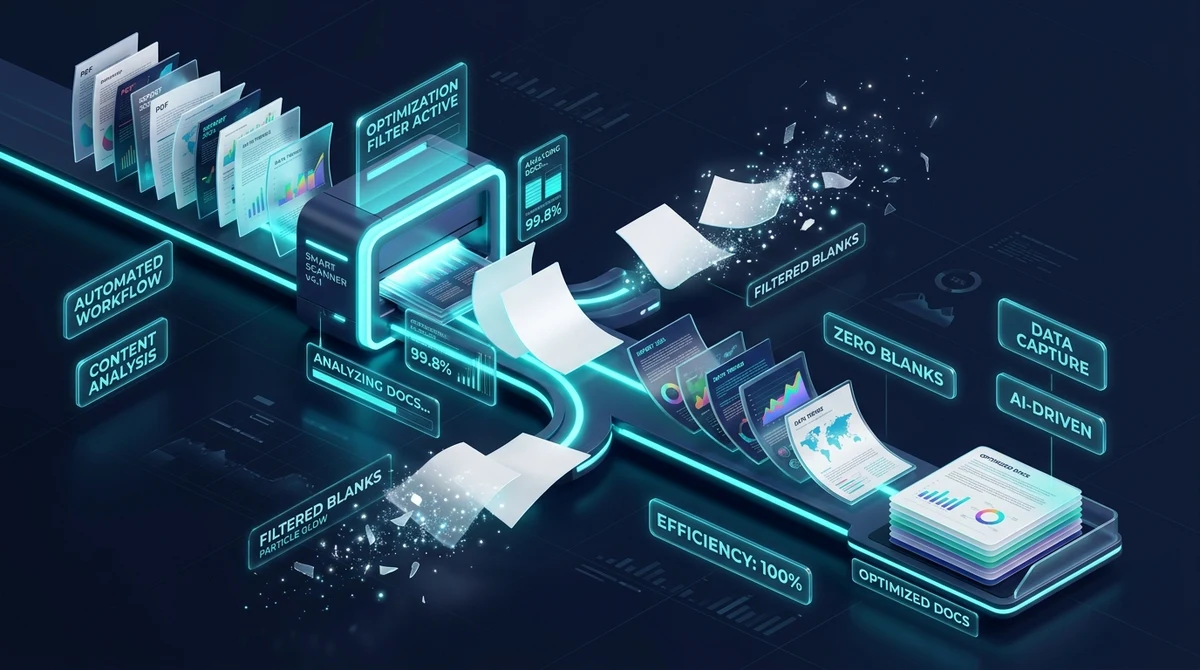
Para remover páginas em branco de um PDF digitalizado online de graça, use a ferramenta de otimização automática do AZ2PDF. O motor processa a densidade de tinta e os fluxos de objetos vetoriais para identificar folhas vazias geradas por scanners duplex, excluindo-as na hora e reconstruindo seu documento sem recompactar páginas com conteúdo nem armazenar dados confidenciais.
- Detecção inteligente em duas etapas: diferencia com exatidão páginas realmente vazias de poeira do vidro do scanner, marcas de furos de arquivo e sombras de papel fino.
- Integridade estrutural sem perdas: reconstrói a árvore de páginas e a tabela de referências cruzadas (XRef) em conformidade com a ISO 32000 sem danificar vetores ou imagens.
- 100% gratuito e sem marcas d’água: limpeza ilimitada de documentos sem mensalidades, assinaturas ou logotipos promocionais aplicados sobre seus arquivos.
- Privacidade estrita em memória RAM: todos os documentos são processados exclusivamente na memória volátil e destruídos definitivamente após 5 minutos por um serviço em segundo plano.
Por que os scanners frente e verso geram páginas em branco incômodas em PDFs
Qualquer pessoa que digitalize pilhas de documentos físicos em escritórios, cartórios, hospitais ou escolas conhece bem a complicação: coloca-se o maço de papéis no alimentador automático (ADF) da copiadora multifuncional, ativa-se o modo de digitalização frente e verso para não perder carimbos ou cláusulas impressas no verso e dá-se início ao processo.
Ao abrir o PDF resultante, surge um arquivo desordenado e pesado: cada recibo, nota fiscal ou ofício impresso somente na frente gera uma página em branco inútil logo a seguir. Um dossiê de 50 folhas úteis transforma-se num arquivo de 100 páginas, onde metade é composta por páginas vazias sem qualquer valor.
Essas páginas em branco desnecessárias causam impactos diretos na rotina de trabalho:
- Desperdício de papel e insumos de impressão: Enviar um arquivo não depurado para a impressora do escritório consome folhas de papel à toa e encarece as despesas com toner.
- Rejeição em sistemas públicos e judiciais: Tribunais de justiça, portais de licitação e sistemas de aprovação bancária costumam recusar documentos com páginas em branco dispersas e sem numeração correspondente.
- Apresentação desleixada e pouco profissional: Entregar uma proposta comercial ou um relatório financeiro repleto de páginas vazias causa má impressão perante clientes e investidores.
- Cansaço com a revisão manual: Abrir um arquivo com 200 páginas para inspecionar e apagar manualmente dezenas de folhas em branco toma horas de trabalho e traz o risco de deletar por engano uma página de assinaturas indispensável.
Para simplificar e limpar seus documentos digitalizados de imediato, conte com a ferramenta Remover Páginas em Branco do AZ2PDF, que faz uma varredura automática na matriz de pixels e descarta as folhas vazias sem danificar a qualidade das demais.
O desafio técnico: por que softwares básicos falham ao identificar páginas digitalizadas vazias
Para entender por que visualizadores simples de PDF têm dificuldade para limpar documentos digitalizados, é preciso diferenciar dois formatos de páginas em branco descritos na especificação PDF:
1. Páginas em branco estritamente digitais
Quando um editor de texto como o Microsoft Word ou LaTeX gera uma página vazia, sua estrutura em código é enxuta. De acordo com o padrão ISO 32000, o dicionário de fluxo de conteúdo (content stream) é praticamente nulo (perto de 0 bytes), sem operadores de texto e sem recursos visuais associados. Identificar que essa página está vazia é trivial para qualquer sistema.
2. Páginas em branco resultantes de digitalização física
Já uma página em branco oriunda de um scanner nunca é vazia no nível binário. Quando a barra óptica examina uma folha em branco, ela gera uma imagem rasterizada em alta resolução (comum a 300 DPI, somando milhões de pixels) e a armazena dentro de um dicionário de imagem XObject.
Além disso, a folha de papel e o vidro do equipamento sempre carregam ruídos visuais imperceptíveis a olho nu:
- Poeira no vidro e riscos na lente do scanner: Partículas minúsculas na régua óptica originam pequenos agrupamentos de pixels escuros.
- Marcas dos roletes e sombras nas bordas do papel: A tração mecânica das borrachas e o desnível das margens projetam contornos cinzentos nas beiradas.
- Tinta que transparece no verso (bleed-through): Em papéis de gramatura baixa (recibos térmicos, papel-carbono), o texto impresso na frente vaza sutilmente para o verso através das fibras do papel.
- Sombras de furos de arquivo e grampos: As perfurações para pastas criam círculos pretos que programas simples confundem com gráficos ou carimbos.
Programas rudimentares que apenas medem o tamanho do arquivo ou buscam o branco puro não conseguem eliminar essas páginas sujas ou, pior, apagam por engano páginas válidas contendo pequenas anotações a lápis. O mecanismo inteligente do AZ2PDF alia inspeção de fluxos de texto com limiar adaptativo de luminância para desconsiderar esses ruídos físicos e remover somente páginas comprovadamente vazias.
Como remover páginas em branco de qualquer PDF em 3 passos fáceis
A exclusão de páginas vazias no AZ2PDF dura poucos segundos em computadores, tablets ou celulares:
Passo 1: Carregue o arquivo PDF digitalizado
Arraste e solte o documento na área de envio ou selecione o arquivo em sua pasta de trabalho. Ele é carregado instantaneamente na memória de processamento, sem filas de espera.
Passo 2: O sistema detecta e filtra as páginas em branco
O algoritmo faz a leitura de todas as páginas do documento, verificando os fluxos vetoriais e calculando a distribuição de pixels para separar as folhas geradas pela digitalização duplex. As páginas que contêm conteúdo continuam intactas.
Passo 3: Baixe seu PDF limpo e organizado
Clique no botão de download para baixar o documento finalizado, preservando fontes nítidas e fotos em alta resolução, totalmente sem marcas d’água e sem cobranças ocultas.
Por dentro do processo: reindexação sem perdas da árvore de páginas segundo a ISO 32000
Muitos conversores online de qualidade duvidosa convertem todo o PDF em fotos JPEG para reagrupá-las depois, o que desfoca os textos e infla o tamanho do arquivo. O AZ2PDF adota uma edição estrutural não destrutiva:
- Ajuste direto no dicionário da árvore de páginas: O PDF é estruturado como uma árvore de objetos. Ao detectar uma página vazia, o sistema retira a referência no array
/Kidse atualiza o contador/Countdo nó pai sem reprocessar as páginas mantidas. - Reestruturação da tabela de referências cruzadas (XRef): Os deslocamentos em bytes de cada objeto válido são recalculados com rigor, garantindo compatibilidade total com o Adobe Acrobat Reader e os navegadores atuais.
- Preservação total de elementos gráficos: Imagens de alta definição, desenhos técnicos e fontes vetoriais incorporadas mantêm 100% da fidelidade em relação ao documento original.
Casos práticos de aplicação: quando a remoção automática de páginas em branco economiza horas
Eliminar folhas em branco é um procedimento indispensável para manter o controle de qualidade documental em diversas atividades:
1. Processos judiciais e peticionamento eletrônico
Advogados e assistentes jurídicos digitalizam grandes volumes de autos e provas. Apresentar peças limpas sem páginas em branco desnecessárias cumpre as exigências dos tribunais e facilita a análise dos magistrados.
2. Contabilidade mensal, notas fiscais e comprovantes
O setor contábil consolida mensalmente centenas de cupons e recibos de pagamento impressos em apenas um lado. Retirar os versos em branco reduz o uso de servidores e agiliza auditorias fiscais.
3. Financiamentos imobiliários e documentação bancária
Dossiês de crédito reúnem holerites, extratos e certidões de matrícula. Compactar o número de páginas ajuda a enquadrar o arquivo dentro dos limites de upload das instituições bancárias.
4. Trabalhos acadêmicos, teses e digitalização de livros
Ao escanear livros ou apostilas, páginas de guarda ou divisórias em branco prejudicam a leitura contínua em leitores de e-books e tablets. Ao eliminá-las, a visualização torna-se limpa e agradável.
Comparando alternativas: processamento em memória RAM vs Acrobat vs exclusão manual
Avaliar os métodos disponíveis ajuda você a escolher o caminho mais eficiente para a sua rotina:
Opção 1: Plataforma moderna em memória RAM via navegador (AZ2PDF)
Dispensa instalação de softwares e roda no Windows, macOS, Linux, iOS e Android. Totalmente gratuito, sem limites de arquivos, sem logotipos e com descarte automático dos dados após 5 minutos para total sigilo.
Opção 2: Software de computador proprietário (Adobe Acrobat Pro)
Possui ferramentas avançadas, mas requer uma assinatura anual expressiva. Além disso, estruturar rotinas de Preflight para apagar páginas em branco automaticamente é uma tarefa complexa para a maioria dos usuários.
Opção 3: Conferência e exclusão manual folha por folha
Aceitável para documentos de 3 a 5 páginas, mas inviável para pilhas de 100 páginas digitalizadas, onde o cansaço visual aumenta o risco de exclusão de folhas com dados vitais.
Privacidade em primeiro lugar: como o processamento em memória volátil protege documentos confidenciais
Documentos escaneados com frequência trazem dados protegidos por lei: CPF, dados bancários, prontuários de saúde e acordos comerciais. O AZ2PDF opera sob uma arquitetura de proteção rigorosa:
- Sem gravação física em disco: Os documentos são recebidos diretamente na memória RAM volátil e processados em milissegundos sem serem gravados em discos permanentes.
- Exclusão automática em 5 minutos: Um serviço independente em segundo plano limpa completamente a memória temporária em até 5 minutos após a conclusão da tarefa.
- Sem repasse a terceiros nem treino de IA: Seus arquivos jamais são lidos, expostos ou empregados no treinamento de modelos de inteligência artificial.
- Utilização 100% anônima: Não é preciso fornecer endereço de email, telefone ou dados de faturamento para utilizar os recursos.
Fluxos de trabalho integrados: próximos passos para aperfeiçoar seu arquivo limpo
Com o arquivo livre de folhas vazias, aproveite outras ferramentas úteis para deixar seus documentos prontos para entrega:
- Comprimir PDFs escaneados pesados: Reduza o tamanho do arquivo em até 85% com a ferramenta de compressão, mantendo a nitidez perfeita dos textos para envio por e-mail.
- Girar páginas invertidas: Arrume permanentemente a orientação de páginas que entraram de ponta-cabeça no alimentador do scanner.
- Juntar vários lotes de digitalização: Agrupe arquivos PDF digitalizados separadamente em um único documento completo através da ferramenta de junção.
- Remover páginas pontuais com conteúdo: Caso ainda existam folhas com rascunhos ou cópias repetidas, utilize a ferramenta de remoção de páginas PDF.
- Assinar e anotar documentos: Insira carimbos de conferência, destaques coloridos ou assinaturas digitais diretamente no Editor de PDF.
Conserve seus arquivos com excelente acabamento e organização usando as ferramentas online gratuitas do AZ2PDF, usufruindo da rapidez de execução no navegador com segurança garantida para suas informações.
Perguntas frequentes (FAQ)
Veja a seguir as respostas objetivas para as principais dúvidas sobre como detectar e remover páginas em branco de arquivos PDF digitalizados:
❓ Perguntas Frequentes (FAQ)
Sim, a ferramenta é 100% gratuita, sem restrições de uso diário, sem exigência de criar conta ou cadastrar cartões e não adiciona qualquer marca d’água aos seus documentos baixados.
Artigos Relacionados a Este Tema
Aprofunde-se em técnicas profissionais de organização de páginas e manipulação documental.

Como editar PDF online sem Adobe Acrobat (Grátis e Seguro)
Aprenda a alterar texto, inserir assinaturas, fazer anotações e ocultar dados sensíveis em arquivos PDF sem pagar assinaturas do Adobe Acrobat.

Como comprimir PDF sem perder qualidade (Grátis e Rápido)
Aprenda a reduzir o tamanho de arquivos PDF em até 85% para envio por e-mail sem texto borrado ou imagens pixeladas. 100% privado no seu navegador.

Como converter PDF em Word sem perder a formatação (Grátis e Editável)
Aprenda a converter documentos PDF em arquivos Word DOCX editáveis sem fontes quebradas, tabelas tortas ou caixas de texto. Rápido e 100% privado.

Como converter Word em PDF sem perder a formatação (Grátis e Seguro)
Aprenda a converter documentos Word DOCX e DOC em arquivos PDF padronizados com fontes bloqueadas, margens intactas e sem quebras de layout. Rápido, gratuito e 100% privado.

Como juntar arquivos PDF em um único documento online (Grátis e Seguro)
Aprenda a combinar vários arquivos PDF em um único documento organizado sem Adobe Acrobat. Rápido, gratuito e seguro sem perda de qualidade.

Como dividir páginas PDF em arquivos separados (Grátis e Seguro)
Aprenda a dividir arquivos PDF em documentos separados ou extrair intervalos de páginas específicos online sem o Adobe Acrobat. Rápido, gratuito e 100 % confidencial.