Como converter PDF em Word sem perder a formatação (Grátis e Editável)
Resposta Direta & Principais Conclusões
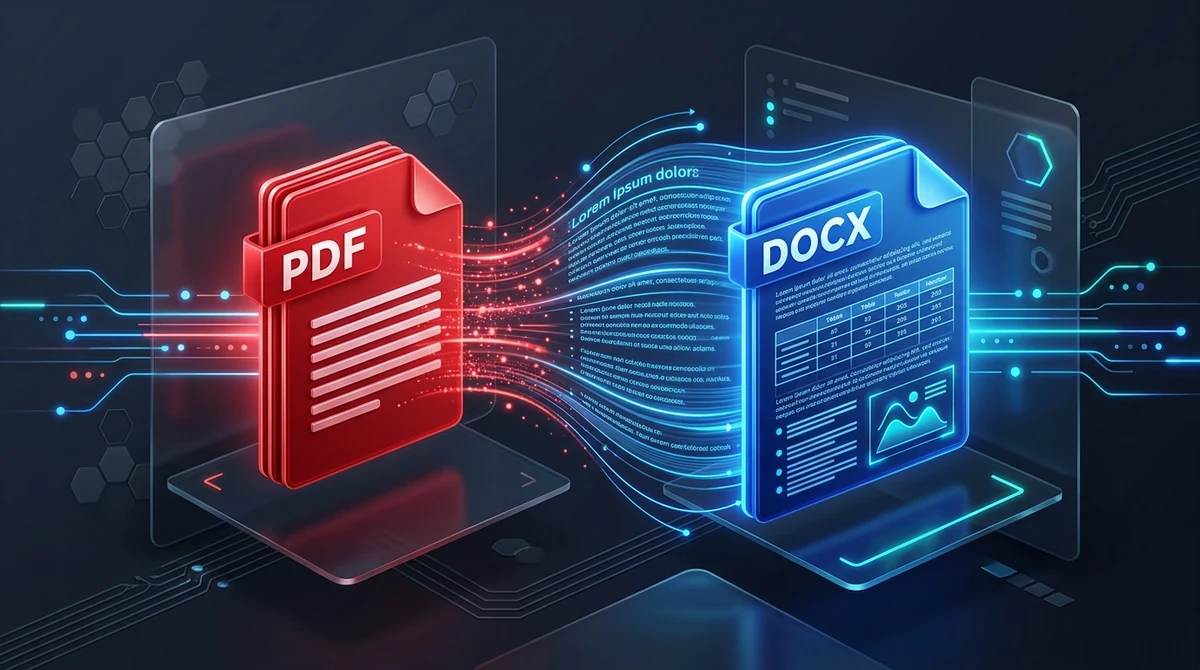
Para converter um PDF em Word sem perder a formatação original, o conversor AZ2PDF PDF para Word analisa fluxos de texto vetorial, limites de tabelas e tipografia para reconstruí-los em parágrafos contínuos do Microsoft Word. Processado com segurança na memória RAM temporária com exclusão após 5 minutos, entrega um arquivo DOCX perfeitamente editável sem reter dados em servidores.
- Texto contínuo em vez de caixas de texto: Uma conversão de alto nível traduz as coordenadas fixas do PDF em parágrafos normais do Word, evitando aprisionar frases em molduras flutuantes rígidas.
- Reconstrução nativa de tabelas e grelhas: Dados tabulares do PDF são organizados em células reais do Microsoft Word, permitindo editar números, adicionar linhas e recalcular fórmulas.
- PDFs digitalizados requerem OCR: Caso o arquivo venha de um scanner de papel ou foto de celular, é necessário aplicar reconhecimento óptico de caracteres (OCR) para extrair texto editável.
- Processamento 100% confidencial: Seus arquivos são processados na memória RAM temporária e destruídos para sempre após 5 minutos por um serviço automatizado.
Por que os documentos Word convertidos perdem a formatação?
Praticamente todo profissional que lida com arquivos digitais já passou por este momento frustrante: você recebe um relatório ou contrato PDF importante, faz a conversão para Microsoft Word para realizar edições e, ao abrir o arquivo, depara-se com um caos visual. Colunas desalinhadas, tabelas sem bordas, cabeçalhos deslocados e frases cortadas no meio da linha.
Para entender o motivo dessas falhas, é preciso observar o conflito estrutural entre o formato Portable Document Format (PDF) e processadores de texto como o Microsoft Word (DOCX):
- O PDF é uma impressão digital com coordenadas rígidas: Criado a partir do PostScript, o PDF não armazena conceitos como parágrafos, margens dinâmicas ou quebras automáticas de linha. Cada caractere ou elemento visual é carimbado em coordenadas matemáticas fixas (eixos X e Y). O PDF simplesmente ordena à tela: "Desenhe a letra A na posição X=120, Y=450". Ele não sabe se essa letra faz parte de um parágrafo ou de uma tabela.
- O Word é um motor de composição fluida e dinâmica: Em contrapartida, o Word baseia-se no modelo Office Open XML planejado para texto redimensionável. Palavras integram parágrafos que se reposicionam sozinhos sempre que você altera o tamanho da fonte, reajusta margens ou inclui novas frases.
- O desafio técnico da conversão: Converter um PDF para Word não é apenas trocar a extensão do arquivo. A aplicação precisa atuar como um investigador inteligente: examinar milhares de caracteres avulsos em um plano bidimensional, interpretar o objetivo original do autor e reconstruir parágrafos fluidos, tabelas funcionais e listas marcadas.
Para integrar perfeitamente vetores estáticos e parágrafos flexíveis, o Conversor AZ2PDF PDF para Word analisa detalhadamente a tipografia, colunas e limites de células, recriando elementos nativos do Word que você pode editar sem que o layout se desfaça.
Texto fluido vs caixas de texto: O segredo da verdadeira edição
Ferramentas simples de conversão adotam uma solução preguiçosa: em vez de reconstruir parágrafos contínuos, inserem cada frase dentro de uma caixa de texto flutuante (floating text box). Embora à primeira vista pareça idêntico ao original, tentar editar o conteúdo vira uma tarefa extremamente desgastante.
Veja por que caixas de texto rígidas atrapalham seu trabalho:
A armadilha das caixas de texto: Se você apagar duas palavras dentro de uma caixa na primeira linha, o texto da linha seguinte não subirá para preencher o espaço vago. Pior ainda, se você escrever uma nova frase, a caixa crescerá e cobrirá a linha de baixo. Para ajustar o arquivo, você precisaria mover manualmente dezenas de pequenos quadros em cada página.
A vantagem do texto contínuo: Motores de conversão refinados como o da AZ2PDF calculam a linha de base, o espaçamento de caracteres e o interlineado para agrupar o texto em parágrafos naturais. Quando você tecla Enter ou digita no Word, o texto quebra harmoniosamente e empurra o conteúdo restante para baixo, como em um documento feito originalmente no Word.
Como converter qualquer PDF em Word em 3 etapas simples
Transformar arquivos PDF estáticos em documentos Word editáveis leva apenas alguns instantes:
Etapa 1: Selecione seu arquivo PDF
Abra o conversor no navegador em sistemas Mac, Windows, Linux, iOS ou Android. Arraste e solte o documento na área indicada ou utilize o botão para selecioná-lo em seu dispositivo.
Etapa 2: Deixe o conversor reconstruir o layout
O arquivo é avaliado imediatamente após o carregamento. O sistema reconhece tipografias vetoriais, linhas de tabelas, imagens e divisões de colunas, convertendo tudo em elementos padrão do Microsoft Word XML.
Etapa 3: Baixe e edite seu arquivo DOCX
Clique em Baixar para obter o arquivo .docx pronto. Você poderá abri-lo e alterá-lo no Microsoft Word, Google Docs, LibreOffice ou Pages, sem marcas d'água, sem cadastro e com fidelidade total. Assim que concluir suas revisões e ajustes de formatação, você pode utilizar o conversor de Word para PDF do AZ2PDF para fixar o layout final antes de enviar por e-mail ou imprimir.
PDFs vetoriais nativos vs documentos digitalizados: Quando usar OCR?
Muitas pessoas têm dúvidas sobre por que certos PDFs convertem instantaneamente em texto editável enquanto outros geram páginas com imagens bloqueadas. A explicação está na forma como o arquivo foi produzido.
Cenário 1: PDFs digitais vetoriais nativos
Produzidos por softwares como Word, Google Docs, Canva, InDesign ou navegadores web. Nesses arquivos, as letras existem como caracteres digitais e traços vetoriais. O conversor extrai esses dados com facilidade e recria parágrafos no Word preservando as fontes.
Cenário 2: Documentos escaneados e fotografias
Caso o PDF tenha sido criado por um scanner de mesa ou por fotos de celular, ele não contém caracteres digitais. O arquivo é somente uma imagem da página. Ao convertê-lo direto para Word, o programa apenas colará a foto na folha, sem permitir seleção de palavras nem correções.
Para transformar documentos escaneados em texto editável, é necessário utilizar reconhecimento óptico de caracteres (OCR). O OCR examina os traços impressos e os transforma em caracteres digitais antes da geração do arquivo Word.
Privacidade em primeiro lugar: Por que o processamento em RAM protege seus dados
Documentos PDF enviados para conversão em Word contêm rotineiramente informações sigilosas: folhas de pagamento, currículos, termos de confidencialidade (NDA), processos judiciais e balanços patrimoniais.
Muitos serviços online mantêm cópias de seus arquivos por dias em discos remotos e alguns utilizam informações para treinar algoritmos. Para empresas e profissionais, isso expõe o negócio a vazamentos graves.
Por esse motivo, o AZ2PDF segue diretrizes rígidas de segurança. Todas as conversões ocorrem na memória RAM volátil. Nenhum arquivo permanece em discos permanentes nem é compartilhado, e todo conteúdo temporário é eliminado após 5 minutos por nossa rotina de limpeza. Velocidade superior aliada à discrição absoluta.
3 verificações rápidas no Word após a conversão
Mesmo com ferramentas de última geração, pequenas variações visuais podem ocorrer entre o PDF e o Word. Com estas 3 verificações seu documento ficará perfeito:
1. Verifique a substituição de fontes
Se o PDF original utilizava uma fonte não instalada no seu computador, o Word adotará uma fonte padrão como Calibri ou Arial. Como o formato dos caracteres varia, isso pode alterar as quebras de linha. Selecionar o texto e definir fontes como Arial ou Times New Roman restabelece o alinhamento.
2. Avalie o recuo de células e largura de colunas
Em tabelas de PDF, as medidas são rigorosas. No Word, o espaçamento padrão das células pode fazer com que datas ou valores numéricos caiam para a linha de baixo. Basta clicar na tabela e estender a coluna na guia Layout da Tabela.
3. Confira cabeçalhos e rodapés
Bons conversores posicionam numerações de página nas áreas corretas do Word. Vale a pena checar se a capa do documento não ficou com uma numeração indesejada.
Quando converter para Word vs Quando editar diretamente o PDF
Nem sempre converter tudo para Word é o caminho mais prático. Avaliar a demanda poupa tempo valioso:
Converta para Word quando: Precisar reformular capítulos inteiros, apagar parágrafos extensos, inserir tabelas novas, traduzir documentos completos ou trabalhar em equipe através do recurso Controlar Alterações do Word.
Edite diretamente o PDF quando: O objetivo for somente arrumar um erro de digitação, alterar uma data, assinar digitalmente, preencher formulários ou ocultar um dado privativo. O editor PDF no navegador da AZ2PDF resolve essas demandas em instantes sem mexer no design original.
Com operação segura e privada, as ferramentas de PDF online AZ2PDF fornecem uma plataforma confiável onde seus arquivos corporativos nunca ficam vulneráveis na internet.
Soluções rápidas para problemas frequentes na conversão
Se encontrar alguma inconformidade no resultado, estas orientações resolvem as situações mais comuns:
1. O texto virou uma foto e não pode ser editado no Word
O arquivo original é fruto de digitalização. O Word não consegue editar texto dentro de fotos. Recorra a um recurso de OCR ou solicite uma cópia digital ao autor do documento.
2. A conversão é interrompida ou acusa erro de permissão
Se o PDF tiver senha de restrição impedindo a extração de conteúdo, o conversor não conseguirá ler o texto. É necessário remover as permissões do documento antes de iniciar.
3. Colunas aparecem coladas ou fora de ordem
Em materiais com diagramação em colunas estreitas de jornal, linhas divisórias podem atrapalhar a separação de parágrafos. No Word, selecione a área e reajuste a quantidade de Colunas no menu Layout.
❓ Perguntas Frequentes (FAQ)
Isso acontece quando ferramentas básicas utilizam posicionamento absoluto, envolvendo cada linha em uma caixa flutuante. O AZ2PDF utiliza análise de layout avançada para agrupar as linhas em parágrafos contínuos e naturais.
Artigos Relacionados a Este Tema
Aprofunde-se em técnicas profissionais de organização de páginas e manipulação documental.

Como converter Word em PDF sem perder a formatação (Grátis e Seguro)
Aprenda a converter documentos Word DOCX e DOC em arquivos PDF padronizados com fontes bloqueadas, margens intactas e sem quebras de layout. Rápido, gratuito e 100% privado.

Como converter Excel em PDF online grátis sem cortar colunas (Layout perfeito)
Converta planilhas do Excel (.xlsx, .xls, .csv) em documentos PDF limpos online e grátis. Corrija colunas cortadas, escolha orientação paisagem e proteja fórmulas.

Como converter PDF em Excel grátis e sem quebrar colunas (Extração exata)
Converta tabelas PDF em planilhas editáveis do Excel (.xlsx) online e grátis. Extraia extratos bancários, faturas e balanços sem colunas desordenadas.

Como converter PDF em PowerPoint online grátis (slides editáveis)
Converta slides PDF em apresentações Microsoft PowerPoint PPTX editáveis online e grátis. Reconstrua textos vetoriais, formas e imagens sem perder a formatação.

Como converter arquivos HTML em PDF online sem perder a formatação
Aprenda a converter gratuitamente arquivos HTML e estilos CSS em documentos PDF prontos para impressão online. Mantenha fontes, quebras de página e layout sem marcas d'água.

Como converter PDF em HTML online grátis (código limpo e layout exato)
Aprenda a converter documentos PDF em páginas web HTML5 e CSS responsivas online e grátis. Preserve fontes, estilos e gráficos vetoriais sem marcas de água.