Como converter PDF em Excel grátis e sem quebrar colunas (Extração exata)
Resposta Direta & Principais Conclusões
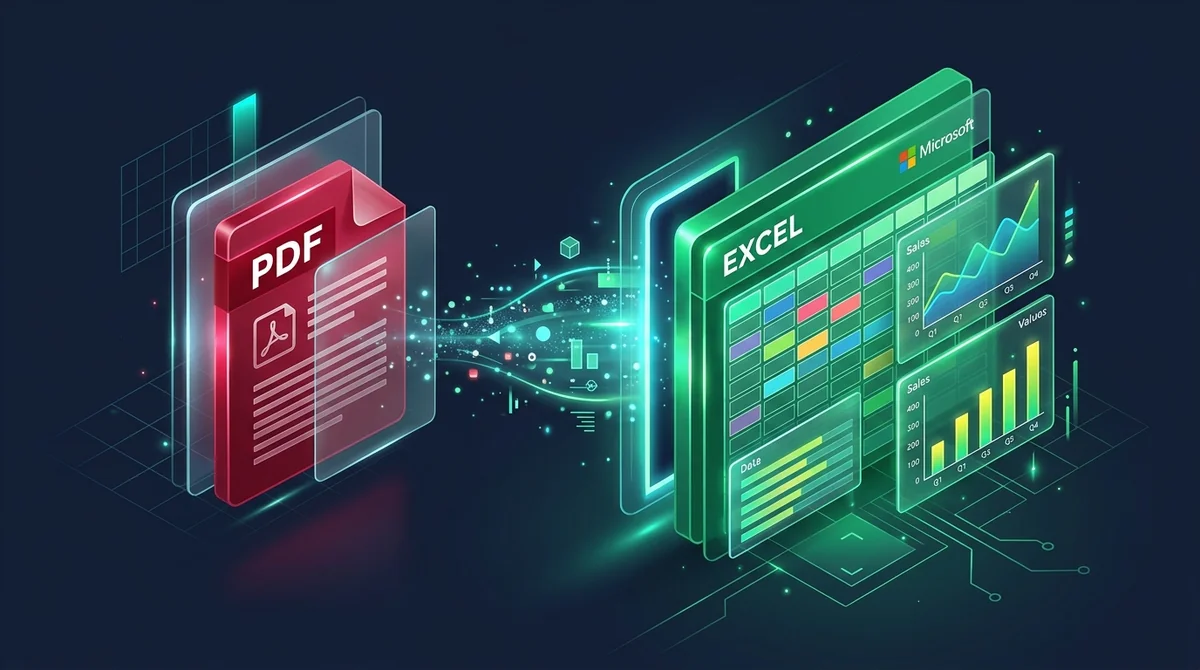
Para converter uma tabela em PDF para uma planilha editável do Excel sem colunas cortadas ou misturadas, envie seu arquivo para o AZ2PDF. Esta ferramenta gratuita analisa as coordenadas geométricas das células, extrai as linhas no formato nativo .xlsx e processa tudo em memória volátil sem retenção de dados, permitindo aplicar fórmulas instantaneamente.
- Alinhamento exato de colunas: A análise de grade espacial mapeia linhas e limites diretamente em células individuais do Excel, impedindo fusões acidentais.
- Valores prontos para cálculo: Os números extraídos são convertidos em dados numéricos autênticos para executar SOMA, MÉDIA e PROCV de imediato.
- 100% grátis sem instalações: Converta extratos bancários, faturas fiscais e balanços diretamente no navegador sem pagar licenças caras do Adobe Acrobat Pro.
- Máxima privacidade financeira: Processamento seguro na memória RAM temporária com exclusão automática definitiva em cinco minutos.
Por que copiar tabelas de PDF para o Excel costuma falhar
Qualquer profissional que já tentou copiar um balancete, um extrato bancário ou uma relação de estoque de um PDF para o Microsoft Excel passou pela mesma frustração: selecionar a tabela, pressionar Copiar, abrir o Excel e colar, apenas para ver todas as colunas acumuladas na coluna A. Os valores ficam misturados aos nomes de fornecedores, as datas ficam perdidas em linhas em branco e horas de redigitação manual parecem o único caminho.
Para entender o motivo, precisamos analisar a estrutura do Portable Document Format (PDF). Ao contrário de programas como Excel ou Google Planilhas, que organizam os dados em linhas, colunas e células coordenadas (como B4 ou E12), um arquivo PDF não tem a menor noção do que seja uma tabela. Na prática, o formato nem sequer identifica onde termina um parágrafo.
O PDF opera como uma tela de pintura digital. Cada letra, número ou linha é posicionado em coordenadas geométricas estáticas (valores de X e Y medidos a partir do canto inferior esquerdo). Quando você seleciona o texto com o mouse, a área de transferência do sistema operacional apenas coleta os caracteres na ordem bruta em que foram codificados. A tabela visual que você vê na tela é apenas uma interpretação do olho humano.
Colar esse texto bruto no Excel desfaz toda a organização espacial. Recriar uma planilha funcional exige análise espacial inteligente. Abandone a cópia manual utilizando o conversor de PDF em Excel AZ2PDF, que identifica cabeçalhos, separadores e colunas numéricas para gerar arquivos Microsoft Excel (.xlsx) perfeitos.
Como funciona a moderna extração espacial de tabelas
A extração técnica de tabelas em documentos digitais segue etapas de alta precisão:
1. Identificação de traços vetoriais e grades
O analisador examina o arquivo em busca das linhas vetoriais que formam as bordas e separadores de células. Ao calcular os pontos de encontro dessas linhas, ele desenha o mapa da grade com precisão matemática.
2. Análise de espaçamentos em branco verticais
Muitas faturas modernas utilizam tabelas sem contorno, onde as colunas são separadas unicamente por espaços em branco. O algoritmo avalia a distribuição horizontal do texto para identificar esses corredores verticais sem dados.
3. Agrupamento por linhas e alinhamento de base
Termos e valores que compartilham a mesma linha de base horizontal (coordenada Y) são unidos. Isso faz com que descrições longas divididas em duas linhas permaneçam na mesma célula sem desalinhar as linhas inferiores.
4. Dedução inteligente do formato dos dados
Como todo o texto do PDF é originalmente armazenado como sequência de caracteres, o conversor analisa cada célula para identificar moedas, datas e decimais, aplicando o formato correto para que as fórmulas funcionem de imediato.
5. Exportação em OpenXML (.xlsx) nativo
Por fim, a estrutura tabular é compilada no formato padronizado Microsoft Office OpenXML (.xlsx), pronto para abertura no Excel, Google Planilhas e LibreOffice Calc.
Como converter PDF em Excel online em 3 passos simples
Passo 1: Carregue seu arquivo PDF
Abra o conversor no seu navegador no computador ou celular. Arraste e solte o documento PDF com tabelas na área de envio. A ferramenta aceita arquivos gerados por sistemas contábeis e fiscais sem exigir cadastro.
Passo 2: Processamento e reconstrução da grade
O mecanismo analisa a geometria das tabelas e organiza cada informação na célula correspondente. O processamento rápido em memória RAM permite converter arquivos de várias páginas em poucos segundos.
Passo 3: Baixe sua planilha Excel editável
Clique em Baixar para gravar seu arquivo .xlsx no seu dispositivo. Abra-o no Excel ou Google Planilhas para começar a calcular, filtrar e gerar relatórios imediatamente.
Como lidar com documentos financeiros complexos: Extratos e balanços
Documentos contábeis do dia a dia apresentam estruturas particulares que merecem atenção:
1. Extratos bancários e faturas de cartão de crédito
Eles repetem informações de agência e saldo inicial em todas as páginas antes da listagem de lançamentos. Na conversão, cada página é transferida com fidelidade, permitindo aplicar filtros no Excel para localizar despesas rapidamente.
2. Faturas comerciais e notas fiscais
Geralmente trazem dados cadastrais sem bordas no topo e uma tabela de produtos logo abaixo. Um conversor robusto separa esses blocos, garantindo que o cabeçalho não altere a largura das colunas da tabela de itens.
3. Livros diários e balanços patrimoniais extensos
Em relatórios com dezenas de páginas, o conversor mantém a largura das colunas consistente em todas as páginas, facilitando a criação de tabelas dinâmicas consolidadas.
4. Recibos escaneados e fotos de comprovantes
Se o arquivo foi gerado por um scanner de mesa ou pela câmera do celular, ele contém uma foto de dados. Nesse caso, passe o arquivo primeiro por um serviço de OCR para digitalizar os caracteres antes da conversão para planilha.
Preservando a integridade dos dados: Moedas, números e decimais
Em rotinas contábeis, um ponto ou vírgula fora do lugar pode invalidar uma conciliação inteira:
1. Números como valores versus números como texto
Ao copiar manualmente, as células frequentemente exibem um aviso verde de que o número está salvo como texto, fazendo com que =SOMA(A1:A20) retorne 0. O conversor AZ2PDF limpa esses erros para que o Excel calcule normalmente.
2. Padrões de separadores decimais e de milhar
No Brasil e em Portugal utiliza-se o ponto para milhares e a vírgula para decimais (R$ 1.250,50), enquanto no padrão americano usa-se o inverso ($1,250.50). Você pode ajustar facilmente esses parâmetros nas opções avançadas do Excel para coincidir com o documento original.
3. Tratamento de números negativos e parênteses contábeis
Relatórios financeiros frequentemente indicam valores negativos entre parênteses, como (4.500,00). O mecanismo reconhece esse formato e impede que saídas de caixa sejam interpretadas como receitas positivas.
Para abastecer sistemas corporativos ou bancos de dados, você também pode optar por exportar tabelas diretamente para o formato CSV separado por vírgulas.
Privacidade em primeiro lugar: A segurança da memória volátil
Os arquivos convertidos para planilhas costumam envolver dados extremamente sigilosos: faturamento de empresas, folhas de pagamento ou dados bancários.
Muitos conversores na internet retêm seus arquivos em servidores por semanas ou os utilizam para alimentar modelos de inteligência artificial. Enviar relatórios contábeis para serviços duvidosos expõe sua empresa a graves riscos de vazamento.
Por isso, o AZ2PDF foi construído sobre uma arquitetura de privacidade absoluta:
- Execução na memória volátil (RAM): Os arquivos são processados exclusivamente na memória temporária e nunca são gravados em discos de armazenamento permanente.
- Limpeza automática definitiva: Um serviço automatizado apaga qualquer resíduo de dados em até cinco minutos após o término do processamento.
- Sem indexação ou uso em IA: Não lemos, não catalogamos e nunca usamos seus dados financeiros para treinar modelos computacionais. Seus dados são exclusivamente seus.
- Acesso 100% gratuito: Todos os recursos são disponibilizados sem taxas ocultas ou exigência de cartões.
Fluxo reverso: Quando exportar a planilha de volta para PDF
Trabalhar com planilhas e arquivos PDF compõe um ciclo contínuo na rotina dos escritórios:
Converter PDF em Excel: Quando você recebe uma prestação de contas fechada e precisa confrontar dados, aplicar filtros ou elaborar projeções financeiras.
Exportar do Excel de volta para PDF: Quando os cálculos estão finalizados e você precisa enviar o demonstrativo ou a fatura para clientes e diretores. O PDF impede edições acidentais, oculta fórmulas confidenciais e mantém o formato paisagem perfeito.
Ganhe agilidade nas rotinas de contabilidade da sua empresa com as ferramentas de planilhas e documentos AZ2PDF, onde as conversões ocorrem com total discrição direto no seu navegador.
Soluções rápidas para problemas comuns na planilha convertida
Se o arquivo exigir pequenos acertos ao ser aberto, estas três dicas resolvem o problema na hora:
1. Células mescladas impedindo a classificação
Se os títulos criaram células mescladas, o Excel bloqueará a ordenação das colunas. Pressione Ctrl+Tudo (Ctrl+A), acesse a guia Página Inicial e clique em Mesclar e Centralizar para desmesclar as células.
2. Números alinhados à esquerda que não somam
Se uma coluna de valores não responder às fórmulas, selecione-a, abra a guia Dados, clique em Texto para Colunas e pressione Concluir para restaurar o formato numérico.
3. Páginas escaneadas que resultam em planilha vazia
Se o arquivo Excel baixado vier em branco, seu PDF original é uma imagem digitalizada. Execute primeiro uma ferramenta de OCR para transformar a imagem em texto antes da conversão.
Perguntas frequentes (FAQ)
Orientações práticas para converter tabelas PDF em planilhas Microsoft Excel com precisão, agilidade e máxima segurança.
❓ Perguntas Frequentes (FAQ)
Sim. O algoritmo de análise espacial do AZ2PDF avalia o distanciamento horizontal para recriar as bordas autênticas das células, impedindo que textos e números fiquem amontoados em uma única coluna.
Artigos Relacionados a Este Tema
Aprofunde-se em técnicas profissionais de organização de páginas e manipulação documental.

Como extrair texto de PDF digitalizado com OCR (Grátis e Seguro)
Aprenda a converter documentos em papel digitalizados e fotos PDF em texto pesquisável e selecionável com OCR multilíngue gratuito. Rápido, preciso e 100% privado no navegador.

Como converter PDF em texto online grátis (extração TXT limpa)
Aprenda a extrair texto não formatado de documentos PDF online gratuitamente. Converta páginas em colunas em arquivos TXT UTF-8 limpos para IA e código.

Como converter PDF em Word sem perder a formatação (Grátis e Editável)
Aprenda a converter documentos PDF em arquivos Word DOCX editáveis sem fontes quebradas, tabelas tortas ou caixas de texto. Rápido e 100% privado.

Como converter Word em PDF sem perder a formatação (Grátis e Seguro)
Aprenda a converter documentos Word DOCX e DOC em arquivos PDF padronizados com fontes bloqueadas, margens intactas e sem quebras de layout. Rápido, gratuito e 100% privado.

Como converter PDF em imagens JPG online (Grátis, alta resolução a 300 DPI)
Aprenda a converter páginas de PDF em imagens JPG de alta resolução (300 DPI) gratuitamente. Extração nítida, pacote ZIP instantâneo e total privacidade.

Converter imagens em PDF online grátis (rápido e seguro)
Combine fotos JPG, PNG e WebP em um único documento PDF organizado online e grátis. Mantenha a qualidade original sem marcas d'água e com total privacidade.