Como converter PDF em PowerPoint online grátis (slides editáveis)
Resposta Direta & Principais Conclusões
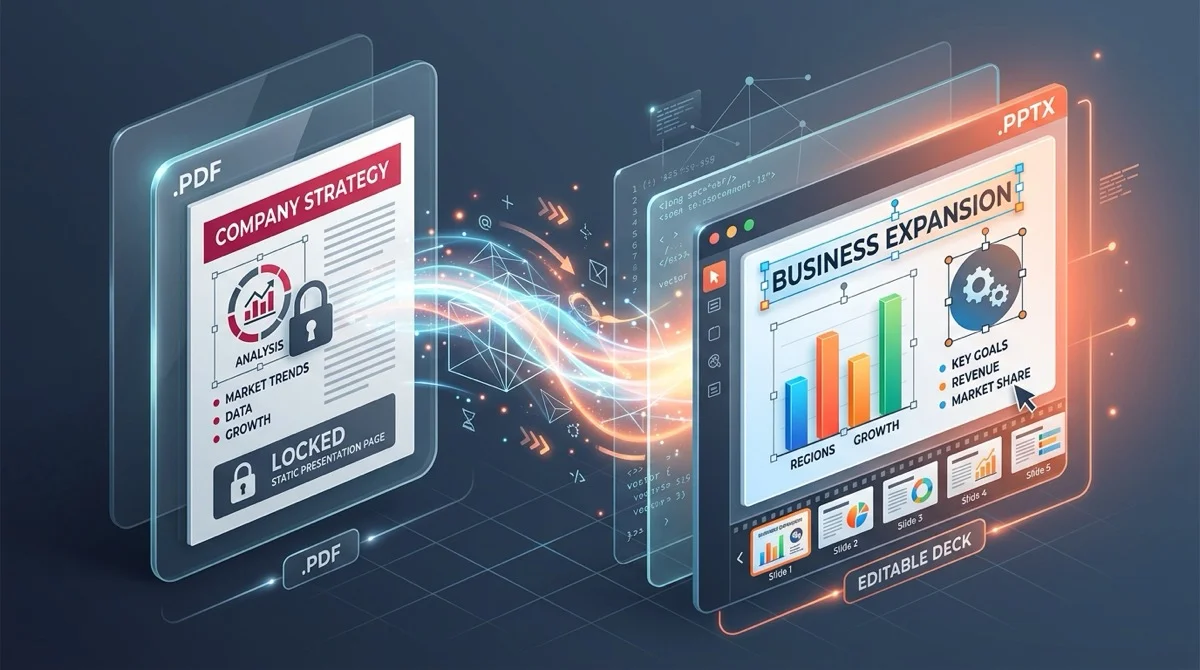
Para converter um PDF em PowerPoint sem perder a capacidade de edição, o conversor de PDF para PowerPoint do AZ2PDF analisa a geometria das páginas do PDF e as transforma em slides nativos do PowerPoint. Os fluxos de texto com coordenadas viram caixas de texto editáveis e as formas vetoriais viram objetos DrawingML. Processado inteiramente em memória RAM volátil segura, entrega apresentações PPTX prontas gratuitamente e sem retenção de dados.
- Caixas de texto editáveis nativas: A conversão agrupa coordenadas de glifos em caixas de texto reais do PowerPoint, permitindo alterar palavras, números e fontes diretamente.
- Geometria e proporção preservadas: Identifica automaticamente dimensões 16:9 widescreen ou 4:3 padrão para evitar faixas pretas, imagens esticadas ou quebras de diagramação.
- Slides digitais versus apostilas digitalizadas: Apresentações em PDF vetoriais convertem-se diretamente em itens editáveis, enquanto documentos escaneados exigem OCR prévio.
- Privacidade rigorosa em memória RAM volátil: As apresentações são processadas em memória temporária e apagadas permanentemente após 5 minutos por um serviço do sistema.
Por que converter slides em PDF de volta para PowerPoint é tão desafiador
Praticamente todo profissional, educador e estudante já passou por essa situação incômoda: você recebe uma excelente apresentação compartilhada após uma conferência, webinar ou reunião de diretoria, mas o arquivo foi enviado como um documento PDF travado. Você precisa atualizar alguns números de receita, traduzir tópicos para um cliente internacional ou extrair diagramas para o seu relatório trimestral, mas não consegue clicar nos slides para alterar o conteúdo.
Para entender por que isso acontece, é útil analisar a divergência arquitetural entre arquivos de apresentação e PDFs. Uma apresentação nativa do Microsoft PowerPoint (.pptx) é um pacote estruturado de objetos independentes e interativos. Cada título reside em uma caixa de texto reposicionável, as formas são definidas por vetores matemáticos editáveis e os gráficos baseiam-se em planilhas numéricas subjacentes. Quando esse arquivo é exportado para o formato PDF (Portable Document Format), o software fixa todos os elementos visuais em coordenadas cartesianas X e Y definitivas sobre uma página de impressão virtual. O conceito de slides mestres, listas hierarquizadas e caixas de texto deixa de existir, substituído por instruções de desenho estáticas.
Reverter essa conversão exige um mecanismo de engenharia documental sofisticado. Em vez de simplesmente gerar uma imagem estática da página, o software deve analisar fluxos de coordenadas, agrupar caracteres avulsos em palavras e frases legíveis, identificar retângulos e conectores como formas vetoriais e empacotar tudo em um arquivo Office OpenXML rigoroso. Embora muitos imaginem que seja obrigatório assinar programas caros, a moderna tecnologia de processamento permite hoje efetuar conversões de alta precisão diretamente no navegador web, sem custos.
Converter apresentações em PDF travadas em slides dinâmicos e editáveis é muito simples com o Conversor de PDF para PowerPoint AZ2PDF. Ele preserva fontes, planos de fundo e elementos gráficos para você apresentar com segurança.
Como funciona a engenharia de reconstrução de PDF para PowerPoint
Um conversor de primeira linha não interpreta o seu documento PDF como uma imagem achatada. Sob as normas internacionais ISO 32000, uma página PDF é composta por fluxos de dados distintos que reúnem comandos de desenho, dicionários de fontes e espaços de cores. A conversão desses fluxos em uma apresentação Office OpenXML PowerPoint (.pptx) envolve etapas técnicas de ponta:
- Mapeamento de coordenadas e agrupamento de glifos: No arquivo PDF puro, os caracteres frequentemente possuem posições isoladas com deslocamentos específicos. O conversor analisa espaçamentos, dimensões métricas e altura de entrelinhas para recompor parágrafos e tópicos naturais em elementos nativos de texto do PowerPoint (
p:txBody). - Reconhecimento de formas vetoriais: Caixas de destaque, cartões de fundo, divisores e setas de fluxo são convertidos em formas vetoriais DrawingML (
p:sp). Como continuam sendo equações geométricas em vez de pixels estáticos, mantêm nitidez perfeita ao serem projetados em salas de conferência 4K. - Extração de fotografias raster: Fotografias, logotipos corporativos e capturas de tela são recuperados em sua resolução nativa de pontos por polegada (DPI) e incorporados na pasta de mídia do arquivo PPTX (
ppt/media/), impedindo borrões decorrentes de recompressão. - Ordenação de camadas e z-index: A esteira de conversão mantém com rigor a profundidade dos elementos. Planos de fundo ficam na base, formas intermediárias ao centro e legendas de texto na camada frontal.
Caixas de texto editáveis versus imagens estáticas: a diferença de qualidade
Ao procurar conversores na internet, muitos usuários ficam frustrados porque ferramentas básicas utilizam um atalho indevido: elas rasterizam cada página do PDF em uma imagem fixa (como JPEG ou PNG) e colam essa imagem sobre um slide em branco do PowerPoint. Embora o arquivo apresente a extensão .pptx, ele é impróprio para edição:
- Não permite selecionar texto, marcar palavras ou corrigir erros gramaticais.
- Impede a troca de fontes, tamanhos de letra ou cores institucionais.
- Não possibilita rearranjar quadros, mover gráficos ou atualizar logotipos antigos.
- Ao projetar em telas nítidas, as letras ficam embaçadas e serrilhadas.
Em contraste, um conversor estrutural de alta fidelidade como o disponível nas ferramentas gratuitas do AZ2PDF executa uma reconstituição legítima dos elementos. Cada bloco de texto volta a ser uma caixa editável com peso tipográfico conservado. É possível apagar, reescrever, formatar tópicos, mudar a cor do slide e personalizar componentes da mesma forma que se tivesse construído a apresentação no próprio PowerPoint.
Proporções e geometria de slides: evitando distorções em 16:9 e 4:3
Uma falha frequente em conversões comuns é a distorção geométrica das lâminas. Se um sistema enquadra à força uma apresentação panorâmica em um espaço quadrado, gráficos de pizza transformam-se em elipses esticadas e linhas de texto ultrapassam as margens visíveis.
As apresentações modernas adotam majoritariamente um de dois formatos de tela:
- Widescreen 16:9 (padrão atual): Com dimensões aproximadas de 13,333 x 7,5 polegadas (ou resolução 1920x1080), casa perfeitamente com telas de notebooks atuais, televisores corporativos e projetores modernos.
- Padrão 4:3 (formato clássico): Medindo 10 x 7,5 polegadas, era o padrão de monitores antigos e ainda é muito utilizado em publicações acadêmicas e visualização em tablets.
Nosso motor de conversão analisa os limites físicos descritos no cabeçalho do PDF (MediaBox e CropBox). Ao calibrar a área de slide do PowerPoint com as medidas de origem, seus slides conservam a diagramação ideal sem faixas pretas nas laterais e sem proporções distorcidas.
Privacidade em primeiro lugar: por que o processamento em RAM protege seus slides
Apresentações em slides costumam concentrar informações estratégicas de alto valor. Pitch decks de investimento detalham projeções de crescimento confidenciais, relatórios contábeis contêm números do trimestre e palestras acadêmicas trazem pesquisas ainda inéditas. Carregar esses arquivos em serviços duvidosos cria sérios riscos de segurança.
Determinados sites de conversão mantêm arquivos armazenados em discos permanentes, registram metadados ou repassam dados a redes analíticas. Há casos em que usam os documentos enviados para treinar sistemas de inteligência artificial sem anuência dos proprietários.
No AZ2PDF, a privacidade documental é salvaguardada por uma arquitetura em memória efêmera:
- Execução exclusiva em memória RAM volátil: Os fluxos de conversão rodam inteiramente em buffers temporários de alta velocidade. Seus arquivos jamais são salvos em discos rígidos ou tabelas de banco de dados.
- Serviço de limpeza automática após 5 minutos: Um processo de segundo plano no servidor apaga definitivamente todos os dados temporários de processamento em até cinco minutos após a conclusão.
- Sem coleta ou reaproveitamento de dados: Nós não inspecionamos, não indexamos e não utilizamos seus arquivos para alimentar modelos estatísticos. Não exigimos conta de usuário, e-mail ou cartão de crédito.
- 100% gratuito e transparente: Você obtém conversão total sem carimbos de marcas d água sobre seus slides e sem cobranças repentinas no momento do download.
Caso prefira compartilhar sua apresentação como um infográfico contínuo e elegante, você pode facilmente reunir seus slides em uma única página longa para facilitar a leitura no celular.
Como converter qualquer apresentação PDF em PowerPoint em 3 passos simples
Desbloquear seus slides em PDF e torná-los plenamente editáveis requer somente alguns segundos. O procedimento inteiro está estruturado em três ações simples:
Passo 1: Envie seu arquivo PDF
Abra a área de conversão em seu navegador web. Arraste e solte o documento no campo indicado ou clique no botão de seleção para escolher o arquivo em seu computador, tablet ou smartphone. Não há nenhum programa para instalar nem cadastro para preencher.
Passo 2: Deixe o conversor reconstruir seus slides
Clique no botão de converter para dar início ao processamento. O sistema calculará a geometria das páginas, isolará elementos gráficos vetoriais, agrupará o texto em caixas editáveis e compilará o arquivo Microsoft PowerPoint (.pptx) na memória temporária.
Passo 3: Baixe e edite sua apresentação
Assim que o processamento terminar, clique em Baixar para gravar a nova apresentação. Você poderá abrir o arquivo imediatamente no Microsoft PowerPoint, Apple Keynote, Google Slides ou LibreOffice Impress para retocar textos, trocar figuras e ensaiar sua palestra.
Apostilas impressas escaneadas versus apresentações digitais: quando usar OCR
Para obter os melhores resultados ao converter apresentações, é indispensável reconhecer a forma como o PDF original foi gerado:
1. Apresentações digitais em PDF nativas
Estes documentos foram salvos diretamente por softwares de apresentação como PowerPoint, Keynote, Canva ou Google Slides. Como o arquivo original traz definições de fontes vetoriais e dados de coordenadas precisos, a conversão alcança fidelidade quase total. Caixas de texto, tópicos e formas são mapeados como objetos manipuláveis do PowerPoint.
2. Apostilas impressas escaneadas e cópias físicas
Se a apresentação foi impressa em papel e posteriormente digitalizada com scanner de mesa ou câmera de celular, o PDF é apenas uma imagem fotográfica bitmap. Softwares vetoriais convencionais não conseguem saber de imediato quais manchas escuras formam letras.
Para apresentações escaneadas, recomenda-se passar o documento por uma ferramenta de reconhecimento óptico de caracteres (OCR) antes de tentar a conversão de formato. O OCR lê os padrões da imagem, reconhece os caracteres alfanuméricos e injeta uma camada de texto pesquisável sob a foto, permitindo ao conversor montar caixas de texto editáveis.
Comparando opções: AZ2PDF versus Adobe Acrobat Pro versus digitação manual
Ao se deparar com uma apresentação em PDF travada, os usuários costumam analisar três alternativas:
Opção 1: Conversor online gratuito do AZ2PDF
É o caminho mais ágil e acessível para tarefas corporativas e educacionais do dia a dia. Funciona em qualquer navegador no Windows, Mac, Linux, iOS e Android sem precisar instalar nada. Gera arquivos PPTX nativos e editáveis, preserva o sigilo dos dados por meio de processamento em memória RAM volátil e é inteiramente gratuito.
Opção 2: Assinatura do software Adobe Acrobat Pro
O Adobe Acrobat Pro oferece recursos sólidos de conversão, mas demanda a instalação de aplicativos pesados no computador e exige uma mensalidade contínua cujo valor anual supera 239 dólares. Para quem precisa de conversões ocasionais, essa despesa contínua raramente se justifica.
Opção 3: Recriação manual por meio de capturas e digitação
Alguns tentam reproduzir apresentações tirando prints de cada lâmina e redigitando todos os tópicos manualmente. Em um conjunto de 30 ou 50 slides, esse método desperdiça horas produtivas, introduz erros de grafia involuntários e dificilmente reproduz as fontes e padrões de cores originais.
Dicas profissionais para refinar sua apresentação PowerPoint convertida
Ao abrir o novo arquivo .pptx no PowerPoint ou Google Slides, dedicar três minutos para revisar os detalhes garante um acabamento de padrão profissional:
- Verificar substituição de fontes do sistema: Caso o PDF original usasse uma fonte corporativa não instalada no seu computador, o PowerPoint adotará uma fonte padrão como Arial ou Calibri. Confira os títulos para checar se as quebras de linha estão harmoniosas ou instale a fonte ausente.
- Agrupar diagramas e formas compostas: Fluxogramas e organogramas são convertidos como múltiplos vetores independentes. Selecionar as formas correspondentes e pressionar Ctrl+G (ou Command+G no Mac) unifica os itens em um único bloco fácil de redimensionar.
- Configurar transições nativas de slides: Como arquivos PDF não armazenam efeitos de animação do PowerPoint, os slides convertidos surgem estáticos. Use a guia Transições do PowerPoint para programar efeitos de esmaecer ou empurrar antes de falar ao público.
- Comprimir apresentações com muitas imagens: Se o PDF original continha muitas fotos sem compactação, o arquivo final pode ficar pesado. Passar o documento por um compressor ajuda a anexá-lo sem transtornos em e-mails e agiliza reuniões online.
Prepare apresentações envolventes com total facilidade utilizando as ferramentas gratuitas de PDF no AZ2PDF, onde o processamento seguro resguarda integralmente o sigilo dos seus projetos comerciais.
Perguntas frequentes
❓ Perguntas Frequentes (FAQ)
Ao converter um PDF digital no AZ2PDF, todo o texto é extraído e organizado em caixas de texto nativas do Microsoft PowerPoint. Você pode clicar em qualquer parágrafo para reescrever sentenças, atualizar valores numéricos, trocar fontes e ajustar cores como em qualquer arquivo PPTX comum.
Artigos Relacionados a Este Tema
Aprofunde-se em técnicas profissionais de organização de páginas e manipulação documental.

Como converter PDF em Word sem perder a formatação (Grátis e Editável)
Aprenda a converter documentos PDF em arquivos Word DOCX editáveis sem fontes quebradas, tabelas tortas ou caixas de texto. Rápido e 100% privado.

Como converter PDF em Excel grátis e sem quebrar colunas (Extração exata)
Converta tabelas PDF em planilhas editáveis do Excel (.xlsx) online e grátis. Extraia extratos bancários, faturas e balanços sem colunas desordenadas.

Como converter PDF em imagens JPG online (Grátis, alta resolução a 300 DPI)
Aprenda a converter páginas de PDF em imagens JPG de alta resolução (300 DPI) gratuitamente. Extração nítida, pacote ZIP instantâneo e total privacidade.

Como converter Word em PDF sem perder a formatação (Grátis e Seguro)
Aprenda a converter documentos Word DOCX e DOC em arquivos PDF padronizados com fontes bloqueadas, margens intactas e sem quebras de layout. Rápido, gratuito e 100% privado.

Como extrair texto de PDF digitalizado com OCR (Grátis e Seguro)
Aprenda a converter documentos em papel digitalizados e fotos PDF em texto pesquisável e selecionável com OCR multilíngue gratuito. Rápido, preciso e 100% privado no navegador.

Como comprimir PDF sem perder qualidade (Grátis e Rápido)
Aprenda a reduzir o tamanho de arquivos PDF em até 85% para envio por e-mail sem texto borrado ou imagens pixeladas. 100% privado no seu navegador.