Como adicionar anexos a um PDF online grátis (guia passo a passo)
Resposta Direta & Principais Conclusões
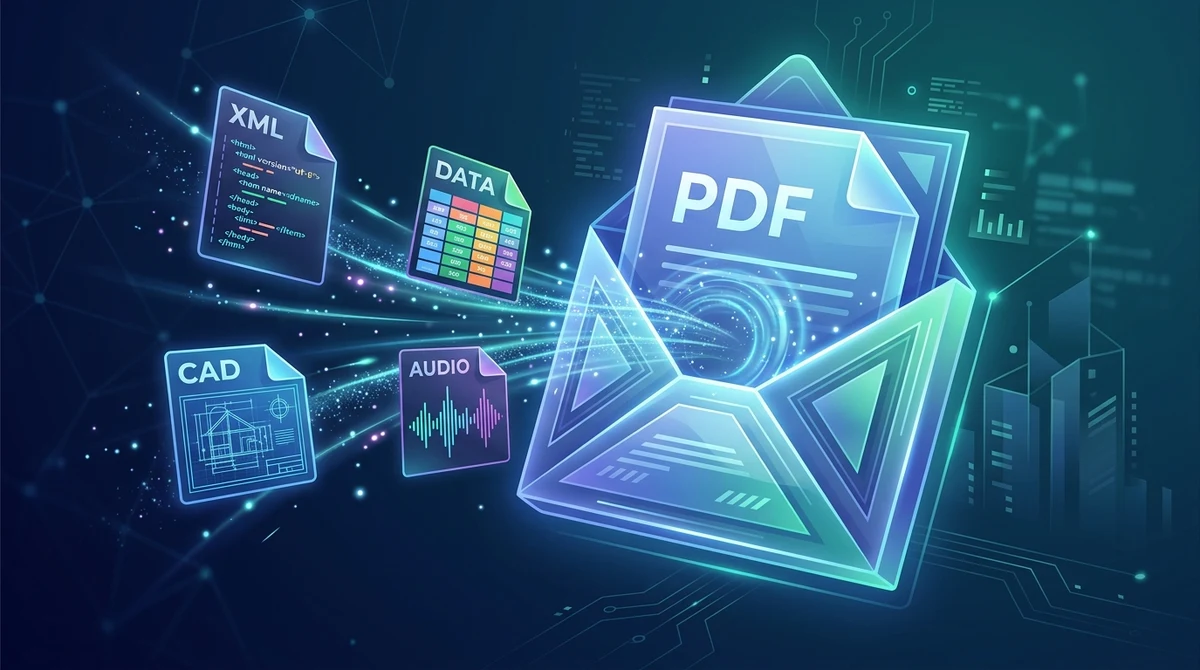
Para adicionar anexos a um PDF online grátis, incorpore arquivos auxiliares diretamente no contêiner binário do documento sob as normas ISO 32000 e PDF/A-3. Com o AZ2PDF, você pode anexar planilhas, faturas XML Factur-X ou ZUGFeRD, plantas CAD e arquivos multimídia em um único PDF, com ativação automática do painel lateral no leitor, sem custos, sem cadastro e com eliminação automática na memória RAM em 5 minutos.
- Encapsulamento universal de arquivos: Incorpore qualquer formato de arquivo auxiliar (planilhas Excel, dados CSV brutos, desenhos CAD, gravações de áudio ou faturas XML estruturadas) diretamente no PDF principal.
- Exibição automática do painel de anexos: Configura as preferências internas de exibição PageMode para que o Adobe Acrobat e leitores desktop abram o painel de anexos imediatamente ao visualizar o arquivo.
- Conformidade total com ISO 32000 e PDF/A-3: Suporta fluxos de arquivos incorporados padrão e conversão para arquivamento de longo prazo PDF/A-3b com metadados Associated Files para faturamento eletrônico europeu.
- 100% gratuito com processamento seguro na memória RAM: O AZ2PDF incorpora anexos inteiramente na memória volátil do servidor sem cadastro, sem marcas d'água e com destruição automática após 5 minutos.
Além da página visual: Por que incorporar arquivos auxiliares dentro de um PDF?
A maioria dos usuários encara o Portable Document Format (PDF) como uma impressão digital estática. Ao abrir um arquivo, lemos frases formatadas, visualizamos imagens e imprimimos ou enviamos as páginas por email. Contudo, sob o padrão internacional ISO 32000, um arquivo PDF é fundamentalmente um contêiner de objetos com capacidade para empacotar e transportar arquivos binários independentes dentro de sua arquitetura interna.
Esses recursos adicionais são denominados anexos incorporados (embedded file attachments). Em vez de desenhar elementos gráficos diretamente sobre a grade de coordenadas visuais da página, os anexos residem em fluxos de dados dedicados dentro da estrutura do documento. Um anexo pode ser qualquer tipo de arquivo: um modelo financeiro do Excel com fórmulas operacionais, uma fatura eletrônica em XML estruturado, uma planta em AutoCAD, imagens de alta resolução ou gravações de voz.
Na comunicação corporativa e governamental moderna, embutir arquivos em um PDF mestre resolve entraves operacionais diários:
- Fim das mensagens confusas com arquivos dispersos: Enviar um email com seis arquivos avulsos costuma gerar desordem e omissões em encaminhamentos. Reunir tudo em um único PDF cria um dossiê de projeto autocontido.
- Superação de bloqueios de segurança em caixas de entrada: Gateways de email corporativos frequentemente barram arquivos compactados ZIP ou formatos incomuns. Inserir dados complementares em um documento PDF padrão e autenticado contorna falsos positivos.
- Alinhamento garantido entre versões: Quando planilhas de dados puros e relatórios executivos residem em arquivos separados, as atualizações descompassam com facilidade. Incorporar a planilha original diretamente no PDF de síntese garante que os leitores tenham acesso fiel aos dados que sustentam as conclusões.
Crie pastas digitais completas utilizando a ferramenta de adicionar anexos a PDF da AZ2PDF, permitindo embutir arquivos de origem, planilhas e certificados diretamente no contêiner PDF sem alterar o layout das páginas.
Casos de uso frequentes: Faturamento eletrônico, propostas de engenharia e dados científicos
O empacotamento de arquivos em contêineres PDF evoluiu de uma técnica especializada para um requisito operacional mandatório em vários setores:
1. Padrões europeus de faturamento eletrônico híbrido (Factur-X, ZUGFeRD e Peppol)
Diretrizes fiscais na Alemanha, França e União Europeia determinam documentos de faturamento híbridos. Pelas normas ZUGFeRD e Factur-X, a fatura é transmitida como um documento arquivístico PDF/A-3 combinando duas camadas essenciais:
- Um layout visual acessível para leitura, conferência e impressão por equipes financeiras.
- Um arquivo XML integrado legível por máquinas (frequentemente nomeado
factur-x.xmlouzugferd-invoice.xml) com descrição de itens, alíquotas de imposto, dados bancários IBAN e identificação de fornecedores.
Sistemas ERP como SAP, Oracle e Microsoft Dynamics processam esse XML incorporado de maneira automatizada, eliminando digitação manual e erros contábeis. A geração desses arquivos híbridos demanda ferramentas que anexem o arquivo XML em perfeita sintonia com a ISO 19005-3.
2. Concorrências arquitetônicas e memoriais de engenharia
Empreiteiras, engenheiros civis e arquitetos elaboram propostas comerciais aliadas a robustos entregáveis técnicos. Em vez de espalhar pranchas por vários links de nuvem, os profissionais incorporam projetos AutoCAD (.dwg, .dxf), planilhas de cálculo estrutural e laudos ambientais diretamente no PDF principal.
3. Pesquisa acadêmica e reprodutibilidade científica
Periódicos científicos de referência recomendam a inclusão dos conjuntos de dados empíricos brutos junto aos artigos publicados. Pesquisadores anexam planilhas CSV, códigos de análise em Python e sequências genéticas ao PDF oficial, assegurando a reprodutibilidade dos experimentos por décadas sem depender de links externos quebrados.
4. Peças processuais, autos judiciais e acordos contratuais
Escritórios de advocacia e departamentos jurídicos estruturam cadernos probatórios unificados. Petições jurídicas costumam embutir áudios de audiências (.mp3, .wav), fotos periciais e certidões de autenticidade, prevenindo o extravio de peças no curso do processo judicial.
Comparativo de abordagens: Ferramentas web, Acrobat Pro e scripts CLI
Ao incorporar arquivos auxiliares a um PDF, é possível optar por caminhos distintos conforme seus recursos técnicos e orçamento:
Opção 1: Utilitários web modernos em navegadores
A rota mais rápida para profissionais e usuários comuns são as plataformas online dedicadas. O processamento é realizado diretamente no navegador, totalmente gratuito, sem assinaturas, sem necessidade de cadastro e sem marcas d'água. Os arquivos são processados na memória RAM volátil e destruídos em definitivo após 5 minutos. Suportam arquivos de até 50 MB por anexo e contam com opção de conversão PDF/A-3b.
Opção 2: Programas de computador comerciais (Adobe Acrobat Pro)
O Adobe Acrobat Pro oferece recurso de anexos por meio do painel de ferramentas ou do ícone de clipe no canto esquerdo. Contudo, o programa impõe uma assinatura onerosa que ultrapassa 239 dólares por ano. Para demandas esporádicas de inserção de planilhas ou notas XML, o custo é desproporcional.
Opção 3: Utilitários em linha de comando para desenvolvedores (Poppler, QPDF e Ghostscript)
Engenheiros de software e administradores em ambientes Linux utilizam utilitários CLI como QPDF ou bibliotecas em Python para embutir anexos via scripts automatizados. Muito eficiente para fluxos em servidores, exige domínio técnico do terminal e linguagens de programação.
Opção 4: Serviços em nuvem convencionais
Portais de conversão mais antigos disponibilizam a inclusão de anexos, porém atrelados a limitações freemium rígidas, filas de espera demoradas ou exigência de cadastro de email. Hospedar dados fiscais ou plantas confidenciais em servidores de terceiros sem transparência representa um risco desnecessário.
Como adicionar anexos a um PDF em 3 passos simples
O procedimento para anexar arquivos adicionais ao seu documento PDF é rápido e intuitivo:
Passo 1: Selecionar o PDF principal
Acesse o recurso em seu navegador. Arraste e solte o documento PDF principal no campo de envio ou clique no botão de seleção para buscar o arquivo no seu computador, tablet ou celular.
Passo 2: Escolher os arquivos auxiliares para anexar
Clique no botão para adicionar anexos e selecione os arquivos que deseja incorporar. Você pode anexar qualquer formato: planilhas Excel (.xlsx), notas fiscais XML (factur-x.xml), arquivos Word, imagens ou áudios. Ative a conformidade PDF/A-3b se for emitir faturamento eletrônico ou documentos de arquivo de longo prazo.
Passo 3: Incorporar anexos e baixar o PDF unificado
Inicie o processamento com um clique. O mecanismo integra os arquivos auxiliares no catálogo do documento, ajusta as preferências para que o painel de anexos apareça automaticamente na abertura e gera o PDF finalizado. Clique em Baixar para salvar seu documento integrado na hora.
Antes de remeter o arquivo consolidado a parceiros, descubra como extrair anexos de PDF para certificar-se de que todos os itens anexados se abrem com perfeição.
Anatomia técnica: Como o PDF armazena arquivos incorporados segundo ISO 32000 e PDF/A-3
Compreender o funcionamento interno exige observar como a árvore de objetos da especificação ISO 32000 estrutura os fluxos de anexos.
No formato PDF padrão, anexos não são simplesmente bytes colados ao final do documento. São objetos indiretos gerenciados por uma hierarquia precisa de dicionários:
1. Document Catalog e o dicionário Names
No topo da estrutura do PDF fica o Document Catalog (o objeto /Root). Quando anexos são inseridos no nível global do documento, o catálogo aponta para o dicionário /Names. Ali reside a árvore de nomes /EmbeddedFiles, que vincula nomes de arquivo a dicionários File Specification (/Type /Filespec).
2. File Specification e fluxos Embedded File
Um dicionário File Specification descreve o arquivo anexado, definindo o nome comum e a denominação em Unicode para assegurar compatibilidade no Windows, macOS e Linux:
<<
  /Type /Filespec
  /F (modelo_financeiro.xlsx)
  /UF (modelo_financeiro.xlsx)
  /EF << /F 18 0 R >>
  /Desc (Modelo financeiro e projecoes T4)
>>
A entrada /EF referencia um objeto indireto (no exemplo, 18 0 R) que armazena os dados binários compactados com /FlateDecode e o subdicionário /Params:
/Size: Tamanho real descompactado expresso em bytes./CreationDatee/ModDate: Registros cronológicos de criação e modificação./Subtype: Tipo MIME do arquivo (comoapplication/vnd.openxmlformats-officedocument.spreadsheetml.sheetoutext/xml)./CheckSum: Código de verificação criptográfica MD5 de 16 bytes opcional para checagem de integridade binária.
3. Arquivos associados (/AF) em PDF/A-3 e PDF 2.0
Enquanto normas antigas proibiam formatos não-PDF, a PDF/A-3 (ISO 19005-3) formalizou o conceito de Associated Files. O catálogo possui uma matriz /AF onde cada entrada traz o atributo /AFRelationship, qualificando o papel do anexo (como /Data para dados fiscais ou /Source para a planilha original).
4. Preferência de visualização automática (PageMode USE_ATTACHMENTS)
Um transtorno recorrente é quando o destinatário não percebe os arquivos anexados. O sistema soluciona isso atribuindo a propriedade PageMode no Document Catalog como /UseAttachments. Ao abrir o arquivo no Adobe Acrobat Reader ou leitores compatíveis, o painel lateral de anexos é aberto automaticamente.
Como garantir que os destinatários encontrem e abram anexos com facilidade
Embora os anexos sigam rigorosas especificações técnicas internacionais, o suporte varia nos leitores dos destinatários:
1. Atenção às limitações dos navegadores de internet
Os visualizadores de PDF nativos no Chrome, Safari, Edge e Firefox são otimizados para renderização visual rápida e isolamento em sandbox. Por esse motivo, omitem o painel lateral de anexos. Caso o destinatário abra o PDF na aba do navegador, os anexos ficarão ocultos, mesmo estando perfeitamente preservados no documento.
2. Orientar o destinatário a usar um leitor desktop
Recomende ao destinatário abrir o documento em um leitor de computador dedicado, como o Adobe Acrobat Reader (gratuito) ou Foxit Reader. Nessas ferramentas, o ícone de clipe no menu esquerdo exibe com facilidade todos os arquivos contidos.
3. Adicionar uma advertência na primeira página
Em laudos ou faturas importantes, incluir uma breve frase no rodapé ou na capa é uma excelente prática: "Nota: Planilhas e dados XML estão incorporados diretamente neste arquivo PDF. Abra em um leitor PDF de computador ou clique no ícone de clipe para acessar os anexos."
Precauções de segurança e boas práticas para anexos em PDF
Incutir arquivos em PDFs é muito versátil, mas requer vigilância de segurança:
1. Não anexar formatos executáveis
Sistemas de segurança corporativos analisam os arquivos recebidos. Extensões executáveis (como .exe, .bat, .vbs ou planilhas com macros .xlsm) causam a rejeição sumária da mensagem. Adote formatos seguros como .xlsx, .csv, .xml, .pdf, .png, .jpg e .dwg.
2. Cuidado com o volume total do arquivo
Cada item anexado amplia o peso do PDF. Observe as restrições comuns de caixas postais corporativas, geralmente limitadas a 20 ou 25 MB.
3. Preservação estrita do sigilo das informações
Dê preferência a soluções que executem os procedimentos exclusivamente na memória RAM volátil, sem permanência em disco e com expurgo automático após 5 minutos.
Gerencie e reúna seus arquivos com máxima privacidade na suíte completa de ferramentas PDF online AZ2PDF direto no seu navegador.
❓ Perguntas Frequentes (FAQ)
Você pode anexar virtualmente qualquer formato digital, incluindo planilhas Excel (.xlsx, .csv), faturas XML (Factur-X, ZUGFeRD), documentos Word, projetos CAD (.dwg, .dxf), imagens, arquivos de áudio (.mp3) e outros arquivos PDF.
Artigos Relacionados a Este Tema
Aprofunde-se em técnicas profissionais de organização de páginas e manipulação documental.
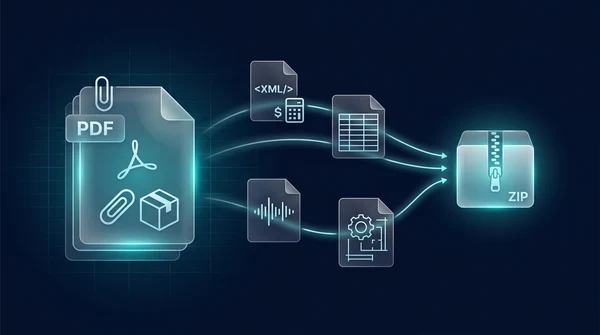
Como extrair anexos de PDF online (Grátis & Seguro)
Aprenda a extrair anexos ocultos de um PDF online grátis. Descompacte faturas XML, planilhas e arquivos CAD em um ZIP com privacidade total em RAM.

Como comparar dois arquivos PDF para ver diferenças online (grátis e seguro)
Aprenda a comparar dois documentos PDF online gratuitamente. Detecte alterações de texto, edição de cláusulas e diferenças visuais sem Adobe Acrobat.
Como sobrepor páginas PDF online (Guia gratuito e seguro)
Aprenda a sobrepor páginas PDF online, inserir papel timbrado digital, carimbar selos de aprovação e calcar plantas técnicas grátis e sem perda de qualidade.
Como descomprimir fluxos PDF online grátis (extrair código bruto e FlateDecode)
Aprenda a descomprimir fluxos binários FlateDecode de um PDF online grátis para inspecionar operadores PostScript e depurar arquivos sem instalar software.
Como sanitizar arquivos PDF e apagar metadados ocultos (Grátis e Seguro)
Aprenda a sanitizar arquivos PDF removendo metadados invisíveis de autor, histórico de edições, tags GPS e macros JavaScript online. 100% privado e gratuito.

Como verificar assinatura digital em PDF grátis (sem Acrobat)
Aprenda a verificar assinaturas digitais em PDF gratuitamente. Valide integridade criptográfica, identidade do signatário e cadeia de confiança sem Acrobat.