PDF-pagina's online overlappen en samenvoegen (gratis en veilige gids)
Direct Antwoord & Belangrijkste Inzichten
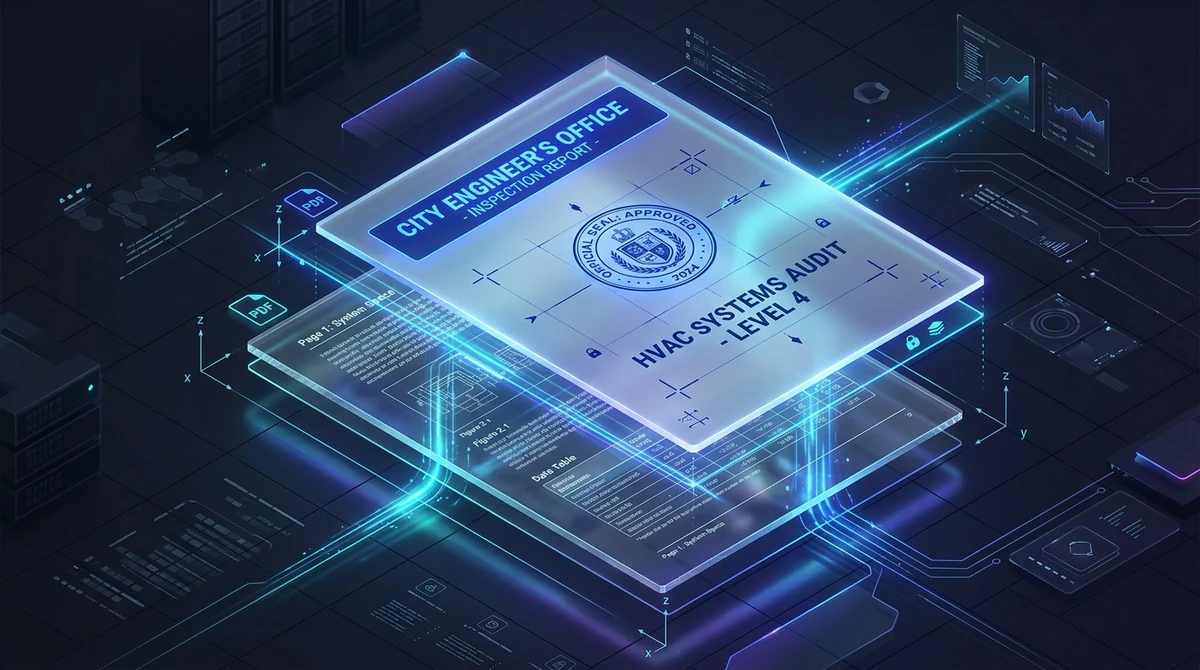
Een PDF-overlay-tool legt twee PDF-documenten pagina voor pagina over elkaar heen langs de Z-as (diepte). Het maakt het mogelijk om bedrijfsbriefhoofden of achtergrondjablonen als onderlaag (underlay) achter de basisinhoud te plaatsen, of om goedkeuringsstempels en controlestempels op de voorgrond (overlay) aan te brengen. Dankzij native ISO 32000-vectorcompositie blijft de tekstscherpte en CAD-lijnnauwkeurigheid volledig behouden zonder rastering naar kwaliteitsverliezende bitmapafbeeldingen.
- 100% gratis en privacyvriendelijk: Voeg digitaal briefpapier, officiële stempels en meerlagige bouwtekeningen online samen zonder abonnementen, registraties of watermerken.
- Native vectorcompositie: Voegt ISO 32000 PDF-inhoudsstromen rechtstreeks samen, zodat selecteerbare tekst, doorzoekbaarheid en haarscherpe CAD-lijnen behouden blijven.
- Voorgrond (Overlay) vs. Achtergrond (Underlay): Kies voorgrond voor officiële keuringsstempels en parafen, of kies achtergrond om bedrijfsbriefpapier achter facturen te plaatsen.
- Drie flexibele paginadistributiemodi: Verdeel overlaypagina's opeenvolgend (sequentieel), afwisselend (interleaved) of met een vast aantal herhalingen voor omvangrijke dossiers.
Waarom moderne documentworkflows PDF-laagopbouw vereisen (en kopiëren-plakken mislukt)
In de dagelijkse kantooradministratie, juridische verslaglegging en bouwtechnische engineering moeten professionals regelmatig documenten combineren op een manier die met eenvoudig bestanden achter elkaar plakken niet gerealiseerd kan worden. In tegenstelling tot reguliere chronologische samenvoeging, vereisen veel gespecialiseerde werkprocessen het direct over elkaar heen leggen van twee onafhankelijke visuele lagen op exact hetzelfde fysieke vel papier.
Bekijk drie veelvoorkomende praktijkscenario's:
- ERP-systemen en geautomatiseerde facturatie: Boekhoudpakketten en cloud-ERP-databases genereren uit efficiëntieoverwegingen vaak blanco zwart-wit facturen en pakbonnen. Voordat deze naar zakelijke klanten worden verzonden, moet de financiële administratie deze tekst exact over een officieel digitaal briefpapier met kleurenlogo's, bankgegevens en merkkaders leggen.
- Coördinatie tussen architectuur en installatietechniek (MEP): Bij utiliteitsbouw tekent de architect de plattegrond, berekent de constructeur de kolommen en ontwerpt de installateur de luchtbehandelingskanalen. Om ruimtelijke botsingen vóór de bouwstart te ontdekken, moet het ventilatieplan exact over de bouwkundige onderlegger heen worden geprojecteerd.
- Juridische waarmerking en keuringsstempels: Notarissen, vergunningverleners en inspectiebureaus moeten officiële goedkeuringsstempels, certificeringszegels of parafen toevoegen aan definitieve contracten en revisietekeningen, zonder de reeds gevalideerde basistekst te wijzigen.
Wanneer medewerkers dit proberen op te lossen door tekst en afbeeldingen handmatig te kopiëren en te plakken, raakt de opmaak verstoord. Omdat het PDF-formaat elk teken verankert op een tweedimensionale absolute coördinaat, veroorzaakt handmatig kopiëren verschoven tabellen, verplaatste handtekeningen en verlies van vectorlijnen. Een echte digitale documentoverlay vereist een speciale laagenmotor die de geometrische coördinaten strikt waarborgt.
Met de online tools van AZ2PDF kunt u digitale briefhoofden, technische tekeningen en goedkeuringsstempels rechtstreeks in uw webbrowser samenvoegen, volledig gratis en zonder installatie van zware software.
Combineer digitaal briefpapier, achtergrondrasters of blauwdrukken met de AZ2PDF-tool voor PDF overlappen, die twee PDF-stromen nauwkeurig samenvoegt tot één gelaagd document.
De technische werking: Vectorstromen en de CTM-transformatie
Om te begrijpen waarom native digitale overlay haarscherpe afdrukresultaten oplevert, kijken we naar hoe de internationale standaard ISO 32000 meerlagige weergaven regelt.
Veel inferieure online tools nemen een destructieve omweg: ze rasteren beide PDF-documenten om naar bitmapafbeeldingen met lage resolutie, mengen de pixels in een afbeeldingseditor en slaan het resultaat opnieuw op als PDF. Deze methode maakt vectorlettertypen wazig, vervaagt fijne CAD-lijnen van 0,25 pt, verwijdert alle selecteerbare tekst, schakelt zoeken met Ctrl+F uit en blaast de bestandsgrootte onnodig op.
De verwerkingsarchitectuur van AZ2PDF werkt op het niveau van objectstromen via verliesvrije vectorcompositie:
- Inkapseling van de inhoudsstroom: In een standaard PDF verwijst elke pagina naar een tekenstroom (PDPageContentStream). Bij het over elkaar leggen kapselt onze engine de overlaypagina in als een herbruikbaar Form XObject of voegt de grafische operatoren rechtstreeks in de paginastroom van het doeldocument in.
- Coördinatentransformatiematrix (CTM): Alle vectorelementen worden gepositioneerd met behulp van een wiskundige transformatiematrix. De engine lijnt de begrenzingskaders (MediaBox en CropBox) van beide bestanden uit, zodat koptekstlogo's en voetteksten exact op de gewenste millimeters terechtkomen.
- Grafische statusisolatie (/ExtGState): Transparantiewaarden (alfakanalen), overvloeimodi en lijndiktes worden beheerd in geïsoleerde grafische statuswoordenboeken. Deze scheiding garandeert dat een overlaylaag nooit onbedoeld de lettergewichten of kleurtinten van het basisdocument aantast.
Omdat er geen rastering plaatsvindt, blijven lettertypen zuivere vectorcontouren, blijft alle tekst volledig doorzoekbaar en behouden technische schema's oneindige zoomscherpte.
Voorgrond-overlay vs. Achtergrond-underlay: De juiste diepte kiezen
Een essentiële afweging bij het over elkaar leggen van documenten is de bepaling van de dieptelaag op de Z-as. AZ2PDF biedt volledige controle via twee plaatsingsopties: Voorgrond (Foreground) en Achtergrond (Background).
1. Voorgrond-overlay (Bovenop het basisdocument geplaatst)
In de voorgrondmodus wordt het secundaire PDF-bestand rechtstreeks over het originele document heen gelegd. Dit is de beste instelling voor:
- Goedkeurings- en controlestempels: Het aanbrengen van rode GOEDGEKEURD-, VERTROUWELIJK- of CONCEPT-stempels over contracten.
- Kwaliteitscontrolekenmerken: Het toevoegen van inspectieparaferingen, auditzegels of certificeringsinsignes.
- Meetrasters en schaalbalken: Het projecteren van richtkruisen, schaalaanduidingen of coördinatenroosters over kadastrale kaarten of luchtfoto's.
Bij plaatsing op de voorgrond is het essentieel dat de niet-bedrukte delen van het overlaydocument transparant zijn. Als uw stempel-PDF een dekkende witte pagina-achtergrond heeft, zal dit witte vlak over de onderliggende tekst vallen en deze verbergen.
2. Achtergrond-underlay (Achter het basisdocument geplaatst)
In de achtergrondmodus wordt het tweede PDF-bestand achter de hoofdinhoud geschoven en functioneert het als digitaal briefpapier. Dit is de ideale configuratie voor:
- Bedrijfsbriefhoofden: Het plaatsen van een briefhoofd met kleurendruk, logo's en adresgegevens achter facturen of correspondentie in platte tekst.
- Voorgedrukte formulieren: Het positioneren van gestandaardiseerde aangifteformulieren of sjablonen achter dynamisch geëxporteerde gegevens.
- Waardepapier- en oorkonde-achtergronden: Het invoegen van guillochemotieven, watermerkstructuren of certificaatranden achter diploma's.
Om de achtergrond zichtbaar te laten zijn, moet het basisdocument zelf een transparante pagina-achtergrond hebben (standaard bij export vanuit tekstverwerkers, ERP-software en Excel).
Drie paginadistributiemodi uitgelegd: Sequentieel, afwisselend en vaste herhaling
Meerdelige documentpakketten kennen vaak diverse paginastructuren. Een voorblad vereist representatief briefpapier, de tien opvolgende pagina's een subtiel rekenraster en de bijlagen een juridische disclaimer. AZ2PDF biedt drie distributiemodi voor elk type documentopbouw:
1. Sequentiële modus (Sequential Mode)
De pagina's van het overlaysjabloon worden in numerieke volgorde toegepast tot het einde van het bestand, waarna automatisch wordt overgegaan op het volgende sjabloonbestand. Heeft het basisdocument meer pagina's dan het sjabloon, dan herhaalt de cyclus zich automatisch vanaf pagina één.
Praktijkvoorbeeld: Een rapport van 5 pagina's gecombineerd met een briefpapierset van 5 pagina's, waarbij pagina 1 een groot koplogo heeft, pagina's 2 tot 4 zijbalken en pagina 5 formele colofongegevens.
2. Afwisselende modus (Interleaved Mode)
De engine kiest beurtelings één pagina uit elk geüpload overlaybestand. Basis pagina 1 ontvangt sjabloon A1, basis pagina 2 ontvangt sjabloon B1, basis pagina 3 ontvangt sjabloon A2, enzovoort.
Praktijkvoorbeeld: Dubbelzijdige publicaties waarbij oneven pagina's (rechts) een koptekst aan de buitenste rechtermarge vereisen, en even pagina's (links) aan de buitenste linkermarge.
3. Vaste herhalingsmodus (Fixed Repeat Mode)
U geeft exact aan hoeveel pagina's elk overlaysjabloon moet bestrijken. De engine past het opgegeven aantal van bestand één toe en schakelt vervolgens over naar bestand twee voor het ingestelde aantal pagina's.
Praktijkvoorbeeld: Een dossier van 20 pagina's waarvan de eerste 2 pagina's een directieverslag vormen met directiebriefhoofd (aantal = 2), de volgende 15 pagina's tabellen met technisch raster (aantal = 15) en de laatste 3 pagina's juridische bepalingen met een notariële stempeloverlay (aantal = 3).
Wilt u na het samenvoegen voorkomen dat ontvangers bedrijfslogo's of handtekeningen kunnen kopiëren of bewerken, dan kunt u PDF-formulieren en annotaties permanent afvlakken om alle lagen om te zetten in één onveranderlijke grafische laag.
Om de beveiliging van concepten bij overlappende ontwerpen te versterken, kunt u tevens een watermerk aan de PDF toevoegen om vertrouwelijkheidsmeldingen op elke pagina te plaatsen.
In 3 eenvoudige stappen PDF-documenten online over elkaar leggen
Het over elkaar heen leggen van uw documenten vergt minder dan dertig seconden in uw webbrowser:
Stap 1: Upload het hoofddocument en de overlaybestanden
Sleep uw hoofdinhoudsdocument naar het primaire uploadvak. Selecteer vervolgens in het tweede vak een of meer PDF-bestanden met uw briefpapier, stempels of bouwtekeningen.
Stap 2: Kies de positie en de distributiemodus
Kies «Voorgrond» voor stempels en handtekeningen, of «Achtergrond» voor briefpapier. Selecteer de gewenste distributiemodus (Sequentieel, Afwisselend of Vaste herhaling) passend bij uw document.
Stap 3: Verwerk en download het samengevoegde PDF-bestand
Klik op de verwerkingsknop. De geheugengebaseerde engine berekent de transformaties en levert uw bestand binnen enkele seconden op. Klik op Downloaden om uw PDF op te slaan, zonder watermerken en zonder accountvereiste.
Overlappen vs. Samenvoegen vs. Vergelijken vs. Watermerken: Belangrijke verschillen
Inzicht in de unieke kenmerken van elke bewerking helpt u bij het selecteren van het juiste gereedschap voor uw taak:
1. PDF overlappen (Lagenopbouw langs de Z-as)
Functie: Plaatst twee of meer pagina's over elkaar op exact hetzelfde fysieke vel papier, op de voorgrond of achtergrond.
Toepassing: Digitaal briefpapier, keuringsstempels en het combineren van bouwkundige en installatietechnische tekeningen.
2. PDF samenvoegen (Opeenvolgende pagina-aansluiting)
Functie: Koppelt meerdere afzonderlijke bestanden na elkaar tot één lang doorlopend document. Lees hoe u documenten koppelt in onze handleiding over PDF-bestanden online samenvoegen tot één document.
Toepassing: Het bundelen van een voorblad, hoofdrapport en bijlagen tot één compleet dossier.
3. PDF vergelijken (Visuele verschilherkenning)
Functie: Vergelijkt twee versies van een document naast elkaar en markeert gewijzigde tekst of verschoven tekeningen in een opvallende kleur. Ontdek meer in ons overzicht over twee PDF-bestanden online vergelijken op verschillen.
Toepassing: Het controleren van contractwijzigingen en herzieningen in CAD-tekeningen.
4. Omzetten naar één doorlopende pagina
Functie: Verwijdert alle pagina-einden en combineert de pagina's tot één verticaal scrolbare lange pagina. Lees er alles over in de gids over het omzetten van meerdelige PDF's naar één doorlopende pagina.
Toepassing: Vloeiend lezen op smartphones en het archiveren van lange kassabonnen.
Privacy voorop: Veilige verwerking in het werkgeheugen met automatische opschoning
Bestanden die worden over elkaar gelegd bevatten vaak gevoelige gegevens: financiële jaarcijfers, vertrouwelijke ontwerptekeningen of notariële akten.
Veel conventionele webconverters bewaren bestanden op niet-versleutelde serverschijven of analyseren gebruikersgegevens. AZ2PDF werkt volgens strenge Privacy-by-Design-principes:
- Verwerking in het tijdelijke werkgeheugen (RAM): Geüploade bestanden worden rechtstreeks verwerkt in het geïsoleerde RAM en worden nooit opgeslagen op permanente harde schijven of in databases.
- Automatische verwijdering binnen 5 minuten: Een achtergronddaemon controleert de tijdelijke werkruimtes voortdurend en verwijdert alle tijdelijke gegevens uiterlijk 5 minuten na afronding van de taak onherroepelijk.
- Geen inzage en geen AI-training: Uw documenten worden niet geopend, niet geïndexeerd en nooit gebruikt om kunstmatige intelligentiemodellen te trainen.
- 100% gratis zonder beperkingen: Geen verborgen kosten, geen dagelijkse limieten en geen reclame-watermerken op uw afgewerkte documenten.
Ervaar een betrouwbare en discrete documentverwerking met de complete suite van PDF- en documenttools van AZ2PDF, waarbij de veiligheid van uw gegevens gegarandeerd is.
Snelle oplossingen voor veelvoorkomende PDF-overlayproblemen
Als het visuele resultaat na het samenvoegen afwijkt van uw verwachtingen, bieden deze praktische oplossingen direct uitkomst:
1. De overlaylaag verbergt alle onderliggende tekst met een wit vlak
Dit is het meest voorkomende probleem. Het ontstaat wanneer het overlay-PDF-bestand een dekkende witte achtergrond heeft in plaats van een transparant alfakanaal. Op de voorgrond gedraagt dit zich als een wit vel papier over de basistekst. Oplossing: wijzig de positie in «Achtergrond» of exporteer uw briefpapier in uw ontwerpprogramma met de optie voor transparante achtergrond ingeschakeld.
2. Logo's of marges zijn verschoven en vallen buiten de paginarand
Dit gebeurt wanneer het hoofddocument en het overlaybestand verschillende papierformaten hanteren (bijvoorbeeld de combinatie van internationaal A4 van 210 x 297 mm met Amerikaans US Letter van 215,9 x 279,4 mm). Aangezien PDF-coördinaten beginnen linksonder (0,0), leidt dit tot afwijkingen aan de boven- en rechterkant. Zorg dat beide documenten hetzelfde paginaformaat hebben voordat u ze samenvoegt.
3. De stempel of het bedrijfslogo ziet er onscherp of korrelig uit
Blijft de basistekst haarscherp maar is het logo wazig, dan is het sjabloon opgebouwd met bitmapafbeeldingen van lage resolutie (72 of 96 DPI). Gebruik voor professionele afdrukkwaliteit zuivere vectorafbeeldingen (SVG of vector-PDF) of afbeeldingen met een resolutie van minimaal 300 DPI.
Veelgestelde vragen
Is de PDF-overlay-tool van AZ2PDF echt gratis te gebruiken?
Ja, de tool is 100% gratis. Er zijn geen verborgen abonnementskosten, geen creditcardverplichtingen, geen registratievereisten en er worden geen watermerken toegevoegd.
Wat is het verschil tussen Voorgrond (Foreground) en Achtergrond (Background)?
Voorgrond plaatst de overlaylaag over het bestaande document heen (geschikt voor stempels, parafen en keuringszegels). Achtergrond plaatst de laag achter de hoofdinhoud (geschikt voor briefpapier en formuliersjablonen).
Waarom verdwijnt mijn tekst na het toepassen van een overlay?
Dit gebeurt wanneer het overlaybestand een niet-transparante, witte achtergrond heeft. Op de voorgrond blokkeert dit wit de onderliggende tekst. Kies voor de achtergrondpositie of gebruik een bestand met transparantie.
Vermindert het over elkaar leggen van twee PDF's de afdrukkwaliteit van vectorlijnen?
Nee. AZ2PDF maakt gebruik van native ISO 32000-vectorstroomcompositie. Tekst, CAD-paden en vectoren worden zuiver wiskundig samengevoegd zonder omzetting naar bitmaps.
Kan ik een enkelzijdig briefhoofd toepassen op een rapport van meerdere pagina's?
Ja. In de sequentiële modus of vaste herhalingsmodus wordt uw enkelzijdige briefpapiersjabloon automatisch toegepast op alle pagina's van uw rapport.
❓ Veelgestelde Vragen (FAQ)
Ja, de tool is 100% gratis. Er zijn geen verborgen abonnementskosten, geen creditcardverplichtingen, geen registratievereisten en er worden geen watermerken toegevoegd.
Gerelateerde Artikelen over Dit Onderwerp
Ontdek meer professionele technieken voor pagina-indeling en documentbeheer.

Hoe twee PDF-bestanden online te vergelijken op verschillen (gratis en veilig)
Leer hoe u twee PDF-documenten gratis online vergelijkt. Detecteer tekstwijzigingen, clausuleaanpassingen en visuele layoutverschillen zonder Adobe Acrobat.

PDF-formulieren en annotaties permanent afvlakken
Leer hoe u interactieve PDF-formuliervelden, vinkjes, handtekeningen en annotaties samenvoegt in vaste afdruklagen. Voorkom bewerkingen en zorg voor 100% precisie.

Hoe PDF-bestanden online samenvoegen tot één document (Gratis & Veilig)
Leer hoe u meerdere PDF-bestanden samenvoegt tot één georganiseerd document zonder Adobe Acrobat. Snel, gratis en veilig zonder kwaliteitsverlies.

PDF-kleuren omkeren voor donkere modus online (gratis en oogvriendelijk)
Leer hoe u PDF-kleuren gratis online omkeert naar donkere modus met hoog contrast. Verminder oogvermoeidheid, bespaar OLED-batterij en behoud scherpe vectorlettertypen.

PDF-pagina's splitsen in aparte documenten (Gratis en Veilig)
Ontdek hoe u PDF-bestanden online splitst in aparte documenten of specifieke paginabereiken extraheert zonder Adobe Acrobat. Snel, gratis en 100 % vertrouwelijk.

Hoe meerdelige PDF-documenten omzetten naar één doorlopende pagina (gratis online tool)
Voeg meerdere PDF-pagina s samen tot één lange, verticaal scrollbare pagina. Verwijder pagina-einden en behoud de scherpe vectorkwaliteit gratis in uw browser.