PDF-kleuren omkeren voor donkere modus online (gratis en oogvriendelijk)
Direct Antwoord & Belangrijkste Inzichten
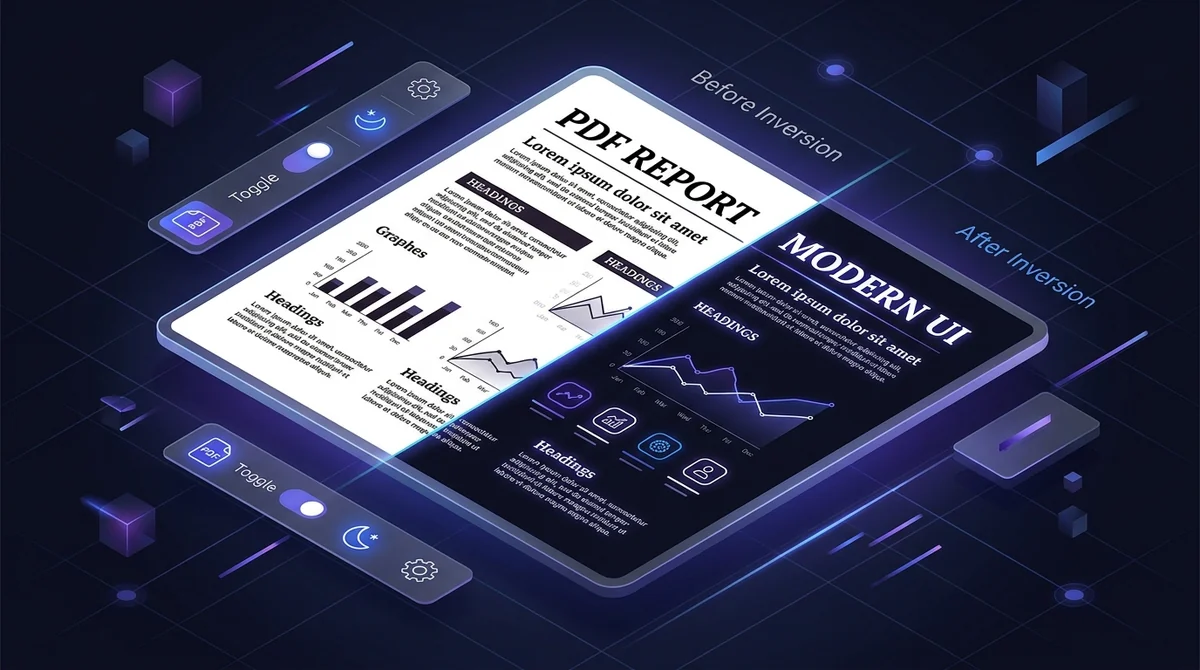
Om PDF-kleuren zonder dure software om te keren voor de donkere modus, gebruikt u de gratis online tool van AZ2PDF. Deze past een wiskundige PostScript-transferfunctie toe om verblindend witte achtergronden om te zetten in comfortabel diepzwart, terwijl vectorlettertypen haarscherp, doorzoekbaar en 100% privé in het RAM-geheugen blijven.
- Voorkomt digitale oogvermoeidheid: Verandert felle witte pagina's in een rustgevend donker thema voor ontspannen nachtelijk lezen en studeren.
- Aanzienlijke batterijbesparing op OLED-schermen: Schakelt pixels op OLED- en AMOLED-schermen volledig uit bij zuiver zwart (#000000), wat de batterijduur verlengt.
- 100% scherpe vectorlettertypen: Teksten en lijntekeningen blijven zuivere wiskundige Bézier-curven zonder onscherpe rastering bij inzoomen.
- Volledig doorzoekbaar met Ctrl+F: De onderliggende /ToUnicode-tekstlaag blijft intact, zodat u tekst direct kunt doorzoeken, markeren en kopiëren.
- Permanente donkere modus in het bestand: Het donkere thema wordt in het document zelf opgeslagen en werkt op Kindle, Kobo, iPad, Android en pc.
- 100% gratis en vertrouwelijk: Geen registratie, geen watermerken en automatische verwijdering uit het RAM-geheugen binnen 5 minuten.
Waarom helderwitte PDF's oogvermoeidheid veroorzaken (en waarom u donkere modus nodig hebt)
Iedereen die weleens tot diep in de nacht wetenschappelijke artikelen, juridische dossiers of programmeerhandleidingen heeft doorgenomen, herkent het ongemak. Urenlang naar een felwitte achtergrond staren voelt alsof u recht in een tl-buis kijkt: zware oogleden, wazig zicht en opkomende spanningshoofdpijn.
Dit verschijnsel staat medisch bekend als asthenopie of digitale oogvermoeidheid. Beeldschermen stralen energierijk blauw licht uit. Wanneer een PDF een zuiver wit vlak (#FFFFFF) weergeeft, branden pixels op maximale intensiteit. In een verduisterde kamer dwingt het felle contrast de pupillen tot voortdurende microcontracties, wat de oogspieren snel uitput.
Bovendien remt fel licht de natuurlijke aanmaak van melatonine. Op moderne OLED- en AMOLED-schermen vraagt een wit vlak bovendien maximaal stroomverbruik. Door pagina's om te zetten naar diepzwart (#000000) schakelen organische diodes volledig uit, wat rust geeft aan de ogen en de batterij spaart.
Verminder nachtelijke oogvermoeidheid en bespaar batterij met de AZ2PDF PDF-kleuren omkeren tool, die witte achtergronden omzet in comfortabel donkere vlakken met behoud van heldere illustraties.
Hoe PDF-kleuromkering werkt: Scherpe vectoren zonder wazige rasterafbeeldingen
Waarom is donkere modus eenvoudig in te schakelen op websites, maar ingewikkeld bij PDF-bestanden? Dit hangt samen met de opbouw van het Portable Document Format (ISO 32000).
Een PDF fungeert als een starre digitale drukplaat met vaste coördinaten. Goedkope onlinediensten kiezen vaak voor de destructieve methode van rastering: ze zetten elke pagina om in een JPEG-afbeelding met lage resolutie en keren de pixels om.
Dit leidt tot ernstige nadelen:
- Wazige typografie: Scherpe vectorletters veranderen in korrelige bitmaps die onscherp worden bij inzoomen.
- Verlies van tekstzoekfunctie: De Unicode-tekstlaag verdwijnt, waardoor Ctrl+F en kopiëren onmogelijk worden.
- Enorm zware bestanden: Een compact bestand van 2 MB groeit uit tot een logge PDF van 40 MB vol niet-gecomprimeerde afbeeldingen.
Bij AZ2PDF gebeurt de omkering zuiver wiskundig op het niveau van de PostScript-renderingpipeline via Ghostscript in onze Rust-sidecar. Het commando {1 exch sub} settransfer berekent het exacte negatief van elke kleurcomponent tussen 0.0 en 1.0. Wit (1.0, 1.0, 1.0) wordt diepzwart (0.0, 0.0, 0.0), terwijl vectorlettertypen (Bézier-curven) en /ToUnicode-tabellen 100% behouden blijven.
In 3 eenvoudige stappen PDF-kleuren omkeren naar donkere modus
Het omzetten van uw documenten kost minder dan twintig seconden in uw browser:
Stap 1: Upload uw PDF-document
Open de tool in uw browser op pc, tablet of telefoon. Sleep uw bestand naar het uploadgebied of selecteer het via uw bestandsbeheerder.
Stap 2: Verwerking in beveiligd RAM-geheugen
Klik op Kleuren omkeren. Het systeem past de negatieve transferfunctie direct toe in het snelle werkgeheugen, zonder gegevens op schijf op te slaan.
Stap 3: Download uw oogvriendelijke donkere PDF
Klik op Downloaden om het bestand op te slaan. Uw document heeft nu een blijvend donkere achtergrond, klaar voor comfortabel lezen zonder watermerken.
Permanente donkere modus in het bestand vs tijdelijke schermfilters
Er zijn drie manieren om PDF's in donkere modus te lezen. Het structurele verschil verklaart waarom bestandskleuromkering de beste optie is:
Methode 1: Blijvende bestandsomkering (AZ2PDF)
Het donkere thema wordt rechtstreeks in de interne datastroom van het PDF-bestand verankerd. Na het downloaden blijft het bestand overal donker: op Kindle, Kobo, iPad, Chrome of Apple Voorvertoning.
Methode 2: Browserextensies (Dark Reader)
Deze passen enkel een CSS-filter toe op uw actieve browserscherm. Het originele bestand blijft onveranderd en is weer wit zodra u het elders opent.
Methode 3: Toegankelijkheidsinstellingen in desktopsoftware
Adobe Acrobat biedt instellingen voor hoog contrast, maar deze gelden alleen lokaal voor dat programma op die specifieke computer en worden niet meegenomen in het bestand.
Voor een strakke monochrome leeservaring zonder storende felle steunkleuren kunt u het document eerst omzetten naar grijstinten voordat u de kleuren omkeert.
Praktijkvoorbeelden: Wie profiteert het meest van PDF's in donkere modus?
Het omkeren van documentkleuren levert duidelijke voordelen op in diverse situaties:
1. Studenten en onderzoekers tijdens nachtelijke studiesessies
Academische papers zijn vrijwel altijd opgemaakt in twee kolommen zwart op wit. Het omkeren van de leesstapel voorkomt overbelasting van de ogen.
2. Softwareontwikkelaars en engineers
Ontwikkelaars werken met donkere code-editors. Het plotseling openen van een 80 pagina's tellende witte API-handleiding verblindt de ogen. Een donkere PDF zorgt voor een rustig beeld.
3. Reizende professionals die OLED-batterij willen sparen
Tijdens lange vluchten en reizen is accuduur cruciaal. Op OLED-schermen verlaagt een donkere PDF het schermverbruik merkbaar, wat uren extra werktijd oplevert.
4. Mensen met fotofobie of lichtgevoeligheid
Bij overgevoeligheid voor licht of migraineaanvallen veroorzaakt fel wit reële pijnklachten. Donkere contrastrijke documenten maken pijnvrij werken mogelijk.
5. Bezitters van e-readers met E-Ink (Kindle en Kobo)
Waar EPUB-boeken eenvoudig naar nachtmodus schakelen, ontbreekt deze optie vaak bij vaste PDF's. Een vooraf omgekeerde PDF leest heerlijk op elektronische inkt.
Aanvullende workflows voor optimale nachtleesdocumenten
Combineer kleuromkering met handige aanvullende tools voor het beste resultaat:
1. Eerst omzetten naar grijstinten
Als het bronbestand felle grafieken bevat, leidt omkering soms tot opvallende neonkleuren. Door eerst naar grijstinten om te zetten, ontstaan rustige off-white en grijstinten op diepzwart.
2. Formulieren en annotaties afvlakken
Interactieve invulvelden bevinden zich in aparte annotatiewoordenboeken (/Annots). Door het bestand eerst af te vlakken, worden alle velden gelijkmatig mee omgekeerd.
3. Documenten comprimeren voor snel verzenden
Na het omkeren kunnen overtollige lettertypesets en metagegevens met een compressiestap worden verwijderd voor een uiterst compact bestand.
4. OCR toepassen op gescande papieren
Bij gescand papier zorgt een voorafgaande OCR-stap voor een onzichtbare tekstlaag, waardoor u ook in donkere modus met Ctrl+F kunt blijven zoeken.
5. Beveiligde bestanden ontgrendelen
Als een document beveiligd is tegen bewerken, moet de restrictie eerst met het geautoriseerde wachtwoord worden opgeheven.
Verbeter uw leescomfort met de gratis online PDF-tools van AZ2PDF, die snel en vertrouwelijk in uw browser werken.
Snelle oplossingen voor veelvoorkomende situaties bij donkere modus
Handige tips voor een probleemloze ervaring:
1. Kleurenfoto's zien eruit als fotonegatieven
Doordat alle kleurkanalen worden omgekeerd, tonen foto's van mensen en landschappen als een negatief. Voor teksten en grafieken is dit geen bezwaar; voor fotobundels gebruikt u beter het origineel.
2. Foutmelding door wachtwoordbeveiliging
Als het bestand niet verwerkt kan worden, blokkeert een eigenaarswachtwoord de bewerking. Ontgrendel het document vooraf.
3. Druk donkere PDF's niet af op papier
Het afdrukken van 50 pagina's met een zwarte achtergrond verbruikt direct uw zwarte toner en maakt het papier doorweekt. Gebruik donkere PDF's alleen op beeldschermen.
❓ Veelgestelde Vragen (FAQ)
Nee. Bij AZ2PDF vindt de omkering plaats in de PostScript-renderingpipeline. Vectorlettertypen blijven wiskundige Bézier-curven die haarscherp blijven bij elk zoomniveau van 100% tot 800%.
Gerelateerde Artikelen over Dit Onderwerp
Ontdek meer professionele technieken voor pagina-indeling en documentbeheer.

PDF omzetten naar grijstinten en zwart-wit (Gratis online)
Converteer gekleurde PDF-bestanden gratis online naar monochroom grijstinten (DeviceGray). Bespaar printerinkt en verklein de bestandsgrootte tot 70%.

PDF verkleinen zonder kwaliteitsverlies (Gratis en Snel)
Ontdek hoe u PDF-bestanden tot 85% comprimeert voor e-mail en webuploads zonder onscherpe tekst of korrelige afbeeldingen. 100% privé in uw browser.

PDF-formulieren en annotaties permanent afvlakken
Leer hoe u interactieve PDF-formuliervelden, vinkjes, handtekeningen en annotaties samenvoegt in vaste afdruklagen. Voorkom bewerkingen en zorg voor 100% precisie.

PDF eruit laten zien als gescand online gratis (realistisch papiereffect)
Leer hoe u digitale pdf's online gratis laat ogen als een echt gescand papieren document. Voeg natuurlijke kanteling, papierkorrel en grijswaardencontrast toe zonder printer.

Lege pagina’s uit gescande PDF’s online detecteren en verwijderen (gratis)
Leer hoe u online gratis automatisch blanco pagina’s uit gescande PDF-bestanden detecteert en verwijdert. Verwijder lege duplex-pagina’s zonder kwaliteitsverlies.

Beschadigde PDF-bestanden online repareren (gratis & veilig)
Leer hoe u beschadigde of onleesbare PDF-bestanden online gratis herstelt. Herbouw xref-tabellen en herstel direct de toegang tot uw documenten.