Hoe meerdelige PDF-documenten omzetten naar één doorlopende pagina (gratis online tool)
Direct Antwoord & Belangrijkste Inzichten
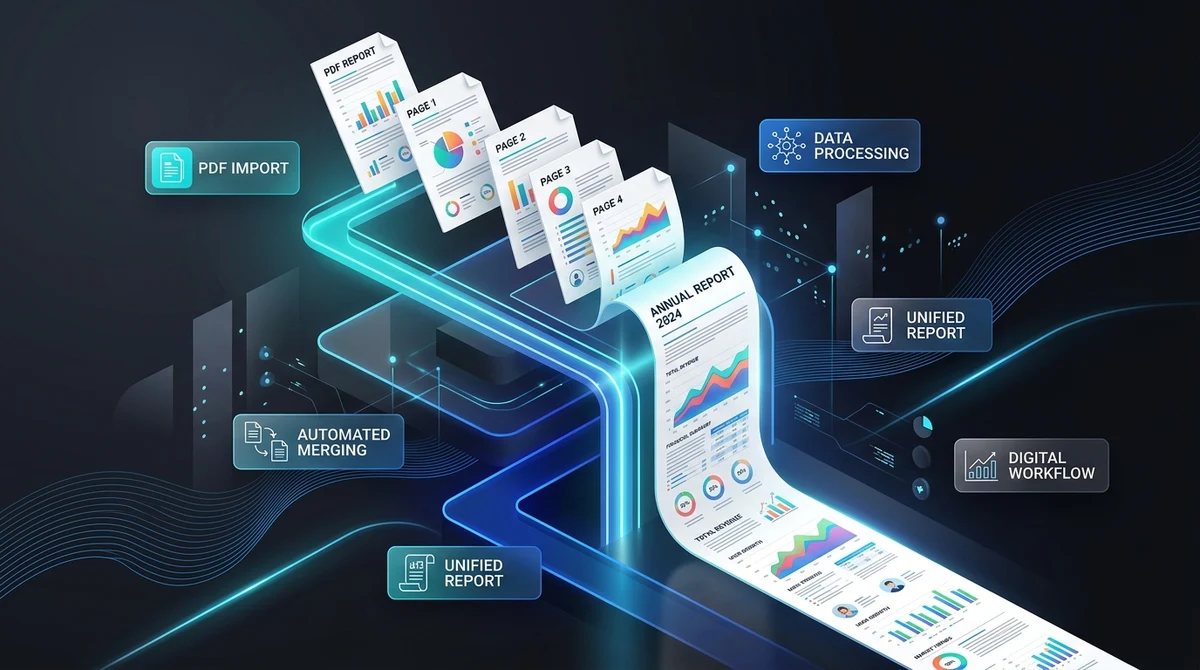
Om een meerdelig PDF-document om te zetten naar één doorlopende pagina, combineert u alle opeenvolgende pagina s tot één lang, verticaal scrollbaar vel. Met de gratis in-browser tool van AZ2PDF worden de hoogtes van alle afzonderlijke pagina s op één canvas gestapeld via ISO 32000-vector Form XObjects, waardoor typografie haarscherp blijft en harde pagina-overgangen verdwijnen zonder bestanden naar servers te uploaden.
- Ononderbroken verticaal leesgemak: Verwijdert storende horizontale pagina-einden in tabellen, kwitanties, infographics en mobiele schermweergaven.
- Verliesvrije vectorkwaliteit: Form XObject-insluiting behoudt originele TrueType- en OpenType-lettertypen, vectorlijnen en afbeeldingen zonder kwaliteitsverlies door rastering.
- Zonder installatie en 100% gratis: Werkt direct in uw webbrowser zonder accountregistratie, maandelijkse kosten, limieten of watermerken.
- Volledige privacy aan clientzijde: Documenten worden lokaal verwerkt in het RAM-geheugen van uw browser via WebAssembly en JavaScript, waardoor bestanden uw apparaat nooit verlaten.
Waarom een meerdelige PDF omzetten naar één doorlopende pagina?
Het Portable Document Format (PDF) werd begin jaren 90 ontwikkeld om een fysieke kantoorprinter digitaal te weerspiegelen. Binnen dat klassieke printparadigma werd alle documentinhoud strikt opgesplitst binnen rechthoekige papierformaten zoals A4 of US Letter. Zodra tekst of grafische elementen langer waren dan de hoogte van een vel papier, sneed een harde horizontale paginagrens dwars door de inhoud, ongeacht of een alinea doormidden werd gesneden, een gegevenstabel zijn kolomkoppen verloor of een technisch stroomschema over twee losse vellen werd gesplitst.
Hoewel fysieke paginaranden nodig blijven voor ordners en printers, is modern digitaal documentgebruik compleet veranderd. Meer dan 65 procent van alle documentinzage vindt tegenwoordig plaats op touchscreens, smartphones, breedbeeldmonitors en tablets. Op deze apparaten geeft vloeiend verticaal scrollen veel meer rust en gemak dan het kunstmatige horizontaal omslaan van pagina s.
Het samenvoegen van een PDF met meerdere pagina s tot één lang, ononderbroken vel heft de tekortkomingen van traditionele paginering direct op:
- Vloeiende leeservaring: Verwijdert de storende witruimte tussen opeenvolgende pagina s, zodat u onderzoeksrapporten, handleidingen en overzichten als één natuurlijk document leest.
- Behoud van tabellen en schema s: Financiële overzichten, balansen en Gantt-tijdlijnen blijven intact op één oppervlak zonder verspreid te raken over losse vellen.
- Geoptimaliseerd voor mobiel en web: Een verticaal canvas sluit aan bij de beleving van moderne websites, waardoor u geen zware PDF-viewers meer nodig heeft.
- Geschikt voor digitale infodisplays: Biedt strakke, aaneengesloten beelden voor commerciële informatiezuilen en verticale monitors op beurzen.
Met de gratis webtools van AZ2PDF wist u deze rigide papierbeperkingen binnen enkele seconden uit en tovert u versnipperde pagina s om in een elegant verticaal canvas in uw eigen browser.
Voorkom storende pagina-einden in infografieken en presentaties met de AZ2PDF-tool voor één doorlopende PDF-pagina, die pagina s naadloos onder elkaar zet voor optimaal leesgemak op mobiele schermen.
De werking van vectorpagina-insluiting volgens de ISO 32000-standaard
Wie zoekt naar manieren om PDF-pagina s samen te voegen tot één lang vel, stuit vaak op matige online tools die met schermafbeeldingen werken. Zulke methoden zetten elke pagina om in een gecomprimeerde JPG- of PNG-afbeelding, plakken die verticaal onder elkaar in een HTML-canvas en exporteren het geheel als een zware raster-PDF. Dat levert grote nadelen op:
- Tekst kan niet meer geselecteerd of doorzocht worden: Doordat tekst is omgezet in pixels, werkt Ctrl+F niet meer en kunnen zinnen niet meer naar het klembord worden gekopieerd.
- Onscherpte en kwaliteitsverlies bij inzoomen: Zodra de lezer inzoomt om kleine getallen of bronvermeldingen te bekijken, worden letters wazig en korrelig.
- Onnodig grote bestanden: Het omzetten van compacte vectorlettertypen naar ongecomprimeerde pixels maakt bestanden vaak vijf tot tien keer zo zwaar, wat delen via e-mail bemoeilijkt.
Professionele documentengineering volgens de internationale ISO 32000-standaard voor PDF volgt een veel geavanceerdere route: verliesvrije vectorinsluiting via Form XObjects.
Binnen de PDF-objectstructuur is een Form XObject (herkenbaar aan de dictionary-sleutel /Subtype /Form) een op zichzelf staande, herbruikbare grafische inhoudsstroom. Het omvat alle lettertekens, lettertype-definities, vectorpaden, kleurprofielen en afbeeldingsgegevens van de originele pagina in een geïsoleerd subprogramma. Bij het bouwen van een doorlopende pagina voert het systeem vier stappen uit:
- Formaatanalyse en berekening van de totale afmetingen: Het systeem scant de paginaboom (
/Pages) van het brondocument en leest de MediaBox en CropBox van elk vel. Het berekent de grootste breedte (maxWidth) en telt de hoogtes van alle pagina s bij elkaar op voor de totale hoogte (totalHeight). - Aanmaken van het basiscanvas: Een nieuw PDF-document wordt aangemaakt met één enkele pagina die exact wordt ingesteld op
[maxWidth, totalHeight]in de standaard gebruikerscoördinatenruimte (waar 72 punten gelijkstaan aan 1 inch). - Affiene coördinatentransformatie: Van boven naar beneden voegt het systeem elke originele pagina in als Form XObject. Omdat de oorsprong van PDF-coördinaten linksonder ligt, wordt de verticale positie steeds verminderd (
currentY -= pageHeight). Bij pagina s die smaller zijn dan de maximale breedte zorgt een transformatiematrix voor een symmetrische horizontale centrering. - Stroomsamenstelling met gedeelde bronnen: De hoofdpagina verwijst naar elke ingesloten pagina zonder lettertypen opnieuw te coderen of te comprimeren. Wiskundige Bézier-curven en TrueType-lettertypen behouden hun oorspronkelijke precisie.
Het voltooide document opent direct in elke gangbare PDF-viewer, behoudt de volledige zoekfunctionaliteit en blijft vlijmscherp bij 100%, 400% of 1000% vergroting.
In 3 eenvoudige stappen een meerdelige PDF samenvoegen tot één pagina
Al uw documentpagina s onder elkaar stapelen in één doorlopende verticale scroll duurt slechts enkele ogenblikken, zonder installaties of abonnementen:
Stap 1: Upload uw meerdelige PDF-document
Open de tool in uw webbrowser op computer, laptop, tablet of smartphone. Sleep uw PDF-bestand naar het uploadvak of klik om het bestand te selecteren vanaf uw harde schijf of clouddienst. Het document laadt direct in het lokale browsergeheugen zonder wachttijden op externe servers.
Stap 2: Voeg de pagina s verticaal samen
Klik op de knop om het proces te starten. Het systeem analyseert de paginaboom, berekent de afmetingen van het totale canvas, verpakt elk vel als vectorobject en lijnt ze aaneengesloten uit tot een soepel verticaal geheel. Voor documenten van 5 tot 30 pagina s duurt dit meestal minder dan twee seconden.
Stap 3: Download uw doorlopende PDF
Klik op Downloaden om uw nieuwe PDF-bestand direct op uw apparaat op te slaan. Open het in Google Chrome, Apple Voorvertoning of Adobe Acrobat. U geniet direct van een vloeiende verticale leeservaring zonder witranden en zonder watermerken.
Omgaan met gemengde pagina-oriëntaties (staand/liggend) en variërende breedtes
In de praktijk hebben PDF-pagina s zelden exact dezelfde afmetingen. Een bedrijfsdocument kan beginnen met drie staande pagina s (A4 staand), gevolgd door een breed financieel overzicht (A3 liggend) en eindigen met twee staande bijlagen. Bij het samenvoegen van verschillende formaten tot één lange pagina is een doordachte geometrische uitlijning essentieel.
Een simpel samenvoegprogramma zou liggende pagina s verticaal uitrekken of staande pagina s samendrukken, waardoor tekst aan de randen wordt afgesneden. Onze slimme documentengine hanteert twee strikte regels:
- Dynamische maximale breedte van het canvas: De totale breedte van het canvas wordt automatisch afgestemd op de breedste pagina in het brondocument.
- Symmetrische horizontale centrering: In plaats van smallere pagina s geforceerd tegen de linkerkant te plakken (wat een onevenwichtig beeld geeft), berekent de engine een compensatiemarge via
(maxWidth - sheetWidth) / 2. Smallere pagina s worden netjes in het midden geplaatst met gelijke marges aan weerszijden.
Wilt u deze lange compositie later toch afdrukken op normaal kantoorpapier, dan kunt u via N-Up-indeling meerdere pagina s handig rasteren over standaardvellen papier.
Doorlopende pagina vs N-Up-afdrukken vs PDF samenvoegen: Welke tool heeft u nodig?
Er zijn verschillende manieren om documentpagina s opnieuw in te delen. Gebruikers halen de functies voor een doorlopende pagina, N-Up-indeling en bestanden samenvoegen soms door elkaar. Kies de tool die past bij uw doel:
Optie 1: PDF naar één pagina (Doorlopend verticaal vel)
Plaatst alle pagina s van één document onder elkaar op één lang canvas. Paginahoogtes worden opgeteld, pagina-einden verdwijnen en de inhoud behoudt zijn 100% ware schaal. Ideaal voor prettig digitaal lezen op beeldschermen, mobiele telefoons of het overzichtelijk bewaren van lange bonnen en infografieken.
Optie 2: N-Up-paginering (Meerdere pagina s per vel voor printbesparing)
De N-Up-tool van AZ2PDF verkleint meerdere pagina s en rangschikt ze in een raster (bijvoorbeeld 2 naast elkaar of 4 in een blok) op één vel papier (zoals A4). De klassieke paginering blijft behouden. Kies dit als u papier en toner wilt besparen bij het afdrukken van hand-outs of sheets.
Optie 3: PDF samenvoegen (Losse bestanden bundelen)
De tool voor PDF samenvoegen van AZ2PDF voegt meerdere afzonderlijke PDF-bestanden (zoals overeenkomst.pdf, bijlage.pdf en factuur.pdf) achter elkaar samen tot één document. Elke originele pagina blijft een losse pagina met zijn eigen grenzen. Kies dit om verschillende dossiers netjes in één bestand onder te brengen.
Optie 4: PDF splitsen (Specifieke pagina s uitlichten)
Met de splitsfunctie van AZ2PDF haalt u specifieke paginabereiken uit een document of bewaart u pagina s als afzonderlijke bestanden, handig wanneer u slechts enkele vellen nodig heeft in plaats van een lange doorlopende pagina.
Praktische toepassingen voor verticaal doorlopende PDF-documenten
Het samenvoegen van losse pagina s tot één verticale strook lost herkenbare problemen op in het bedrijfsleven, bij ontwerpers en in het onderwijs:
- Digitale kassabonnen en declaraties: Kassasystemen en administratiepakketten splitsen lange specificaties vaak op over twee of drie vellen papier. Door ze samen te voegen ontstaat weer het natuurlijke bonformaat, wat controle vergemakkelijkt.
- Webstrips, webtoons en manga: Digitale stripverhalen die ontworpen zijn voor verticaal scrollen op smartphones komen het beste tot hun recht als aaneengesloten strook zonder storende witte witranden tussen scènes.
- Lange infografieken en wetenschappelijke posters: Grote onderzoeksposters of grafieken die waren opgedeeld in losse slides kunnen worden hersteld naar hun ware verticale formaat voor weergave op grote schermen.
- Opgeslagen webartikelen en technische documentatie: Artikelen die als PDF worden opgeslagen bevatten vaak lelijke overgangen midden in codeblokken. De doorlopende pagina herstelt het prettige gevoel van een live webpagina.
- Gantt-grafieken en projectplanningen: Complexe tijdschema s en stroomdiagrammen die over meerdere pagina s liepen, worden samengevoegd tot één panoramisch overzicht waarin deadlines overzichtelijk blijven.
Privacy en veiligheid: Waarom lokale verwerking in de browser essentieel is
Documenten waarvan de indeling wordt aangepast, bevatten regelmatig vertrouwelijke bedrijfsinformatie: financiële prognoses, geheimhoudingsverklaringen, juridische stukken of softwarearchitecturen. Veiligheid mag bij het gebruik van onlinetools nooit ter discussie staan.
Veel conventionele websites uploaden bestanden via het internet naar cloudservers. Daar worden ze tijdelijk opgeslagen op schijven en blijven ze soms uren of dagen staan. Dat brengt aanzienlijke risico s met zich mee onder de AVG/GDPR en zakelijke geheimhoudingsplichten.
Bij AZ2PDF is de tool voor één doorlopende pagina gebouwd volgens een strikt client-side model:
- 100% verwerking in de browser: Het uitlezen van pagina s, het inpakken in Form XObjects en de documentopbouw vinden plaats in de veilige sandbox van uw browser via WebAssembly en JavaScript. Uw PDF-gegevens verlaten uw apparaat nooit.
- Geen gegevensopslag: Omdat er niets naar externe servers wordt gestuurd, worden er geen tijdelijke kopieën, miniaturen of databasegegevens aangemaakt. Sluit u het browsertabblad, dan verdwijnt alle gebruikte werkgeheugencapaciteit direct.
- Geen training voor AI-modellen: Uw documenten worden niet ingezien, geanalyseerd of gebruikt om commerciële AI-systemen te trainen. Uw intellectuele eigendom blijft volledig van u.
- Altijd gratis zonder drempels: AZ2PDF is volledig gratis voor iedereen, zonder verborgen kosten, zonder verplichte e-mailregistratie en zonder watermerken op uw bestanden.
Geef uw meerdelige documenten een moderne indeling met de AZ2PDF online documentverwerkingssuite, die ongekende snelheid combineert met optimale privacy binnen uw eigen vertrouwde browser.
Snelle oplossingen voor veelvoorkomende weergaveproblemen bij lange pagina s
Mocht u onverhoopt tegen bijzonderheden aanlopen bij het bekijken van uw doorlopende PDF, dan lossen deze tips dat direct op:
1. De PDF-viewer reageert traag bij scrollen of inzoomen
Bij een heel lang document met tientallen pagina s vol gedetailleerde vectorlijnen of ongecomprimeerde foto s kunnen oudere viewerprogramma s soms vertragen. Open het bestand in moderne browsers zoals Google Chrome of Apple Voorvertoning op de Mac, die gebruikmaken van hardwarematige grafische versnelling (GPU).
2. De inhoud lijkt heel klein bij het openen op de computer
Wanneer u een uitzonderlijk lang document opent in Adobe Acrobat, kiest de software standaard voor de weergave Volledige pagina passend maken, waardoor alles verkleind wordt om in de schermhoogte te passen. Klik op het vergrootglas of druk op Ctrl+1 (Command+1 op Mac) voor 100% werkelijke grootte, of kies Paginabreedte passend maken (Ctrl+2).
3. De pagina overschrijdt de maximale hoogte van oudere software
Oudere softwareversies hebben soms een ingebouwde weergavelimiet van 14.400 gebruikerseenheden (ongeveer 5,08 meter). Is uw samengevoegde bestand langer dan 50 tot 60 pagina s, bekijk het dan in een moderne browser of splits het document vooraf op in logische blokken van circa 20 pagina s.
4. Aantekeningen toevoegen of handtekeningen plaatsen op de lange pagina
Na samenvoeging tot één vel blijven alle vectorteksten en afbeeldingen volledig bewerkbaar. U kunt het bestand openen in online PDF-editors om aantekeningen te maken, bedragen te arceren of digitale handtekeningen te plaatsen zonder nieuwe pagina-overgangen te creëren.
Veelgestelde vragen (FAQ)
❓ Veelgestelde Vragen (FAQ)
Ja. De tool van AZ2PDF is 100% gratis zonder verborgen kosten, zonder gebruikslimieten, zonder registratieplicht en zonder watermerken op uw bestanden.
Gerelateerde Artikelen over Dit Onderwerp
Ontdek meer professionele technieken voor pagina-indeling en documentbeheer.

PDF-pagina's online schalen naar standaard papierformaten (gratis en scherp)
Leer hoe u PDF-pagina's online gratis kunt schalen naar formaten zoals A4, Letter en A3. Voorkom afgesneden printerranden met 100% scherpe vectoren.

Meerdere PDF-pagina's op één vel afdrukken (gratis N-Up-tool)
Leer hoe u 2, 4 of meer PDF-pagina's op één vel combineert voor afdrukken en hand-outs. Bespaar papier, behoud vectorprecisie en verwerk bestanden 100% gratis en privé.

PDF-pagina's online bijsnijden en randen verwijderen (Gratis)
Ontdek hoe u PDF-marges en zwarte scanranden online gratis bijsnijdt. Pas pagina's aan voor Kindle of verzendlabels zonder kwaliteitsverlies.

PDF splitsen op bestandsgrootte of paginas (gratis online)
Leer hoe u grote PDF-bestanden gratis online in kleinere delen splitst op basis van MB-limiet of pagina-aantal. Deel zware documenten voor e-mail in seconden.

Hoe PDF-pagina's online permanent draaien en gratis opslaan
Leer hoe u ondersteboven of zijwaarts gescande PDF-pagina's gratis online roteert en permanent opslaat. Snel, veilig in RAM en 100% verliesvrij.

Online een PDF bewerken zonder Adobe Acrobat (Gratis en Veilig)
Leer hoe u PDF-tekst aanpast, handtekeningen toevoegt, markeert en gegevens afdekt zonder duur Adobe Acrobat-abonnement. Veilig en 100% lokaal.