Word naar PDF converteren zonder opmaakverlies (Gratis & Veilig)
Direct Antwoord & Belangrijkste Inzichten
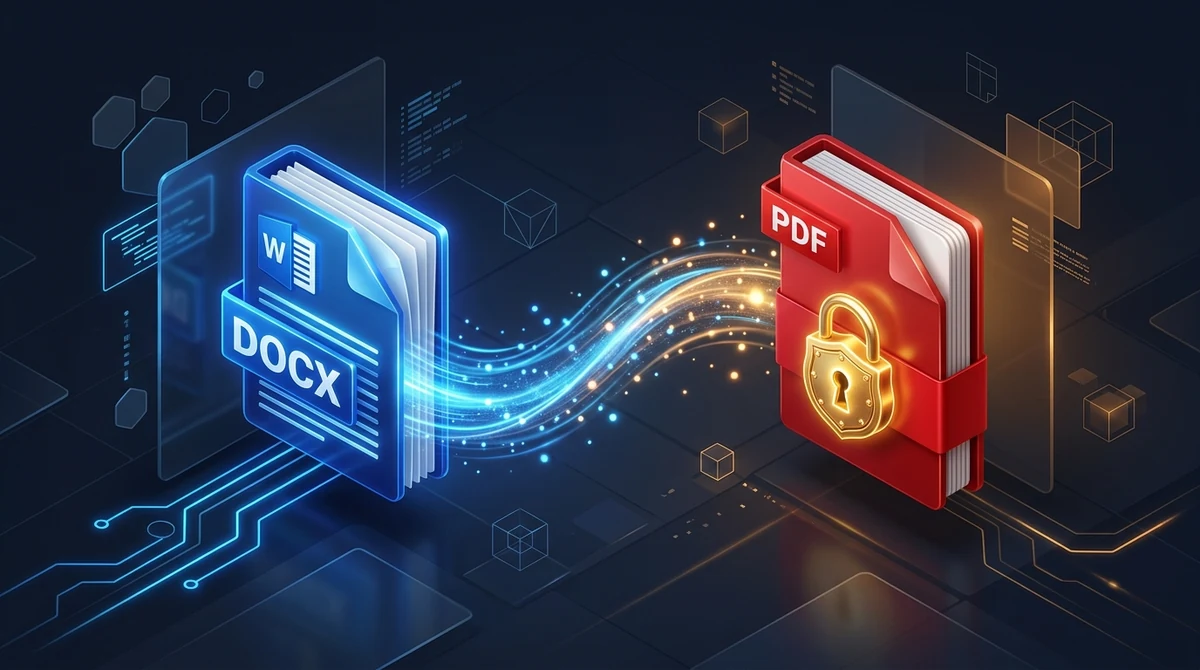
Om Word zonder opmaakverlies naar PDF te converteren, vertaalt een in-memory engine dynamische Office Open XML-elementen naar statische vectorcoördinaten (ISO 32000-1). Met de AZ2PDF Word naar PDF converter worden lettertypen, marges, tabellen en pagina-einden direct in uw browser vergrendeld, verwerkt in het vluchtige RAM-geheugen en na 5 minuten automatisch gewist voor maximale privacy.
- Opmaak permanent vergrendeld: Bevriest lettertypen, marges, opsommingstekens en tabellen zodat uw document er identiek uitziet op elk beeldscherm en besturingssysteem.
- Professionele beveiliging: Voorkomt onbedoelde wijzigingen, verwijdert verborgen revisiegeschiedenis en bijgehouden wijzigingen en voldoet aan strikte portaalvereisten.
- Privacy in vluchtig RAM-geheugen: Bestanden worden veilig verwerkt in tijdelijk geheugen en na 5 minuten definitief verwijderd zonder opslag op harde schijven.
- Geen softwarekosten: Converteert DOCX, DOC, ODT en RTF direct in uw browser zonder dat u een betaald Microsoft 365- of Adobe Acrobat-abonnement nodig hebt.
Waarom verspringt de opmaak van Word-bestanden op andere apparaten ?
U hebt vast wel eens uren besteed aan het perfectioneren van een offerte, factuur of cv in Microsoft Word. Alle koppen zijn strak uitgelijnd, de marges kloppen en de handtekening staat netjes onderaan de eerste pagina. Maar zodra uw klant of recruiter het bestand opent, treden er problemen op : zinnen verspringen naar een ongewenste tweede pagina, opsommingstekens raken uit het lood en zorgvuldig gekozen lettertypen worden vervangen door standaardschriften.
Dit verschijnsel wordt veroorzaakt door het fundamentele verschil tussen een dynamisch tekstverwerkingsformaat en een statisch paginaformaat :
- Dynamische Office Open XML-architectuur : Een Word-bestand (.docx) slaat geen vaste pagina s op. In wezen is een DOCX-bestand een gecomprimeerd pakket XML-code met tekststromen en opmaakregels. Word berekent de visuele pagina-indeling telkens opnieuw wanneer het bestand wordt geopend.
- Afhankelijkheid van printerstuurprogramma s : Word vertrouwt op het standaard printerstuurprogramma van de computer om paginamarges en regelafbrekingen te berekenen. Tussen twee verschillende pc s kunnen minimale rekenverschillen al voldoende zijn om een regel naar de volgende pagina te duwen.
- Ontbrekende systeemlettertypen : Als u een lettertype gebruikt dat niet aanwezig is op het apparaat van de ontvanger, vervangt het besturingssysteem dit door Arial of Times New Roman. Omdat tekenbreedtes verschillen, raakt de uitlijning van alinea s en tabellen volledig verstoord.
Door uw document om te zetten naar een gestandaardiseerde PDF worden deze afwijkingen voorkomen, doordat dynamische tekst wordt vervangen door onveranderlijke vectorcoördinaten.
Wanneer u rapporten deelt over verschillende besturingssystemen heen, zorgt de AZ2PDF Word naar PDF converter voor een vlekkeloze visuele betrouwbaarheid. De tool sluit lettertypen in, lijnt complexe tabellen uit en vergrendelt marges voor elke ontvanger.
Waarom Word naar PDF converteren uw zakelijke documenten beschermt
Naast het behoud van de visuele kwaliteit biedt het omzetten naar Portable Document Format (PDF) doorslaggevende juridische en organisatorische voordelen :
1. Bescherming tegen ongewenste wijzigingen
Wanneer u een open Word-document verstuurt, kan elke ontvanger per ongeluk contractuele bepalingen wijzigen of bedragen aanpassen. Een PDF bewaart uw oorspronkelijke inhoud als een betrouwbaar referentiedocument.
2. Verwijdering van verborgen revisiegeschiedenis en metagegevens
Word-bestanden bewaren vaak eerdere wijzigingen, verwijderde teksten, auteursnotities en bewerkingstijden via de functie Wijzigingen bijhouden. Het versturen van een onbewerkt DOCX-bestand kan gevoelige onderhandelingsstappen prijsgeven. De PDF-conversie schoont deze werkgegevens op en toont alleen de definitieve versie.
3. Universele acceptatie door sollicitatieportalen (ATS) en overheidsdiensten
Sollicitatiesystemen (ATS) van grote werkgevers en officiële online portalen van rechtbanken en universiteiten vereisen vrijwel altijd PDF-bestanden. Dit voorkomt verwerkingsfouten door macro s of verouderde bestandsformaten.
Word online naar PDF converteren in 3 eenvoudige stappen
Zet uw kantoordocumenten in enkele seconden om in verzendklare PDF-bestanden :
Stap 1 : Selecteer uw Word- of kantoordocument
Open het conversieprogramma in uw webbrowser. Sleep uw bestand (.docx, .doc, .rtf of .odt) naar het uploadvak of kies het bestand vanaf uw computer of smartphone. De bestanden worden direct in het beveiligde geheugen geladen.
Stap 2 : De in-memory engine verwerkt de opmaak
Onze documentengine analyseert het Office Open XML-pakket, berekent de meetkundige coördinaten, sluit de lettertypen in en stelt een PDF-gegevensstroom samen volgens de internationale ISO-normen.
Stap 3 : Download uw vergrendelde PDF-bestand
Klik op Downloaden om uw document direct op te slaan. Het resultaat behoudt alle regelovergangen, tabelkaders en fotokwaliteit zonder toegevoegde watermerken en zonder registratie.
Belangrijke opmaakelementen die behouden blijven bij de conversie
Een hoogwaardige conversietool maakt geen eenvoudige schermafbeelding, maar bewaart elk onderdeel als native vectorelement :
1. Exacte paginamarges en sectie-einden
Of uw document nu A4, US-Letter, liggende afdrukstand of wisselende kopteksten bevat, de conversie brengt alle formaten exact over zonder tekst af te snijden.
2. Complexe tabelstructuren en celuitlijning
Tabellen met samengevoegde cellen, gekleurde koppen en vaste kolombreedtes blijven tot op de millimeter uitgelijnd. Cijferreeksen breken niet onverwacht af.
3. Ingesloten vectorafbeeldingen, vormen en foto s
Bedrijfslogo s en SmartArt-schema s behouden hun vlijmscherpe vectorlijnen op elk zoomniveau. Foto s behouden hun oorspronkelijke resolutie zonder onscherpte.
4. Actieve hyperlinks, bladwijzers en inhoudsopgaven
Webkoppelingen, e-mailadressen en koppenstructuren uit Word worden omgezet in klikbare PDF-koppelingen, wat het navigeren door lange rapporten vergemakkelijkt.
Mocht uw team later alsnog omvangrijke tekstuele aanpassingen moeten doen nadat het document is verspreid, dan kunt u de PDF weer terug converteren naar Word DOCX om verder te werken in uw vertrouwde tekstverwerker.
Vergelijking van methoden : Browserconverter vs. Microsoft 365 vs. Cloudopslag
U hebt drie hoofdmethoden om Word-documenten om te zetten in PDF :
Optie 1 : Moderne in-memory webconverters (AZ2PDF)
Biedt maximale toegankelijkheid en strikte vertrouwelijkheid zonder dat u software hoeft te installeren (ideaal voor Linux, Chromebooks of smartphones). Bestanden worden in het vluchtige RAM verwerkt en na 5 minuten verwijderd. Gratis, zonder account en zonder watermerken.
Optie 2 : Lokale exportfunctie in Microsoft Word
Als u een Microsoft 365-abonnement hebt en Word op uw computer staat, kunt u kiezen voor Bestand > Exporteren > PDF/XPS maken. Dit levert goede kwaliteit, maar vereist een betaalde jaarlicentie.
Optie 3 : Ouderwetse clouduploaddiensten
Veel conventionele websites bewaren geüploade bestanden uren- of dagenlang op externe harde schijven, met advertenties en gebruikslimieten. Voor vertrouwelijke documenten brengt dit duidelijke privacyrisico s met zich mee.
Privacy voorop : Verwerking in vluchtig RAM-geheugen beschermt vertrouwelijke dossiers
Word-documenten bevatten geregeld uiterst gevoelige informatie : directiecontracten, offertes, financiële verslagen of medische dossiers.
Bij online hulpprogramma s mag gegevensbescherming nooit een sluitpost zijn. Daarom is AZ2PDF gebouwd rond een tijdelijke in-memory verwerkingsketen :
- Geen permanente opslag op harde schijven : Uw document wordt uitsluitend via het snelle RAM-geheugen gelezen, omgezet en afgeleverd. Het wordt nooit naar harde schijven weggeschreven.
- Automatische opschoning binnen 5 minuten : Een achtergrondproces verwijdert alle tijdelijke gegevens gegarandeerd binnen 5 minuten na verwerking.
- Geen doorgifte en geen AI-training : Uw bestanden worden niet ingezien, niet verhandeld en nooit gebruikt om kunstmatige intelligentie te trainen.
Ervaar het gemak en de veiligheid van de online PDF-tools van AZ2PDF, waarbij documentprivacy voor al uw dagelijkse kantoortaken gegarandeerd is.
Snelle oplossingen voor veelvoorkomende problemen bij de conversie
Als u onverhoopt een klein opmaakfoutje tegenkomt, bieden deze praktische tips snel uitkomst :
1. Een overbodige witte blanco pagina verschijnt aan het einde
Dit wordt bijna altijd veroorzaakt door een onzichtbare alinea-afsluiting aan het einde van het Word-bestand. Schakel in Word de alineamarkeringen in (het ¶-symbool), scrol naar de laatste pagina, selecteer het lege teken en druk op Delete voordat u converteert.
2. Het resulterende PDF-bestand is onverwacht groot
Dit gebeurt meestal wanneer het Word-bestand ongecomprimeerde foto s met hoge resolutie bevat. Gebruik na afloop eenvoudig onze PDF-compressietool om afbeeldingen te verkleinen met behoud van scherpe letters.
3. Een kleine typefout ontdekt na de conversie
Als u alleen even een datum of spelfout moet aanpassen, kunt u het bestand openen in onze online PDF-editor om de wijziging in enkele seconden door te voeren zonder de Word-export opnieuw te doen.
4. Naderhand grote inhoudelijke herschrijvingen nodig
Voor substantiële wijzigingen en herindeling van hoofdstukken is het raadzaam om het originele document in Word aan te passen en daarna opnieuw naar PDF te exporteren.
❓ Veelgestelde Vragen (FAQ)
Ja. Microsoft Word maakt gebruik van een dynamische lay-out die afhangt van de lokale printerstuurprogramma s en geïnstalleerde systeemlettertypen, waardoor regels op andere computers gemakkelijk verspringen. Door te converteren naar standaard PDF (ISO 32000-1) wordt elk teken en elke marge vastgezet op exacte wiskundige coördinaten, voor een identieke weergave op Mac, Windows, iOS en Android.
Gerelateerde Artikelen over Dit Onderwerp
Ontdek meer professionele technieken voor pagina-indeling en documentbeheer.

PDF naar Word converteren zonder opmaakverlies (Gratis en Bewerkbaar)
Leer hoe u PDF-documenten converteert naar bewerkbare Word DOCX-bestanden zonder versprongen tabellen, kapotte lettertypen of tekstkaders. 100% privé.

Tekst uit gescande PDF extraheren met OCR (Gratis en Veilig)
Ontdek hoe u gescande papieren documenten en foto-PDF's omzet in selecteerbare en doorzoekbare tekst met gratis meertalige OCR. Snel, nauwkeurig en 100% privé in uw browser.

PDF naar tekst online converteren gratis (schone TXT-extractie)
Leer hoe u online gratis niet-opgemaakte platte tekst uit PDF-bestanden extraheert. Converteer pagina's met kolommen naar schone UTF-8 TXT-bestanden voor AI.

Excel naar PDF online converteren zonder afgesneden kolommen (Gratis & Snel)
Converteer Excel-spreadsheets (.xlsx, .xls, .csv) gratis online naar overzichtelijke PDF-documenten. Voorkom afgesneden kolommen, kies liggend formaat en bescherm formules.

Webpagina-URL online naar PDF converteren (gratis & volledige pagina)
Leer hoe u elke webpagina-URL gratis online converteert naar een haarscherp PDF-document. 1440px liggende weergave, CSS-achtergronden en lettertypen zonder watermerk.

PDF naar CSV online gratis converteren (schone tabelextractie)
Leer hoe u PDF-tabellen gratis online converteert naar schone, gestructureerde CSV-bestanden. Extraheer bankafschriften en facturen zonder kolomfouten.