PDF-formulieren en annotaties permanent afvlakken
Direct Antwoord & Belangrijkste Inzichten
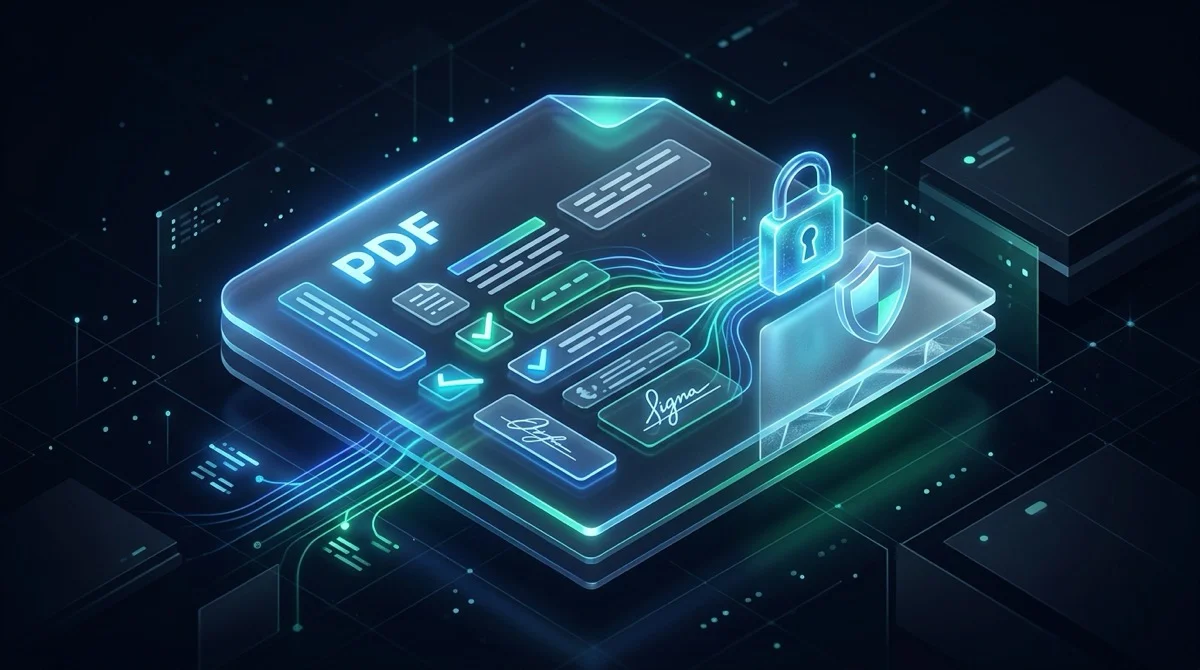
Het afvlakken van een PDF (PDF Flattening) houdt in dat interactieve componenten zoals invulbare formuliervelden, selectievakjes, elektronische handtekeningen en notities rechtstreeks worden samengevoegd met de statische achtergrondlaag van het document. Volgens de ISO 32000-norm vergrendelt dit definitief alle ingevoerde gegevens, voorkomt het ongeoorloofde wijzigingen, lost het weergaveproblemen op mobiele apparaten op en zorgt het voor identieke afdrukresultaten op elke printer.
- Permanente formuliervergrendeling: zet bewerkbare tekstvelden, selectievakjes en handtekeningen om in statische vectorafbeeldingen zodat invoer niet meer gewijzigd of gewist kan worden.
- Universele mobiele weergave: verhelpt veelvoorkomende weergavefouten waarbij ingevulde gegevens of handtekeningen blanco worden weergegeven op telefoons of kantoorprinters.
- Volledig behoud van vectoren: echt vector-afvlakken behoudt vlijmscherpe typografie en volledige tekstzoekmogelijkheden met Ctrl+F zonder wazige pixelvorming.
- 100% privacy in het werkgeheugen: bestanden worden verwerkt in vluchtig RAM-geheugen en na 5 minuten automatisch definitief verwijderd, zonder account of watermerken.
Waarom invulbare PDF-formulieren kwetsbaar blijven na opslaan
Veel gebruikers kennen deze situatie: u vult zorgvuldig een arbeidsovereenkomst, schadeclaim of vastgoedformulier in. U typt uw persoonlijke gegevens, vinkt de benodigde vakjes aan, plaatst uw digitale handtekening en klikt op Opslaan. Op uw scherm ziet het document er definitief en beveiligd uit. U voegt het bestand toe aan een e-mail en stuurt het naar een zakelijke relatie of instantie.
Wat veel professionals niet weten, is dat het louter opslaan van een interactief PDF-bestand de inhoud geenszins vergrendelt. Technisch bezien bestaat een interactief formulier uit zwevende gegevenslagen die boven een statisch achtergrondblad hangen. Iedereen die het bestand opent in een gangbare browser of standaard PDF-lezer kan in de tekstvelden klikken, bankrekeningnummers aanpassen, overeengekomen bedragen wijzigen, vinkjes weghalen of zelfs uw handtekening met een druk op de backspace-toets wissen.
Naast de beveiligingsrisico's veroorzaken interactieve formulierlagen geregeld weergavefouten op andere platforms. Wanneer iemand het formulier opent op een iPhone of Android-tablet, faalt de ingebouwde weergavesoftware vaak bij het tonen van formulier-widgets. Vinkjes verdwijnen, antwoorden worden als lege witte vakken weergegeven en handtekeningen ontbreken. Het afvlakken van de PDF lost beide problemen op door alle interactieve onderdelen definitief in te branden in de statische paginastructuur.
Hoe het afvlakken van een PDF technisch werkt onder de ISO 32000-norm
Om te begrijpen waarom afvlakken zo effectief is, kijken we naar de interne structuur van het Portable Document Format volgens de ISO 32000-standaard. Een PDF is geen eenvoudige platte afbeelding, maar een gelaagde, objectgeorienteerde gegevensarchitectuur:
- De statische inhoudsstroom (/Contents): Dit is het fundament van elke PDF-pagina. Het bevat de vectorlijnen, bedrijfslogo's, paginaranden en vaste leestekst die niet via de muisaanwijzer kan worden veranderd.
- De annotatie-array (/Annots): Interactieve elementen bevinden zich niet in de inhoudsstroom van de pagina. Ze zijn ondergebracht in een apart metadaten-woordenboek, de annotatie-array. Hieronder vallen AcroForm-velden, tekstvakken, keuzerondjes, keuzelijsten, notities en handtekeningen.
- De documentcatalogus (/AcroForm): Dit hoofdwoordenboek bewaart de index van alle velddefinities, lettertypebronnen en eventuele berekeningsscripts.
Wanneer u een formulier invult, werkt de software enkel de waarde (/V) binnen de widget-annotatie bij. De onderliggende pagina blijft onder dat invoerveld volledig leeg.
Tijdens het afvlakken voert het verwerkingsmechanisme een grondige herstructurering uit. Het ontleedt elk element in de /Annots-array, leest de visuele weergave (/AP) uit en zet de getypte letters, vinkjes en handtekeningstrepen om in oorspronkelijke vectorinstructies. Deze instructies worden direct in de /Contents-stroom van de pagina geschreven. Zodra de visuele vormgeving is versmolten met de basislaag, wist het systeem de /Annots-array en ontkoppelt het de /AcroForm-catalogus. De interactieve velden houden op te bestaan, terwijl de exacte vormgeving voor 100% bewaard blijft.
Afvlakken versus rasteren: waarom vectorbehoud van essentieel belang is
Een hardnekkig misverstand bij documentbeheer is het verwarren van echt vector-afvlakken met rastering. Sommige kwalitatief minderwaardige online diensten nemen een ondeugdelijke kortere weg: ze maken een schermafbeelding van elke pagina, zetten het document om in lage-resolutie JPEG-afbeeldingen en verpakken die in een nieuwe PDF. Hoewel de velden dan niet meer bewerkbaar zijn, levert dit grote nadelen op:
- Verlies van scherpe typografie: Door rastering veranderen vloeiende wiskundige lettercontouren in statische pixelrasters. Bij inzoomen of printen op kantoorprinters zien tekstkanten er wazig, gekarteld en onscherp uit.
- Vernietiging van de tekstzoekfunctie (Ctrl+F): Doordat woorden zijn omgezet in ruwe pixels, verdwijnt de tekstlaag. Zoeken naar trefwoorden, kopieren van contractbepalingen of gebruikmaken van schermlezers is onmogelijk geworden.
- Enorme toename van de bestandsgrootte: Het omzetten van 10 lichte vectorpagina's in paginagrote foto's zorgt er vaak voor dat het bestand groeit van 200 KB naar meer dan 25 MB, waardoor e-maillimieten worden overschreden.
Het hoogwaardige vector-afvlakken van AZ2PDF behoudt daarentegen de oorspronkelijke tekststromen. Alle ingevoerde karakters blijven scherpe vectorvormen. Uw document blijft compact, vlijmscherp bij 800% vergroting en volledig doorzoekbaar.
Privacy voorop: verwerking in vluchtig geheugen beveiligt vertrouwelijke gegevens
PDF-documenten die moeten worden afgevlakt, behoren vrijwel altijd tot uw meest vertrouwelijke papieren: belastingaangiften met burgerservicenummers, hypotheekakten, personeelsdossiers, medische gegevens en zakelijke contracten. Het versturen van deze documenten vereist maximale gegevensbescherming.
Veel traditionele online diensten slaan geuploade bestanden langdurig op harde schijven op of vragen om een e-mailadres voor het downloaden. Dit leidt tot aanzienlijke risico's op gegevenslekken en schendt de richtlijnen van de AVG/GDPR.
Daarom is de gratis online PDF-tools van AZ2PDF gebouwd volgens een strikt Zero Retention-principe:
- Geisoleerde verwerking in het RAM-geheugen: Bestanden worden direct in het vluchtige werkgeheugen geladen en in milliseconden verwerkt. Er vindt nooit opslag plaats op permanente schijven of databases.
- Automatische opschoning binnen 5 minuten: Een achtergrondservice bewaakt voortdurend alle buffers en wist tijdelijke gegevens uiterlijk 5 minuten na afronding van de taak onherroepelijk.
- Geen dataverzameling of AI-inspectie: Uw bestanden worden nooit ingezien, geindexeerd of gebruikt voor het trainen van kunstmatige intelligentie. Uw zakelijke gegevens blijven strikt uw eigendom.
- Volledig kosteloos zonder addertjes onder het gras: Alle functies op AZ2PDF zijn vrij te gebruiken zonder registratie, zonder creditcard en zonder toevoeging van watermerken op uw bestanden.
PDF-formulieren online afvlakken in 3 eenvoudige stappen
Het permanent vastleggen van formuliervelden en handtekeningen in onwijzigbare afdruklagen kost minder dan tien seconden met de AZ2PDF PDF-afvlakkingstool. Zo werkt het:
Stap 1: Upload uw ingevulde PDF-document
Open het gereedschap in een moderne webbrowser op uw Mac, Windows-pc, Linux-systeem of telefoon. Sleep het ingevulde formulier naar het uploadvak of selecteer het via de bestandskiezer. Het bestand wordt onmiddellijk geopend in de beveiligde verwerkingsomgeving.
Stap 2: Klik op Afvlakken om elementen te versmelten
Klik op de knop PDF afvlakken om de bewerking te starten. De verwerkingsmodule controleert de /AcroForm-catalogus en zet alle velden, vinkjes en handtekeningen in milliseconden om in vaste vectoren.
Stap 3: Download uw beveiligde PDF
Klik op Downloaden om het definitieve bestand op te slaan op uw apparaat. Wanneer u het geopende bestand bekijkt, zijn alle gegevens samengesmolten met de pagina. U kunt uw document nu veilig verzenden.
Praktijksituaties: wanneer is het afvlakken van uw PDF onmisbaar?
Het afvlakken van documenten is een beproefde standaard in diverse zakelijke en juridische sectoren:
1. Ondertekende overeenkomsten en geheimhoudingsverklaringen (NDA)
Bij elektronisch ondertekenen blijven handtekeningen en datums vaak achter als zwevende annotaties. Als u een niet-afgevlakte PDF verstuurt, kan een kwaadwillende de handtekening verplaatsen of voorwaarden wijzigen. Afvlakken klinkt de handtekening onlosmakelijk vast in de contracttekst.
2. Belastingaangiften en officiele overheidsformulieren
Overheidsdocumenten bevatten talloze invulvakken. Inzendportalen van instanties weigeren regelmatig documenten met actieve formulieren of JavaScript-scripts vanwege beveiligingsrisico's. Afvlakken zorgt ervoor dat beoordelaars uw ingevoerde cijfers zonder foutmeldingen te zien krijgen.
3. Oplossing voor ontbrekende selectievinkjes op mobiele apparaten
Heeft u ooit een formulier ingevuld verzonden waarna de ontvanger meldde dat alle keuzerondjes leeg waren? Standaardlezers op mobiele telefoons kunnen niet-afgevlakte vinkjes vaak niet correct tonen. Door de gegevens in de paginastroom in te branden, ziet de mobiele ontvanger exact hetzelfde als op uw computer.
4. Voorkomen van veldnaambotsingen bij het samenvoegen van PDF's
Wanneer u meerdere losse formulieren combineert tot een dossier, ontstaan bij niet-afgevlakte bestanden vaak veldnaambotsingen (Field Collision). Als twee formulieren dezelfde veldnaam hebben, overschrijft het latere formulier automatisch de waarden van het eerdere. Afvlakken voor het samenvoegen voorkomt dit volledig.
5. Voorbereiding voor professionele hoog-volume printopdrachten
Drukkerijen en RIP-systemen zijn ontworpen voor statische vectorlijnen. Als een drukpers een PDF met interactieve formulierlagen tegenkomt, kan de machine de annotatielaag overslaan, resulterend in formulieren zonder ingevulde antwoorden. Afvlakken biedt 100% printzekerheid.
Methoden vergelijken: AZ2PDF online vs Acrobat vs Afdrukken naar PDF
Bij het vergrendelen van een PDF-formulier zijn er drie voor de hand liggende routes. Een overzicht helpt u de meest betrouwbare werkwijze te kiezen:
Optie 1: Moderne verwerking in het RAM-geheugen (AZ2PDF)
Biedt de optimale verhouding tussen kosteloosheid, directe snelheid en wiskundige nauwkeurigheid. Werkt zonder software-installatie op elk platform, verwerkt bestanden strikt in het tijdelijke werkgeheugen en voltooit de opdracht binnen twee seconden met behoud van de scherpe vectortypografie.
Optie 2: Commerciele desktopsoftware (Adobe Acrobat Pro)
Adobe Acrobat Pro beschikt over uitgebreide Preflight-functies om formulieren af te vlakken. Het vereist echter een prijzig jaarabonnement van meer dan 240 euro, neemt veel schijfruimte in beslag en vergt het doorlopen van complexe menu's.
Optie 3: Virtuele afdrukfunctie van het besturingssysteem (Opslaan als PDF)
Veel gebruikers openen het bestand in hun browser en kiezen Bestand > Afdrukken > Opslaan als PDF. Hoewel wijdverspreid, brengt dit forse nadelen met zich mee:
- Verlies van hyperlinks: Virtuele printerstuurprogramma's verwijderen alle aanklikbare weblinks, e-mailkoppelingen en bladwijzers.
- Kleurafwijkingen: RGB-schermkleuren worden vaak omgezet naar CMYK-profielen, waardoor kleuren flets of afwijkend ogen.
- Schaalverschuivingen van marges: Er worden vaak paginamarges toegepast die het document met 4% tot 8% verkleinen en kaders afsnijden.
- Verlies van metagegevens: Documenttitels, auteursgegevens en aanmaakdata worden gewist bij het emuleren van een printopdracht.
Belangrijk onderscheid: PDF-afvlakken versus definitieve tekstverwijdering (Redactie)
Een van de gevaarlijkste misvattingen rondom documentbeveiliging is het inzetten van afvlakken als alternatief voor definitief lakken (Redactie). Het is van kardinaal belang het verschil te begrijpen tussen het vastzetten van een formulier en het verwijderen van vertrouwelijke tekst:
Als een document gevoelige informatie bevat (zoals creditcardnummers of medische gegevens) en u tekent daar simpelweg een zwart rechthoekig kader overheen met een markeerstift-tool, dan maakt afvlakken die gegevens geenszins veilig.
Bij het afvlakken plakt de software slechts het zwarte vlak op de grafische laag boven de tekst. De onderliggende gevoelige tekst blijft echter gewoon aanwezig in de binaire datastroom van het document! Iedereen die het gebied met de muis selecteert of een tekstextractietool gebruikt, kan de verborgen letters zo onder het zwarte balkje vandaan kopieren.
Om vertrouwelijke gegevens betrouwbaar te verbergen, moet u een echt redactiehulpmiddel gebruiken dat de onderliggende tekens daadwerkelijk uit het bestand wist. De aanbevolen veiligheidsvolgorde is als volgt:
- Wis en censureer vertrouwelijke passages met een gespecialiseerd redactiegereedschap.
- Breng een beschermend watermerk (zoals VERTROUWELIJK of KOPIE) aan op de pagina's.
- Vlak het document af met de AZ2PDF PDF-afvlakkingstool om handtekeningen en formulierwaarden te vergrendelen.
- Stel een sterk wachtwoord in met militaire AES-256-encryptie om onbevoegde toegang tot het document te blokkeren.
Aansluitende werkstromen: wat te doen voor en na het afvlakken
Afvlakken is een centrale stap in het documentbeheer. Door het te combineren met andere tools op AZ2PDF optimaliseert u uw administratieve taken:
- Bewaar altijd een bewerkbaar origineel als reservekopie: Omdat afvlakken onomkeerbaar is, houdt u altijd een niet-afgevlakte versie achter de hand voor eventuele latere tekstaanpassingen.
- Comprimeer zware bestanden na het afvlakken: Bevatte uw formulier ingescande bijlagen of zware logo's? Verklein het afgevlakte document met de PDF-compressietool om tot 80% opslagruimte te besparen met behoud van scherpte.
- Verwijder overtollige pagina's: Bevat het dossier overbodige instructiebladen? Verwijder deze pagina's voor de definitieve verzending.
- Voeg meerdere voltooide formulieren samen: Zodra alle losse formulieren zijn afgevlakt, kunt u ze zonder risico op veldnaambotsingen samenvoegen tot een overzichtelijk geheel.
Snelle oplossingen voor veelvoorkomende problemen bij het afvlakken
Mocht u tijdens het verwerken van uw documenten tegen onverwachte zaken aanlopen, dan bieden deze adviezen uitkomst:
1. Interactieve berekeningsknoppen zijn verdwenen
Dit is de bedoelde werking. Bij het afvlakken van een PDF worden automatische rekenformules en interactieve actieknoppen (zoals Verzenden via e-mail) verwijderd omdat widgets niet meer bestaan. Moet de ontvanger een actieknop kunnen indrukken, dan moet het bestand een invulbaar formulier blijven.
2. Het afvlakken mislukt door een wachtwoord of beperking
Wanneer het bronbestand beveiligd is met encryptie of bewerkingsbeperkingen, kan het systeem de interne objecten niet herschrijven. Verwijder eerst de wachtwoordbeperking met een ontgrendeltool en voer daarna het afvlakken uit.
3. Het document is afgevlakt maar bevat een typfout
Doordat alle invoer is versmolten met de achtergrondafbeelding, kunt u niet meer dubbelklikken om de tekst aan te passen. Heeft u geen reservekopie, open het bestand dan in de online PDF-editor om de fout wit af te dekken en de juiste tekst eroverheen te typen.
Wilt u meer handige documenttools ontdekken? Bezoek dan de AZ2PDF-homepage voor onze complete reeks gratis online functies.
Veelgestelde vragen
❓ Veelgestelde Vragen (FAQ)
Ja. Het hulpprogramma is 100% gratis te gebruiken, vereist geen registratie, vraagt niet om creditcardgegevens, kent geen bestandsgroottelimieten en voegt geen watermerken toe aan uw bestanden.
Gerelateerde Artikelen over Dit Onderwerp
Ontdek meer professionele technieken voor pagina-indeling en documentbeheer.

PDF verkleinen zonder kwaliteitsverlies (Gratis en Snel)
Ontdek hoe u PDF-bestanden tot 85% comprimeert voor e-mail en webuploads zonder onscherpe tekst of korrelige afbeeldingen. 100% privé in uw browser.

Vertrouwelijke gegevens in PDF permanent en gratis lakken (Echte anonimisering)
Leer hoe u privacygevoelige teksten, BSN-nummers en bankrekeningen online gratis lakt in PDF-bestanden. Definitieve byteverwijdering zonder Adobe Acrobat.

Beschadigde PDF-bestanden online repareren (gratis & veilig)
Leer hoe u beschadigde of onleesbare PDF-bestanden online gratis herstelt. Herbouw xref-tabellen en herstel direct de toegang tot uw documenten.

Hoe PDF naar ISO-standaard PDF/A converteren voor langdurige archivering
Leer hoe u PDF-documenten gratis online converteert naar het ISO 19005 PDF/A-formaat. Sluit lettertypen in, standaardiseer ICC-kleurprofielen en bewaar documenten permanent.

PDF eruit laten zien als gescand online gratis (realistisch papiereffect)
Leer hoe u digitale pdf's online gratis laat ogen als een echt gescand papieren document. Voeg natuurlijke kanteling, papierkorrel en grijswaardencontrast toe zonder printer.

PDF omzetten naar grijstinten en zwart-wit (Gratis online)
Converteer gekleurde PDF-bestanden gratis online naar monochroom grijstinten (DeviceGray). Bespaar printerinkt en verklein de bestandsgrootte tot 70%.