PDF eruit laten zien als gescand online gratis (realistisch papiereffect)
Direct Antwoord & Belangrijkste Inzichten
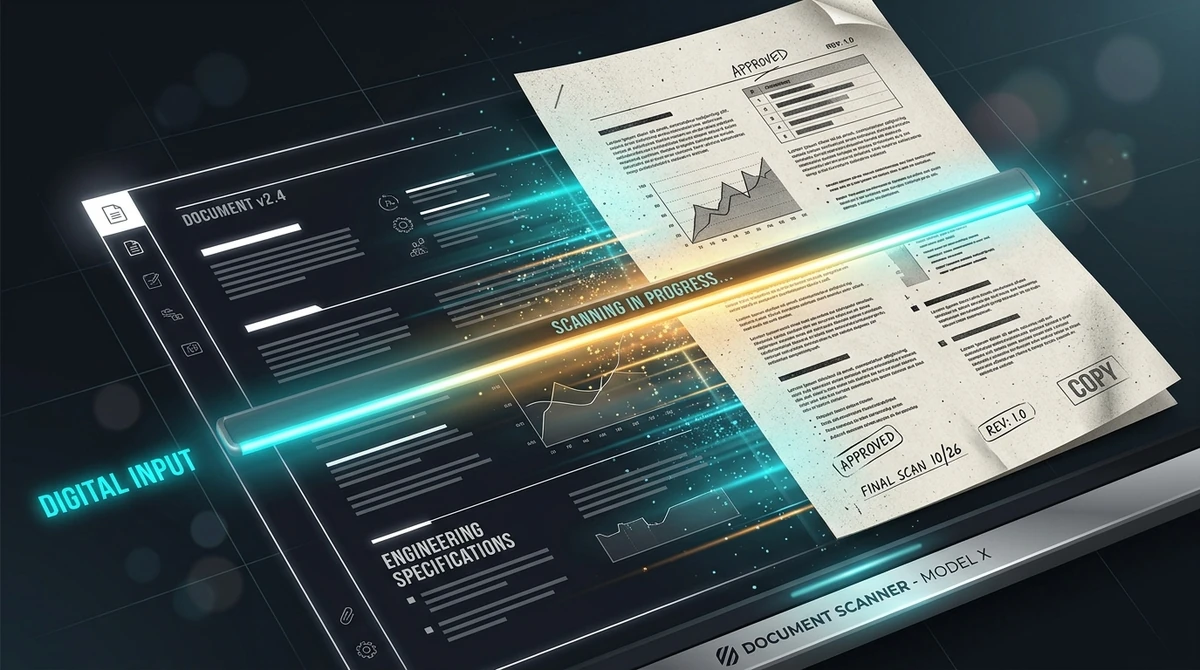
Om een digitale pdf er zonder printer of fysieke scanner uit te laten zien als een gescand papieren document, kunt u de gratis AZ2PDF Scannereffekt-tool gebruiken. Deze verandert strakke digitale pagina's in levensechte fotokopieën door papierkorrel, lichte rotatie en grijswaardencontrast toe te passen in beveiligd tijdelijk RAM-geheugen.
- Geen printer of hardware-scanner nodig: Verspil geen papier, dure inkt of tijd aan het fysiek afdrukken en opnieuw inscannen van documenten.
- Levensechte fysieke eigenschappen: Automatische nabootsing van natuurlijke scheefstand (0,3° tot 1,2°), cellulose-vezelstructuur, optische randverzachting en kopieercontrast.
- 100% gratis en privacygericht: Verwerking in vluchtig RAM-geheugen zonder serveropslag, zonder verborgen kosten en zonder watermerken.
- Professionele workflow-tip: Vlak invulbare formuliervelden en digitale handtekeningen vooraf af voor een vlekkeloos en uniform documentbeeld.
Waarom digitale documenten er soms gescand uit moeten zien
In moderne papierloze kantooromgevingen ontstaat vrijwel elk document als een volmaakt digitaal bestand. We schrijven contracten in Word, factureren via boekhoudsoftware en exporteren documenten direct als haarscherpe vector-pdf's. Deze bestanden zijn wiskundig perfect: letters blijven bij elke vergroting scherp, marges lopen exact recht en achtergronden zijn steriel wit.
In de praktijk van overheidsinstanties, juridische loketten, banken en verzekeraars kan deze digitale perfectie echter tot onverwachte vertragingen leiden. Veel instanties eisen uitdrukkelijk een ingescande kopie van het originele papieren document. Wanneer controleurs een vlekkeloze, digitale pdf ontvangen, ontstaat soms twijfel of de overeenkomst daadwerkelijk is afgedrukt, handmatig beoordeeld en met inkt ondertekend.
Om aan dergelijke bureaucratische eisen te voldoen, zaten professionals jarenlang vast aan de omslachtige print-en-scan-routine:
- Het digitale formulier openen op de computer.
- Het document afdrukken op kantoorpapier met verbruik van dure toner.
- Naar het kopieerapparaat of de scanner lopen.
- De vellen door de papierinvoer halen om ze opnieuw te digitaliseren.
- Het gescande bestand terugsturen naar de pc om het te kunnen verzenden.
Dit proces kost veel tijd, is belastend voor het milieu en is onderweg of thuis zonder randapparatuur praktisch onmogelijk. Dankzij moderne documenttechnologie kunt u de fysieke printer nu volledig overslaan. Door de optische eigenschappen en mechanische afwijkingen van echte scanapparatuur digitaal na te bootsen, geeft u elk bestand binnen enkele klikken een overtuigend gescand uiterlijk.
boots de natuurlijke textuur van kantoorpapier na met de AZ2PDF Scannereffekt-tool. Deze voegt een lichte papierkorrel, hoekverdraaiing en natuurgetrouw fotokopiecontrast toe aan uw documenten.
De fysica van een echte scan: wat papier zijn tastbare karakter geeft
Om ervoor te zorgen dat een gesimuleerde scan geloofwaardig overkomt en niet oogt als een oppervlakkig digitaal filter, moeten we kijken naar wat er daadwerkelijk gebeurt wanneer papier over een glasplaat glijdt. Apparaten leveren geen wiskundige vectoren af, maar leggen een samenspel vast van mechanische wrijving, optica en papierstructuur.
Een overtuigend scannereffect bootst vier natuurkundige factoren na:
1. Mechanische micro-rotatie (Ongelijke trekkracht van de invoerrollen)
Wanneer de automatische documentinvoer (ADF) een vel papier langs de scanbalk trekt, grijpen de rubberen rollen het vel nooit met absolute symmetrie beet. De ene rol pakt de papiervezels net een fractie van een milliseconde eerder dan de andere. Dit resulteert in een lichte hoekafwijking van doorgaans 0,3° tot 1,2°. Kaarsrechte teksten op exact 90° verraden een digitale oorsprong; een minimale kanteling geeft de pagina meteen een tastbaar karakter.
2. Structuur van cellulosevezels en oppervlaktekorrel
Standaard printerpapier bestaat uit samengeperste hout- en plantenvezels. Onder een microscoop is het oppervlak oneffen. Wanneer de led-lamp van de scanner het vel onder een hoek belicht, werpen oneffenheden minuscule schaduwen. Door deze korrel na te bootsen verandert de kille witte achtergrond in de warme, matte tint van echt papier.
3. Optische lensverzachting (Diffractie bij CCD- en CIS-sensoren)
Monitoren renderen letters via vlijmscherpe vectorcurven. Scanners leggen pagina's daarentegen vast via lenzen, spiegels en prisma's die gericht zijn op sensorrijen. Optische diffractie en minimale reflecties van het glas verzachten de randen van elk karakter. Deze optische afronding haalt de digitale hardheid weg zonder de leesbaarheid aan te tasten.
4. Dynamisch fotokopiecontrast en verschuiving naar grijswaarden
Wanneer inkt of toner zich hecht aan papier, vloeit deze lichtjes uit in de poriën. De software van scanners hanteert een hoge contrastdrempel om tekst van de achtergrond te scheiden, waardoor diepzwart geaccentueerd wordt en lichte grijstinten wegvallen. Het reproduceren van deze curve levert het vertrouwde contrast van klassieke kopieerapparaten op.
In 3 eenvoudige stappen een pdf er gescand uit laten zien
U hoeft geen ingewikkelde grafische software te installeren of dure abonnementen af te sluiten. U transformeert uw bestanden rechtstreeks in uw webbrowser:
Stap 1: Selecteer uw digitale pdf-document
Open de scannereffect-tool op uw computer of smartphone. Sleep uw pdf-bestand naar het uploadvak of kies het bestand via de knop. Er is geen registratie vereist.
Stap 2: Automatische scannersimulatie
Zodra het bestand is geladen, analyseert de engine de opbouw van de pagina's. Het systeem zet vectorinhoud om in afbeeldingen met hoge resolutie, past een subtiele rotatie toe, brengt papierkorrel aan en stemt het contrast af op een resolutie van 150 tot 300 DPI.
Stap 3: Download uw gescande pdf
Klik op de downloadknop om het resultaat op te slaan. Het document ziet eruit als een authentieke scan en is direct klaar voor indiening bij officiële instanties, vrij van watermerken en zonder kosten.
Voor andere bewerkingen kunt u gebruikmaken van de uitgebreide suite van AZ2PDF om documenten samen te voegen, te comprimeren of te beveiligen.
Praktische situaties waarin een scannereffect van pas komt
Het simuleren van een papieren scan lost reële administratieve en creatieve vraagstukken op:
1. Voldoen aan vereisten van officiële instanties en portalen
Veel loketten van overheidsdiensten, verzekeraars en universiteiten vragen om gescande documenten. Het uploaden van een perfecte vector-pdf kan leiden tot handmatige controles. Een gescand document passeert deze visuele controles zonder vertraging.
2. Het gelijktrekken van samengestelde dossiers en aanbestedingen
Bij het samenstellen van aanbestedingsdossiers of contracten worden vaak stukken uit diverse bronnen gecombineerd: oude gescande akten vermengd met recent aangemaakte digitale pagina's. Dat verschil oogt rommelig. Door het hele dossier van een gelijkmatig scannereffect te voorzien, ontstaat een professioneel en uniform geheel.
3. Geloofwaardigheid van digitaal ondertekende contracten
Hoewel digitale handtekeningen juridisch geldig zijn, hechten traditionele zakenpartners soms aan de uitstraling van een handtekening op papier. Het scannereffect versmelt de handtekening met de papiervezels, waardoor deze oogt als een handtekening die met inkt op papier is geplaatst.
4. Vintage vormgeving en historische documenten
Vormgevers en onderzoekers moeten geregeld realistische historische aktes of krantenknipsels creëren. Het scannereffect zorgt voor de juiste textuur en het kenmerkende kopieercontrast.
5. Eenvoudige beveiliging tegen direct kopiëren van tekst
Omdat het scannereffect vectorlijnen omzet in een doorlopende rasterafbeelding, wordt rechtstreeks selecteren en kopiëren van ruwe tekst geblokkeerd. Dit biedt een praktische basisbescherming voor prijslijsten of brochures.
Om het kopieerapparaat-effect te versterken, kunt u het bestand ook omzetten naar monochrome grijswaarden om ongewenste kleurranden te neutraliseren.
Aanvullende professionele workflows: voorbereiden en optimaliseren
Om het mooiste resultaat te behalen en bestanden soepel te versturen, is de combinatie met voorbereidende stappen ideaal:
1. Interactieve formulieren en handtekeningen eerst afvlakken
Voordat u het scannereffect toepast op invulbare formulieren of contracten, moeten interactieve velden (AcroForms) en vectorhandtekeningen worden omgezet in statische grafische elementen. Als formuliervelden actief blijven, kan het rasteren haperingen vertonen. Afvlakken brandt invoer vast in de pagina, zodat korrel en rotatie egaal op het hele blad worden toegepast.
2. Gesimuleerde scans comprimeren voor e-mailverkeer
Omdat gescande pagina's worden opgebouwd uit hoge-resolutie rasterpixels (150 tot 300 DPI), is de bestandsomvang groter dan bij een lichte vector-pdf. Voor omvangrijke documenten die via e-mail met een limiet van 10 MB of 25 MB worden verzonden, verwijdert een aansluitende PDF-compressiestap overtollige data met behoud van heldere tekstcontouren.
3. Optische tekenherkenning (OCR) toepassen voor doorzoekbaarheid
Door het rasteren verdwijnt de directe tekstselectie. Wilt u de uitstraling van papier combineren met de mogelijkheid om woorden te zoeken (Ctrl+F), laat het bestand dan verwerken door een OCR-tool. Hiermee wordt een onzichtbare tekstlaag onder de afbeelding geplaatst, zodat papiergevoel en digitaal zoeken hand in hand gaan.
Voor een nog authentieker resultaat kunt u het bestand tevens omzetten naar monochrome grijswaarden om kleurschiftingen te verwijderen.
Methoden vergeleken: online tools, fysiek printen en smartphone-apps
Als u een digitaal document wilt laten lijken op een scan, zijn er drie gangbare routes:
Optie 1: Scannersimulatie in de browser (AZ2PDF)
De snelste, schoonste en voordeligste manier. De verwerking vindt plaats via beeldalgoritmen direct in de browser. U krijgt een natuurlijke hoekafwijking, papiertextuur en contrast zonder fysieke printer, zonder papierverbruik en compatibel met elk apparaat.
Optie 2: Fysiek afdrukken en opnieuw inscannen
De traditionele methode garandeert tastbare echtheid, maar kost papier en inkt en vereist toegang tot kantoorapparatuur. Bovendien veroorzaken slecht onderhouden scanners vaak storende strepen en stofvlekken.
Optie 3: Foto maken met een smartphone-app
Het fotograferen van een scherm of papier met een mobiele telefoon leidt vaak tot perspectivische vervorming, ongelijkmatige schaduwen en reflecties. Gratis apps plaatsen bovendien geregeld hinderlijke watermerken.
Privacy en veiligheid: vluchtige in-memory-verwerking
Bestanden die een gescand uiterlijk nodig hebben, bevatten vaak vertrouwelijke informatie: arbeidscontracten, geheimhoudingsovereenkomsten (NDA's), bankafschriften of identiteitsbewijzen. De bescherming van deze gegevens is van het hoogste belang.
AZ2PDF is ontworpen volgens strenge normen voor gegevensisolatie. Tijdens de verwerking verblijft uw bestand uitsluitend in een tijdelijke RAM-geheugenbuffer en wordt het na afronding direct naar uw apparaat teruggestuurd.
Uw gegevens worden nooit opgeslagen op vaste schijven, niet ingezien en niet gedeeld met derden. Zodra de download stopt, schonen geautomatiseerde processen het tijdelijke geheugen onmiddellijk op.
Bewerk uw documenten veilig en professioneel met de complete collectie gratis online PDF-tools van AZ2PDF, waarbij gegevensbescherming altijd vooropstaat.
Veelvoorkomende problemen bij gesimuleerde scans oplossen
Mocht het resultaat na de eerste poging nog niet helemaal naar wens zijn, let dan op de volgende tips:
1. De tekst oogt te wazig om comfortabel te lezen
Optische verzachting moet het document natuurlijk maken zonder de leesbaarheid te schaden. Bevat het origineel zeer kleine letters (onder 6 pt), kies dan voor een hogere DPI-uitvoer om fijne juridische bepalingen scherp te houden.
2. Het bestand is te groot om per e-mail te versturen
Omdat gerasterde pagina's uit beeldpunten bestaan, neemt de bestandsgrootte toe. Pas een pdf-compressietool toe of schakel over naar grijswaarden om overtollige kleurinformatie te wissen.
3. Door de rotatie valt een klein deel van de kantlijn weg
Stond de tekst in het origineel pal tegen de rand van de pagina, dan kan de lichte rotatie een hoekje van de buitenste letters afsnijden. Voeg in het brondocument een kleine marge van circa 5 mm toe voordat u het effect toepast.
Bewerk uw documenten veilig en professioneel met de complete collectie gratis online PDF-tools van AZ2PDF, waarbij gegevensbescherming altijd vooropstaat.
❓ Veelgestelde Vragen (FAQ)
Ja. Met de gratis AZ2PDF Scannereffekt-tool zet u elke digitale vector-pdf direct in uw browser om in een realistisch ogend gescand document. Het systeem voegt automatisch een subtiele hoekverdraaiing, papiertextuur, zachte lensranden en fotokopiecontrast toe.
Gerelateerde Artikelen over Dit Onderwerp
Ontdek meer professionele technieken voor pagina-indeling en documentbeheer.

PDF-formulieren en annotaties permanent afvlakken
Leer hoe u interactieve PDF-formuliervelden, vinkjes, handtekeningen en annotaties samenvoegt in vaste afdruklagen. Voorkom bewerkingen en zorg voor 100% precisie.

Beschadigde PDF-bestanden online repareren (gratis & veilig)
Leer hoe u beschadigde of onleesbare PDF-bestanden online gratis herstelt. Herbouw xref-tabellen en herstel direct de toegang tot uw documenten.

Lege pagina’s uit gescande PDF’s online detecteren en verwijderen (gratis)
Leer hoe u online gratis automatisch blanco pagina’s uit gescande PDF-bestanden detecteert en verwijdert. Verwijder lege duplex-pagina’s zonder kwaliteitsverlies.

Hoe PDF naar ISO-standaard PDF/A converteren voor langdurige archivering
Leer hoe u PDF-documenten gratis online converteert naar het ISO 19005 PDF/A-formaat. Sluit lettertypen in, standaardiseer ICC-kleurprofielen en bewaar documenten permanent.

PDF verkleinen zonder kwaliteitsverlies (Gratis en Snel)
Ontdek hoe u PDF-bestanden tot 85% comprimeert voor e-mail en webuploads zonder onscherpe tekst of korrelige afbeeldingen. 100% privé in uw browser.

Vertrouwelijke gegevens in PDF permanent en gratis lakken (Echte anonimisering)
Leer hoe u privacygevoelige teksten, BSN-nummers en bankrekeningen online gratis lakt in PDF-bestanden. Definitieve byteverwijdering zonder Adobe Acrobat.