PDF omzetten naar grijstinten en zwart-wit (Gratis online)
Direct Antwoord & Belangrijkste Inzichten
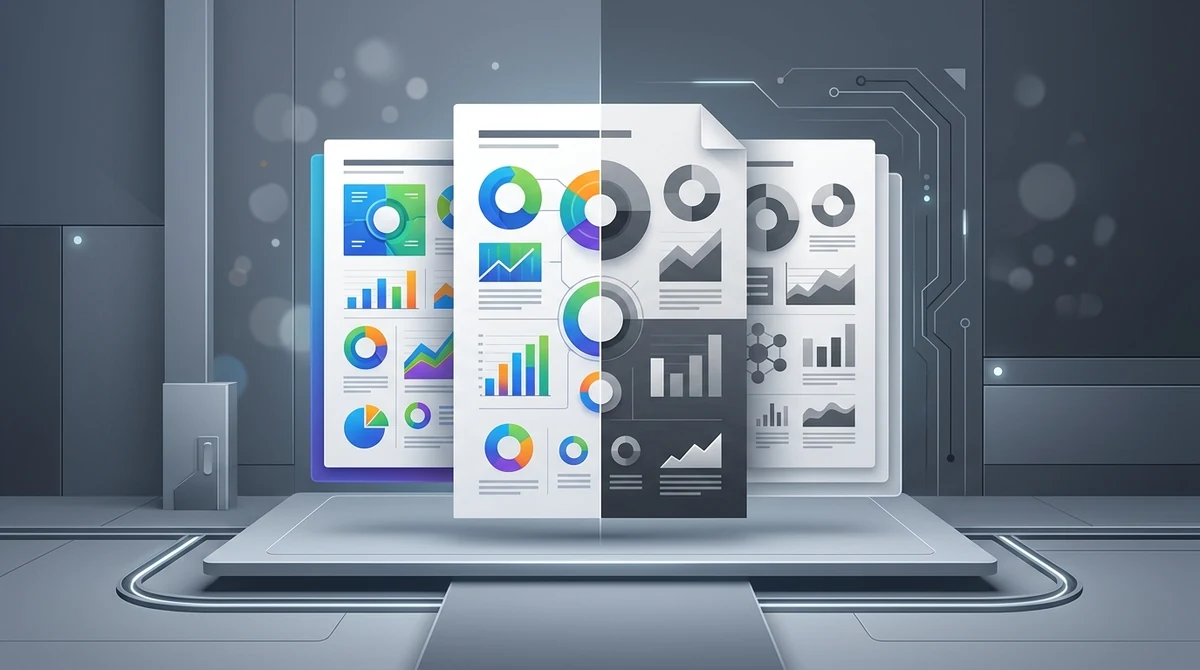
Om een kleuren-PDF zonder Adobe Acrobat om te zetten naar zwart-wit grijstinten, gebruikt u het gratis online hulpprogramma van AZ2PDF. Het transformeert RGB- en CMYK-kleurruimten naar 8-bits DeviceGray, verlaagt de kosten voor kleurentoner en vermindert het datavolume met maximaal 70%, terwijl vectorlettertypen vlijmscherp blijven.
- Enorme inkt- en tonerbesparing: Het verwijderen van kleurkanalen voorkomt dat printers cyaan, magenta en geel mengen om samengesteld zwart te maken.
- Aanzienlijke vermindering van bestandsgrootte: Het omzetten van 24-bits RGB-scans naar 8-bits monochroom verwijdert tot twee derde van de ruwe beelddata.
- 100% behoud van vectoren: Lettertypen en geometrische lijnen blijven zuivere Bézier-curves die scherp blijven bij elk zoomniveau.
- Totale privacy en 100% gratis: Zonder registratie, zonder watermerk, zonder paginalimieten en met automatische verwijdering uit het RAM-geheugen binnen 5 minuten.
Waarom gekleurde PDF-documenten omzetten naar grijstinten?
De meeste digitale documenten worden tegenwoordig in levendige kleuren opgesteld. Zakelijke presentaties bevatten kleurrijke grafieken, scripties maken gebruik van gedetailleerde schema's en mobiele scan-apps leggen bonnetjes vast in 24-bits kleuren. Hoewel kleuren prachtig ogen op beeldschermen, worden ze snel een dure en inefficiënte hindernis wanneer documenten moeten worden afgedrukt, gearchiveerd of via netwerken met beperkte bandbreedte moeten worden verzonden.
De voornaamste reden waarom kantoren en studenten PDF-bestanden omzetten naar grijstinten is heel eenvoudig: printkosten verlagen. Kopieerapparaten en kantoorprinters rekenen voor kleurenafdrukken vaak vier tot acht keer zoveel als voor zwart-witpagina's. Tot overmaat van ramp mengen printerstuurprogramma's vaak kostbare cyaan-, magenta- en gele inkt om donkere tekst weer te geven, waardoor kleurencartridges leegraken bij het afdrukken van gewone documenten.
Naast directe besparingen op printkosten biedt het omzetten naar grijstinten grote technische voordelen:
- Aanzienlijke vermindering van bestandsgrootte: Kleurenscans slaan drie kleurkanalen per pixel op. Het samenvoegen naar één grijstintenkanaal verwijdert tot twee derde van de gegevens, wat lichte bestanden oplevert voor e-mailbijlagen.
- Naleving van overheids- en archiefrichtlijnen: Rechtbanken, octrooibureaus en overheidsportalen eisen regelmatig monochrome bestanden om langdurige leesbaarheid en uniforme contrasten te garanderen.
- Opschonen van vergeelde papieren scans: Oude gescande documenten vertonen vaak vergeling en vlekken. De monochrome weergave neutraliseert deze verkleuringen en richt de aandacht volledig op de tekst.
- Optimale weergave op E-Ink e-readers: Schermen van apparaten zoals Kindle of Kobo tonen 16 grijstinten. Door documenten vooraf te converteren, bladeren pagina's sneller om zonder storende rasterpatronen.
Verlaag uw printkosten en optimaliseer bestanden met de AZ2PDF Grijstinten PDF-tool, die RGB- en CMYK-kleuren omzet in gekalibreerd 8-bits DeviceGray.
Kleurruimten in PDF begrijpen: RGB vs. CMYK vs. DeviceGray
Om het effect van grijstintenconversie te begrijpen, is het nuttig te kijken naar hoe de norm ISO 32000 kleurinformatie indeelt. Een PDF slaat kleuren op in specifieke kleurruimten:
1. DeviceRGB (Rood, Groen, Blauw)
Het additieve standaardmodel voor beeldschermen, smartphones en scanners. Elke pixel ontstaat door het samenvoegen van drie kanalen. In 24-bits true color beschikt elk kanaal over 8 bits (waarden van 0 tot 255), goed voor meer dan 16,7 miljoen kleuren. Ideaal voor schermen, maar bij scans van 300 DPI zorgt dit voor enorme bestanden.
2. DeviceCMYK (Cyaan, Magenta, Geel, Zwart)
Het subtractieve model van professioneel vierkleurendrukwerk. Het vereist vier afzonderlijke kanalen (32 bits per pixel), wat nog meer data genereert. Gewone kantoorprinters hebben vaak moeite om CMYK-profielen zonder speciale RIP-software exact weer te geven.
3. DeviceGray (8-bits monochrome helderheid)
DeviceGray is een gekalibreerde kleurruimte met slechts één kanaal. In plaats van meerdere kleurwaarden bevat elke pixel één helderheidswaarde (luminantie) tussen 0.0 (diepzwart) en 1.0 (zuiver wit), verdeeld over 256 grijstinten. Omdat elke pixel nog maar één byte geheugen vraagt in plaats van drie of vier, krimpt de beelddatagrootte met 50% tot 75% zonder enig verlies van scherpte.
Tijdens het proces berekent de engine van AZ2PDF de helderheid van alle objecten opnieuw en zet deze zuiver om naar DeviceGray.
De inktvalstrik: Samengesteld zwart vs. Zuiver zwart
Het is een bekende frustratie op kantoor: de kleurencartridges zijn leeg terwijl er alleen tekstdocumenten zijn afgedrukt. Dit wordt veroorzaakt door de zogeheten inktvalstrik:
- Zuiver zwart (Alleen K-kanaal): Wordt uitsluitend gevormd door het zwarte kanaal (0% C, M, Y en 100% K of DeviceGray 0.0). De printer activeert dan uitsluitend de zwarte tonercassette.
- Samengesteld zwart (Rich Black): Wordt verkregen door cyaan, magenta en geel onder het zwart te mengen (bijvoorbeeld 60% C, 40% M, 40% Y, 100% K). Fraai voor glanzende folders, maar geldverspilling voor kantoordocumenten.
Bij het afdrukken van een PDF met RGB-waarden zet de printerdriver zwart vaak om in samengesteld zwart. Door het bestand om te zetten naar DeviceGray worden alle kleurkanalen gewist en wordt de printer gedwongen alleen zwarte inkt te gebruiken.
PDF omzetten naar zwart-wit in 3 eenvoudige stappen
Uw documenten omzetten naar zwart-wit duurt slechts enkele tellen in uw webbrowser:
Stap 1: Selecteer uw PDF-document
Open de tool in uw browser op Mac, Windows, Linux, iOS of Android. Sleep uw kleuren-PDF naar het uploadvak of kies het bestand via de verkenner.
Stap 2: Automatische kleurruimteconversie
Klik op de knop Converteren. Het systeem inspecteert de inhoud, berekent de luminantiecurve en verplaatst alle RGB- en CMYK-stromen naar DeviceGray met behoud van de originele lay-out.
Stap 3: Download uw zwart-wit PDF
Klik op Downloaden om uw geoptimaliseerde document op te slaan, direct klaar voor voordelig afdrukken of archiveren, zonder watermerken of verborgen kosten.
Voor aanvullende taken kunt u gebruikmaken van het volledige aanbod aan gratis online PDF-tools op ons platform.
Grijstinten vs. 1-bits monochroom: Belangrijke verschillen
De termen grijstinten en zwart-wit worden in het dagelijks taalgebruik vaak door elkaar gehaald. Technisch is er echter een essentieel verschil:
1. 8-bits grijstinten (256 tinten grijs)
Biedt een vloeiende overgang van zwart naar wit. Pasfoto's, grafiekschaduwen en lichte schetsen blijven herkenbaar en gedetailleerd zichtbaar.
2. 1-bits monochroom (Zuiver binair zwart-wit)
Elke pixel is 100% zwart of 100% wit. Hoewel dit minieme bestanden oplevert (zoals bij faxtoestellen), verandert het foto's in vlekkerige silhouetten en verdwijnen lichtgrijze staven uit diagrammen.
AZ2PDF maakt gebruik van 8-bits DeviceGray om alle structurele contrasten en scherpte intact te laten.
Na de conversie naar grijstinten kunt u desgewenst extra compressie toepassen om het bestand nog compacter te maken voor archivering.
Praktische situaties voor het omzetten naar grijstinten
De overstap naar grijstinten biedt in veel situaties direct meetbaar voordeel:
1. Groot afdrukvolume op scholen en kantoren
Het afdrukken van lesmateriaal of rapporten in kleur verspilt budget. Vooraf omzetten naar grijstinten garandeert afrekening tegen het laagste zwart-wittarief.
2. Indienen bij rechtbanken en officiële instanties
Overheidsportalen vereisen vaak monochrome documenten om foutloze automatische verwerking te verzekeren.
3. Verkleinen van zware scanbijlagen voor e-mail
Kleurenscans op 300 DPI overschrijden vaak de e-maillimiet van 25 MB. Door kleurinformatie weg te laten, neemt de grootte met 50% tot 70% af.
4. Comfortabel lezen op E-Ink apparaten
Schermen met elektronische inkt tonen vooraf geconverteerde documenten sneller en met scherpere randen.
5. Oude vergeelde dossiers opschonen
Gearchiveerde stukken met verkleurd papier krijgen een strakke, uniforme aanblik die prettiger leest.
Methoden vergelijken: AZ2PDF vs. Acrobat Pro vs. macOS Voorvertoning
U kunt verschillende wegen bewandelen om bestanden om te zetten:
Optie 1: Moderne online conversie op AZ2PDF
De snelste en meest praktische manier: vereist geen software-installatie, spaart vectorlettertypen, beveiligt gegevens in het RAM en is 100% gratis.
Optie 2: Adobe Acrobat Pro (Preflight-controle)
Professionele oplossing voor de prepress, maar gebonden aan een kostbaar abonnement van meer dan € 240 per jaar en een zwaar softwarepakket.
Optie 3: macOS Voorvertoning (Quartz Zwart-witfilter)
Het ingebouwde filter op de Mac verlaagt afbeeldingen vaak naar een wazige 72 DPI en maakt kleine letters korrelig; bovendien werkt het niet op Windows of mobiel.
Aanvullende workflows voor maximale documentoptimalisatie
Voor een perfecte documentvoorbereiding combineert u de conversie met andere handige stappen:
1. Slimme PDF-compressie toepassen
Zodra de kleurkanalen zijn gewist, verwijdert PDF-compressie overbodige metadata om bestanden vliegensvlug verzendklaar te maken.
2. Formulieren en aantekeningen afvlakken
Interactieve invulvelden en handtekeningen vastzetten voordat u kleuren converteert voorkomt onverwachte verschuivingen in transparanties.
3. Tekstherkenning via OCR
Komt het PDF-bestand van een papieren scan, dan voegt OCR een onzichtbare tekstlaag toe waarmee u woorden kunt opzoeken met Ctrl+F.
Beheer uw documenten en printkosten doeltreffend met de gratis PDF-hulpmiddelen op AZ2PDF, ontworpen voor maximale snelheid in de browser en optimale gegevensbescherming.
Veelvoorkomende problemen bij de conversie oplossen
Tips om het beste resultaat te behalen:
1. Lichte tekstkleuren ogen flets
Gele of pastelkleurige teksten hebben een hoge helderheid en worden omgezet in zeer lichtgrijs. Kies bij het ontwerpen liever voor donkere accenten zoals marineblauw of donkergroen.
2. Lijnen in grafieken lopen in elkaar over
Verschillende kleuren met dezelfde helderheid krijgen dezelfde grijstint. Gebruik daarom stippellijnen of geometrische symbolen in grafieken.
3. Foutmelding door wachtwoordbeveiliging
Als het bestand is vergrendeld met een bewerkings- of afdrukwachtwoord, dient u deze beperking eerst op te heffen alvorens te converteren.
❓ Veelgestelde Vragen (FAQ)
Nee. In tegenstelling tot eenvoudige beeldconverters behoudt AZ2PDF de oorspronkelijke vectorlettertypen. Uw letters en cijfers blijven wiskundige Bézier-curves die op elk zoomniveau haarscherp blijven.
Gerelateerde Artikelen over Dit Onderwerp
Ontdek meer professionele technieken voor pagina-indeling en documentbeheer.

PDF verkleinen zonder kwaliteitsverlies (Gratis en Snel)
Ontdek hoe u PDF-bestanden tot 85% comprimeert voor e-mail en webuploads zonder onscherpe tekst of korrelige afbeeldingen. 100% privé in uw browser.

PDF-formulieren en annotaties permanent afvlakken
Leer hoe u interactieve PDF-formuliervelden, vinkjes, handtekeningen en annotaties samenvoegt in vaste afdruklagen. Voorkom bewerkingen en zorg voor 100% precisie.

Beschadigde PDF-bestanden online repareren (gratis & veilig)
Leer hoe u beschadigde of onleesbare PDF-bestanden online gratis herstelt. Herbouw xref-tabellen en herstel direct de toegang tot uw documenten.

Lege pagina’s uit gescande PDF’s online detecteren en verwijderen (gratis)
Leer hoe u online gratis automatisch blanco pagina’s uit gescande PDF-bestanden detecteert en verwijdert. Verwijder lege duplex-pagina’s zonder kwaliteitsverlies.

Hoe PDF naar ISO-standaard PDF/A converteren voor langdurige archivering
Leer hoe u PDF-documenten gratis online converteert naar het ISO 19005 PDF/A-formaat. Sluit lettertypen in, standaardiseer ICC-kleurprofielen en bewaar documenten permanent.

PDF eruit laten zien als gescand online gratis (realistisch papiereffect)
Leer hoe u digitale pdf's online gratis laat ogen als een echt gescand papieren document. Voeg natuurlijke kanteling, papierkorrel en grijswaardencontrast toe zonder printer.