Come rimuovere tutte le immagini da un PDF online gratis (testo e vettori preservati)
Risposta Diretta & Punti Chiave
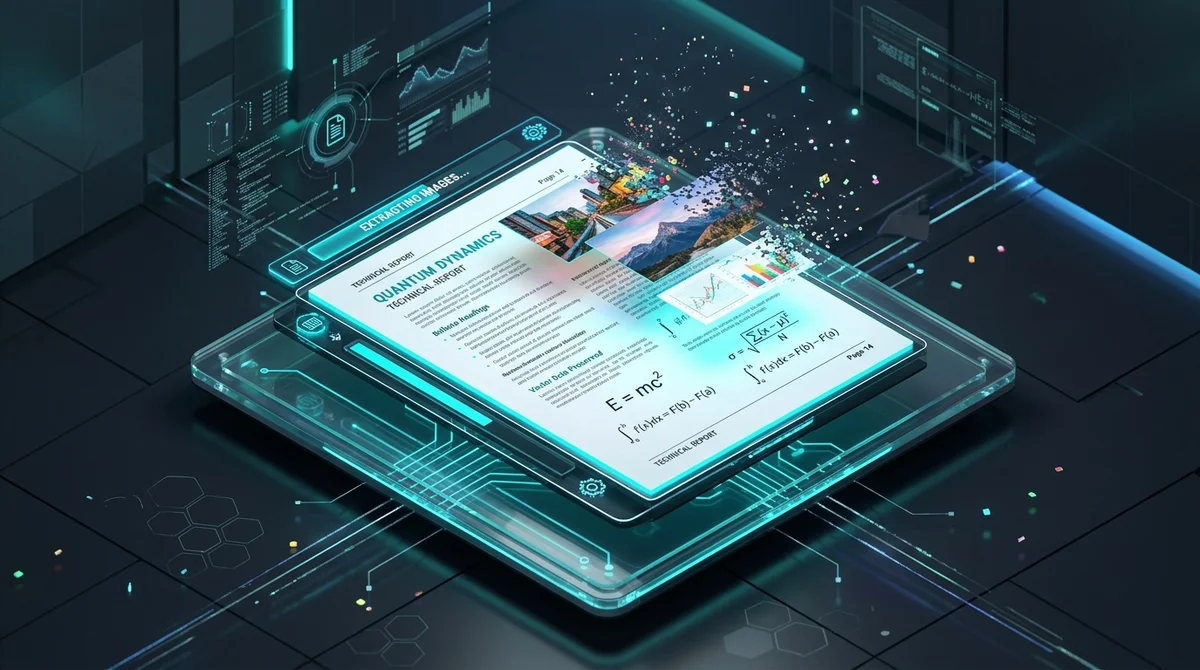
Per rimuovere tutte le immagini da un PDF online gratis, carica il file sullo strumento Rimuovi immagini di AZ2PDF. Il motore analizza la struttura ad albero degli oggetti, scollega gli Image XObject incorporati, elimina i flussi di dati binari delle immagini e ricrea un PDF ultraleggero con testo vettoriale nitido e formattazione invariata.
- Zero degradazione tipografica: Il testo e i glifi sono flussi vettoriali matematici, quindi l'eliminazione delle immagini raster lascia tutte le lettere perfettamente nitide a ogni ingrandimento.
- Riduzione enorme delle dimensioni del file: Le foto e gli sfondi costituiscono fino al 95% del peso di un documento. Rimuoverli riduce file da 80MB a meno di 1MB.
- Risparmio eccezionale di inchiostro e toner: Ideale per stampare manuali tecnici, atti legali o dispense universitarie senza sprecare costosi inchiostri a colori su grafiche decorative.
- Accessibile da browser e 100% gratuito: Funziona all'istante su ogni dispositivo senza registrazione, senza filigrana e con cancellazione automatica della memoria dopo 5 minuti.
Perché rimuovere le immagini da un file PDF?
Ti è mai capitato di scaricare un whitepaper tecnico di 50 pagine, un manuale d'uso o delle dispense universitarie e scoprire che il file pesa più di 70 megabyte? Tutto ciò di cui hai bisogno è leggere le istruzioni, verificare alcune formule o condividere il documento con i colleghi, ma il file è troppo pesante per essere inviato via e-mail, consuma rapidamente il traffico dati del telefono e impiega svariati secondi a caricarsi su tablet o smartphone.
Nella maggior parte dei casi, il peso eccessivo del file non è dovuto al testo scritto. Il testo normale occupa uno spazio irrisorio: mille pagine di caratteri puri richiedono meno di un megabyte. L'ingombro reale è generato dalle fotografie ad alta risoluzione, dalle immagini di stock, dagli sfondi decorativi e dai banner grafici a tutta pagina.
Rimuovere queste grafiche incorporate trasforma file ingombranti in documenti ultracompatti e leggeri. Che tu debba archiviare atti legali, preparare materiali di lettura per missioni con connettività limitata o stampare dispense senza esaurire le costose cartucce d'inchiostro a colori, eliminare i contenuti visivi non essenziali risolve il problema alla radice.
Elimina all'istante fotografie pesanti e grafiche di sfondo tramite lo strumento Rimuovi immagini di AZ2PDF. Questo strumento rimuove i flussi di Image XObject dal dizionario del file, lasciando intatti testo e linee vettoriali per un caricamento fulmineo.
Come i PDF memorizzano immagini e testo secondo gli standard ISO
Per comprendere come un'utilità automatizzata possa eliminare le immagini senza intaccare le frasi scritte, è utile osservare come lo standard Portable Document Format (ISO 32000) struttura gli elementi di pagina.
Un PDF è essenzialmente un database strutturato formato da oggetti distinti. Il testo e la grafica raster sono gestiti tramite due meccanismi completamente indipendenti:
- Testo vettoriale e tipografia: I caratteri e le parole sono definiti come istruzioni vettoriali matematiche. Quando un autore digita del testo, il PDF registra gli identificatori dei caratteri, i riferimenti ai dizionari dei font e le coordinate esatte su una griglia x-y. Le lettere sono disegnate tramite curve matematiche, risultando nitide a qualsiasi livello di ingrandimento e occupando pochissimo spazio su disco.
- Image XObjects raster: Fotografie, disegni scansionati e loghi bitmap sono incapsulati all'interno di flussi di oggetti esterni denominati Image XObjects. Ciascun oggetto contiene valori di pixel grezzi, definizioni dello spazio colore (come DeviceRGB o DeviceCMYK) e filtri di compressione (come DCTDecode per JPEG o FlateDecode per PNG). La pagina richiama queste immagini attraverso un semplice comando di invocazione nel flusso di contenuto.
Quando un documento viene elaborato dal motore di rimozione immagini, il software esamina il dizionario degli oggetti, scollega i riferimenti agli Image XObjects nel catalogo delle risorse della pagina e svuota il payload binario delle immagini. Il flusso di contenuti vettoriali, i font incorporati, le coordinate di layout, i collegamenti ipertestuali e i segnalibri rimangono intatti. Il risultato è un file pulito in cui ogni parola conserva la propria posizione originale.
Come rimuovere tutte le immagini da un PDF in 3 semplici passaggi
La pulizia dei tuoi documenti richiede solo pochi istanti. L'intera procedura è gratuita al 100%, non necessita di registrazione, non richiede il download di software e non aggiunge filigrane ai tuoi file:
Passaggio 1: Seleziona il documento PDF ricco di immagini
Apri lo strumento nel tuo browser web preferito da PC o dispositivo mobile. Trascina e rilascia il file PDF nell'area di caricamento, oppure selezionalo direttamente dal gestore file del tuo dispositivo.
Passaggio 2: Rimozione automatica degli oggetti immagine
Fai clic sul pulsante di elaborazione per avviare l'ottimizzazione. Il motore analizza la gerarchia degli oggetti del PDF, individua tutti i flussi di immagini raster incorporate, li disconnette dalle risorse di pagina ed elimina i dati binari in pochi istanti.
Passaggio 3: Scarica il PDF alleggerito
Al termine dell'operazione, fai clic su Scarica per salvare il file ripulito sul tuo dispositivo. Noterai subito con quanta velocità si apre il documento e come le sue dimensioni siano crollate, preservando al contempo un testo nitidissimo.
Principali vantaggi dei documenti PDF di solo testo
Rimuovere le immagini dai documenti PDF offre numerosi vantaggi pratici in ambito professionale e accademico:
- Riduzione drastica delle dimensioni per invii e-mail senza intoppi: Le immagini ad alta risoluzione rappresentano spesso il 90% o più del peso totale di un documento. La loro rimozione riduce tipicamente un file da 60MB a 1MB o 2MB. In questo modo puoi superare senza problemi i limiti per gli allegati e-mail (come le soglie aziendali di 20MB o 25MB) e caricare i file su portali universitari o giudiziari.
- Notevole risparmio su inchiostro e toner: Stampare pagine con sfondi scuri, gradienti e fotografie a colori può esaurire una cartuccia di toner in un solo pomeriggio. Una versione di solo testo assicura che sulla carta vengano impressi solo i caratteri necessari, riducendo i costi, velocizzando la coda di stampa ed evitando l'ondulazione della carta sottile.
- Visualizzazione istantanea su dispositivi mobili e lettori e-ink: Aprire un PDF denso di immagini su uno smartphone o su un e-reader provoca spesso rallentamenti e rapido consumo della batteria. Un PDF di solo testo si carica immediatamente e consente uno scorrimento fluido delle pagine.
- Lettura concentrata e revisione senza distrazioni: Durante la rilettura di manoscritti scientifici, contratti commerciali o capitolati tecnici, le immagini promozionali possono distrarre l'attenzione. Un documento privo di immagini focalizza lo sguardo esclusivamente sulla correttezza delle clausole e del testo.
- Indicizzazione e analisi dei dati più rapide: Per i sistemi di archiviazione automatizzata e le pipeline di elaborazione del linguaggio naturale (NLP), l'analisi di file privi di pesanti flussi grafici accelera i tempi di elaborazione e semplifica l'estrazione del testo.
Dopo aver rimosso le immagini raster non necessarie, puoi anche ottimizzare i flussi di testo e gli oggetti del dizionario per alleggerire ulteriormente i font rimanenti e perfezionare la struttura.
Confronto tra metodi: strumenti dedicati vs editor manuali vs stampa virtuale
Per rimuovere immagini da un PDF esistono diversi approcci. Comprenderne le peculiarità aiuta a individuare la tecnica più idonea al proprio flusso di lavoro:
Approccio 1: Rimozione automatizzata dedicata (AZ2PDF)
È la soluzione più rapida e pulita per documenti multipagina. Il motore automatico individua tutti gli Image XObject su tutte le pagine e li scollega in una sola scansione. Non è necessario cliccare sulle immagini una per una. La struttura del layout viene preservata, il testo rimane scalabile, le dimensioni diminuiscono istantaneamente e il servizio è completamente gratuito senza registrazione.
Approccio 2: Editor PDF desktop manuali
Software come Adobe Acrobat Pro consentono di selezionare un'immagine sulla pagina e premere il tasto Canc. Sebbene sia utile per un logo isolato sulla copertina, questo metodo manuale diventa proibitivo su un manuale di centinaia di pagine con centinaia di foto, oltre a comportare costi di abbonamento annuale considerevoli.
Approccio 3: Stampa virtuale in PDF o esportazione in testo semplice (TXT)
L'esportazione in TXT distrugge l'impaginazione, i numeri di pagina, i font e le tabelle. La stampa virtuale, invece, rischia di riconvertire l'intera pagina in nuove immagini rasterizzate o di rimuovere collegamenti ipertestuali e segnalibri. La rimozione mirata a livello di oggetti salvaguarda l'integrità del documento.
Distinzioni tecniche cruciali: scansioni raster vs diagrammi vettoriali
Per ottenere i migliori risultati, è fondamentale tenere a mente due importanti dettagli tecnici sulla composizione dei documenti PDF:
1. Documenti interamente scansionati privi di testo selezionabile
Un aspetto fondamentale da verificare prima di rimuovere le immagini è come è stato generato il PDF. Se il file è stato creato scansionando fogli cartacei senza riconoscimento ottico dei caratteri (OCR), ogni pagina consiste unicamente in una grande fotografia bitmap. In assenza di testo vettoriale sottostante, rimuovere le immagini da questo file produrrà pagine completamente bianche. In questi casi, esegui prima l'OCR per creare una pagina con testo ricercabile prima di eliminare le immagini.
2. Disegni al tratto vettoriali rispetto a immagini bitmap
Non tutti gli elementi visivi presenti in un PDF sono fotografie bitmap. Progetti CAD, grafici e schemi geometrici sono spesso costruiti con tracciati vettoriali (linee e curve basate su coordinate). Poiché questi tracciati sono istruzioni di disegno memorizzate nel flusso di contenuto e non Image XObjects, non vengono eliminati. Di conseguenza, i diagrammi tecnici e i bordi delle tabelle restano perfettamente visibili e nitidi.
3. Strategie di ottimizzazione complementari
Se il tuo obiettivo è alleggerire il file ma hai la necessità di conservare le immagini per consultazione, puoi ricorrere a soluzioni complementari come la compressione intelligente di PDF per ridurre la risoluzione delle foto o la conversione in scala di grigi per eliminare i canali colore senza rimuovere le immagini.
Elabora documenti leggeri senza fatica grazie alla suite di elaborazione documentale leggera AZ2PDF, che opera direttamente nel tuo browser senza caricare file su server remoti.
Soluzioni rapide per le situazioni più comuni di rimozione immagini
Ecco le soluzioni più efficaci alle domande più frequenti in caso di risultati inattesi:
1. Il file risultante mostra solo pagine bianche
Se il documento finale presenta pagine completamente vuote, il file originario era una scansione cartacea senza livello di testo digitale. Esegui uno strumento OCR sul PDF originale prima di procedere alla rimozione delle immagini.
2. Alcuni loghi o linee divisorie rimangono visibili
Se icone o linee divisorie continuano a essere visibili, significa che sono state generate tramite istruzioni di disegno vettoriale o font speciali di simboli anziché foto bitmap. Occupando uno spazio minimo, non compromettono affatto la leggerezza del file.
3. Salvare le foto prima di rimuoverle
Se desideri conservare le foto prima di toglierle dal PDF, passa prima il documento attraverso uno strumento di estrazione immagini per scaricare tutti i file JPEG e PNG in un archivio ZIP, procedendo poi alla rimozione dal PDF principale.
❓ Domande Frequenti (FAQ)
Sì. Lo strumento Rimuovi immagini di AZ2PDF è gratuito al 100%, non prevede costi nascosti, non richiede registrazioni e non applica filigrane ai tuoi documenti finali.
Articoli Correlati su Questo Argomento
Scopri altre tecniche avanzate per organizzare le pagine e gestire i tuoi documenti.

Come appiattire moduli e annotazioni PDF in modo permanente
Scopri come appiattire campi modulo, caselle, firme e annotazioni PDF in livelli di stampa permanenti. Previeni manomissioni e assicura massima precisione.

Come riparare file PDF danneggiati online (gratis e sicuro)
Scopri come riparare file PDF corrotti o illeggibili online gratis. Ricostruisci tabelle xref danneggiate e recupera i tuoi documenti in modo rapido e sicuro.

Come rilevare e rimuovere le pagine bianche da un PDF scansionato online (gratis)
Scopri come rilevare e rimuovere automaticamente le pagine bianche da PDF scansionati online e gratis. Elimina i fogli vuoti da scansione fronte-retro senza perdita di qualità.

Come convertire PDF in PDF/A conforme ISO per la conservazione a lungo termine
Guida tecnica per convertire documenti PDF nello standard PDF/A (ISO 19005) online gratuitamente. Incorpora font, standardizza profili colore ICC e garantisci conformità legale.

Come estrarre immagini da PDF online gratis (qualità senza perdite)
Scopri come estrarre immagini incorporate da PDF online gratis e senza perdita di qualità. Ottieni foto JPG e PNG trasparenti in un comodo archivio ZIP.

Come oscurare e rimuovere informazioni riservate da un PDF gratis e in modo permanente
Scopri come oscurare testo sensibile, codici fiscali e dati bancari nei file PDF online gratis. Eliminazione binaria irreversibile dei byte senza Adobe Acrobat.