Come oscurare e rimuovere informazioni riservate da un PDF gratis e in modo permanente
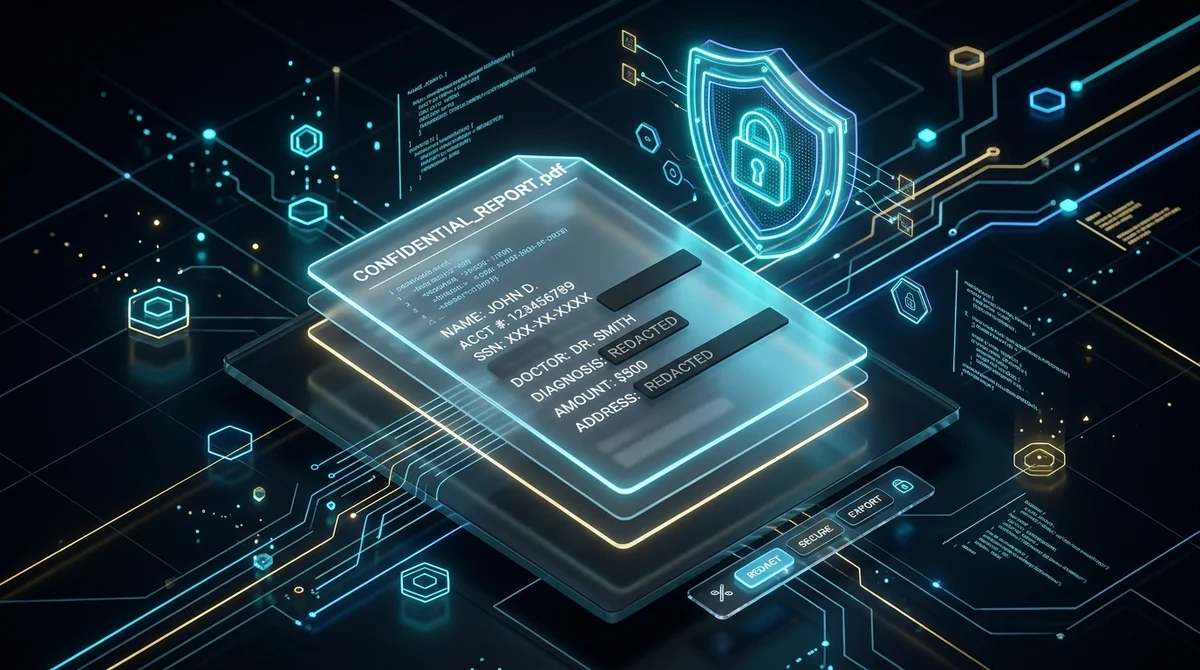
Risposta Diretta & Punti Chiave
Per oscurare in modo permanente informazioni sensibili da un PDF gratis, utilizza lo strumento Oscura Dati PDF di AZ2PDF per eliminare parole chiave, numeri di conto e dati personali direttamente dal flusso binario del file. A differenza dei rettangoli neri superficiali che possono essere copiati o rimossi, la vera redazione distrugge i glifi dei caratteri e i metadati senza lasciare alcun dato recuperabile.
- Cancellazione binaria autentica: Cancella definitivamente i caratteri dal flusso di byte del PDF invece di coprirli semplicemente con un rettangolo nero visivo.
- 100% gratuito e senza limiti: Oscura documenti legali, contratti e bilanci senza dover pagare oltre 240 € all'anno per Adobe Acrobat Pro.
- Zero dati residui: Rimuove il testo mirato impedendo che selezioni con Ctrl+C o script automatizzati possano estrarre informazioni riservate.
- Elaborazione sicura in memoria volatile: I file sono gestiti in RAM isolata ed eliminati definitivamente entro 5 minuti per garantire totale riservatezza.
Perché disegnare rettangoli neri è una trappola di sicurezza pericolosa
Ogni anno grandi aziende, studi legali e istituzioni pubbliche affrontano gravi fughe di dati per un errore banale: credere che sovrapporre un rettangolo nero a un testo riservato basti a renderlo inaccessibile.
In vari processi giudiziari di alto profilo, documenti ufficiali sono stati depositati con nomi di testimoni coperti mediante strumenti di evidenziazione nera o forme geometriche di normali elaboratori di testo. Pochi minuti dopo la pubblicazione, è bastato selezionare l'area nera con il mouse, premere Ctrl+C e incollare in un blocco note per visualizzare i segreti in chiaro.
Per comprendere questo fenomeno, bisogna analizzare la struttura del Portable Document Format (PDF). Un PDF non è un'immagine piana, ma un formato a oggetti multilivello che gestisce gli elementi su livelli indipendenti:
- Livello testo (Text layer): Codici di caratteri, definizioni di font e coordinate memorizzati nei flussi di contenuto tramite operatori come
TjeTJ. - Livello grafico (Graphics layer): Linee vettoriali, tracciati geometrici e rettangoli di sfondo pieni.
- Livello annotazioni (Annotation layer): Commenti, note adesive, campi modulo e marcature visive.
Disegnando un riquadro nero in un comune visualizzatore PDF, si aggiunge solo una figura vettoriale sopra il testo. I caratteri sottostanti rimangono perfettamente intatti nel flusso binario. Chiunque può copiare il testo nascosto, disattivare il livello delle annotazioni o rimuovere il rettangolo.
Nei settori legale, sanitario e finanziario, non applicare un oscuramento effettivo viola normative vincolanti come il GDPR.
Non accontentatevi di coperture superficiali: lo strumento Oscura Dati PDF di AZ2PDF cancella fisicamente i caratteri, gli elementi vettoriali e i metadati dal codice binario del documento per impedire qualsiasi estrazione digitale.
Come funziona tecnicamente il vero oscuramento (redaction) dei PDF
In base allo standard internazionale ISO 32000 per la tecnologia PDF, il vero oscuramento non è una mascheratura ottica, ma un processo di distruzione definitiva dei dati.
Durante la procedura di oscuramento professionale, il motore di elaborazione esegue tre passaggi chiave:
- Sanitizzazione del flusso di contenuto: Il motore analizza il dizionario
/Contentsdi ciascuna pagina, individua i caratteri da rimuovere, cancella fisicamente i loro codici e riscrive il flusso affinché le parole non esistano più in nessun byte del file. - Sostituzione con blocchi opachi permanenti: Alle coordinate esatte dei caratteri eliminati, il motore inserisce barre nere opache (o glifi di sostituzione █) direttamente nel flusso della pagina per attestare visivamente che il dato è stato oscurato a norma di legge.
- Pulizia di metadati e strutture: Vengono rimosse tutte le occorrenze dei termini dagli indici di ricerca, dai segnalibri, dai campi modulo e dai pacchetti di metadati XML nascosti (come Adobe XMP e dizionari informativi).
Una volta salvato il documento oscurato, nessun software di recupero dati o analisi forense potrà mai ripristinare il testo rimosso, poiché i byte binari sono stati riscritti fisicamente.
Come oscurare un PDF online gratis in 3 semplici passaggi
Passo 1: Carica il tuo documento PDF
Accedi allo strumento Oscura Dati PDF e trascina il file nell'area di rilascio. È possibile caricare contratti, dichiarazioni dei redditi o cartelle cliniche. Il documento viene caricato in sicurezza in un buffer di memoria temporaneo e protetto.
Passo 2: Inserisci le parole riservate da eliminare
Nel pannello delle opzioni, digita i nomi, i codici fiscali, gli IBAN o le frasi che desideri oscurare. Puoi inserire più termini separati da virgole o a capo per un'elaborazione cumulativa rapida.
Passo 3: Esegui l'oscuramento e scarica il file bonificato
Fai clic su Oscura Dati. Il performante motore sviluppato in Rust esamina il file, distrugge ogni occorrenza dei termini inseriti e applica le barre di copertura. Clicca su Scarica per salvare il tuo PDF protetto, privo di filigrane e pronto per la condivisione.
Confronto tra soluzioni: Web in memoria RAM vs Acrobat vs Stampa e scansione
Nella gestione di documenti riservati destinati alla divulgazione, i professionisti valutano abitualmente tre approcci:
Opzione 1: Oscuramento web in-memory (AZ2PDF)
Offre la massima sicurezza a costo zero. Non richiede registrazione né carta di credito, ed elimina i file dalla RAM dopo 5 minuti. Assicura la distruzione binaria conforme a ISO 32000 senza costringere a installare programmi pesanti sul computer.
Opzione 2: Software commerciale desktop (Adobe Acrobat Pro)
Garantisce buone funzionalità di ricerca e oscuramento, ma richiede un abbonamento periodico di oltre 240 € all'anno per utente, rappresentando una spesa superflua per liberi professionisti e piccole realtà.
Opzione 3: Stampa cartacea, pennarello nero e nuova scansione
Molti stampano il file, coprono le righe con un pennarello nero e lo scansionano di nuovo in PDF. Questo metodo è lento, dispendioso e rischioso: scanner ad alta definizione o regolazioni del contrasto mostrano spesso il testo sotto l'inchiostro secco. Inoltre, il testo perde la selezionabilità e il file diventa pesantissimo.
Per una riservatezza impeccabile, si consiglia sempre di rimuovere anche i metadati del file per cancellare i nomi degli autori e la cronologia delle revisioni.
Oscuramento manuale vs oscuramento automatico con regex vs pulizia dei metadati
La piattaforma AZ2PDF include diversi moduli di sicurezza complementari:
1. Oscuramento manuale mirato (Redact PDF)
Ottimale per avere il controllo totale su parole chiave specifiche: nomi in codice di progetti, recapiti personali o importi contrattuali riservati.
2. Oscuramento automatico basato su schemi (Auto Redact PDF)
Nelle pratiche complesse di centinaia di pagine, l'automazione individua con espressioni regolari (Regex) codici fiscali, numeri di carte di credito a 16 cifre, indirizzi e-mail e numeri telefonici in un solo passaggio.
3. Pulizia dei metadati nascosti (Sanitize PDF)
Cancella i dati invisibili memorizzati nelle proprietà del documento: nome autore, software di creazione, data di modifica e coordinate GPS presenti nelle foto scattate da smartphone.
4. Appiattimento di moduli e annotazioni (Flatten PDF)
Blocca campi compilabili e firme digitali incorporandoli nello sfondo grafico per evitare che i destinatari manomettano le cifre o riutilizzino le firme.
5. Crittografia avanzata con password (Protect PDF)
Per invii tramite posta o conservazione in cloud, la cifratura AES-256 impedisce l'apertura a chiunque non disponga della password corretta.
Documenti di uso comune che richiedono l'oscuramento permanente dei dati
L'oscuramento permanente dei PDF è una prassi indispensabile in molteplici settori:
- Atti giudiziari e fascicoli legali: Oscuramento obbligatorio di minori, date di nascita e conti correnti prima del deposito pubblico.
- Documentazione sanitaria e cartelle cliniche: Anonimizzazione delle generalità dei pazienti per adempiere alle normative sulla privacy medica.
- Accordi societari e segreti industriali: Eliminazione di margini di profitto e tariffe riservate prima di inviare le proposte commerciali a terzi.
- Accesso agli atti e trasparenza amministrativa: Protezione dei dati di testimoni e delle metodologie operative prima del rilascio di documenti pubblici.
- Gestione del personale e curricula: Rimozione di indirizzo privato e stipendio precedente per consentire selezioni eque e imparziali.
Checklist prima della condivisione: 4 test per verificare l'irreversibilità
Prima di inviare un file PDF oscurato, effettua questi 4 controlli rapidi:
1. Il test di ricerca (Ctrl+F)
Apri il file nel browser o lettore PDF, premi Ctrl+F e digita le parole o i numeri oscurati: il risultato deve essere «0 corrispondenze trovate».
2. Il test di selezione e copia
Trascina il cursore sopra la barra nera o premi Ctrl+A per selezionare tutto, quindi incolla il testo nel Blocco note per verificare che non compaia alcun carattere nascosto.
3. Ispezione delle proprietà del file
Apri le proprietà del documento per verificare che i campi Autore, Società e Titolo non rivelino informazioni riservate.
4. Verifica della copertura visiva
Ingrandisci le pagine e assicurati che i blocchi neri coprano per intero i caratteri, senza lettere o cifre visibili sui bordi.
Garantisci conformità legale e massima tutela affidandoti alla suite di strumenti PDF sicuri di AZ2PDF, dove la distruzione della memoria garantisce l'assoluta riservatezza dei tuoi dati.
❓ Domande Frequenti (FAQ)
Sì. Lo strumento è gratuito al 100%, non richiede alcuna registrazione, non necessita di carta di credito, non impone limiti di dimensione dei file e non applica filigrane sui documenti finali.
Articoli Correlati su Questo Argomento
Scopri altre tecniche avanzate per organizzare le pagine e gestire i tuoi documenti.

Come proteggere un PDF con password gratis (Crittografia militare AES-256)
Scopri come crittografare e proteggere file PDF con password online gratis con cifratura militare AES-256. Proteggi contratti e buste paga riservate senza watermark.

Come sbloccare un PDF protetto da password online (Rimuovere la protezione per sempre)
Scopri come rimuovere password e restrizioni di autorizzazione dai file PDF autorizzati gratis online. Decrittazione sicura in memoria RAM senza filigrana.

Come oscurare automaticamente dati sensibili in un PDF gratis (Rimozione PII)
Scopri come oscurare automaticamente dati riservati, codici fiscali, carte di credito ed e-mail in un PDF gratis. Riconoscimento rapido senza fughe di dati.

Come modificare un PDF online senza Adobe Acrobat (Gratis e Sicuro)
Scopri come modificare testo, inserire firme, annotare e oscurare dati sensibili nei PDF direttamente nel browser senza pagare Adobe Acrobat.

Come comprimere un PDF senza perdere qualità (Gratis e Veloce)
Scopri come ridurre le dimensioni dei file PDF fino all'85% per email e web senza testo sfocato o immagini sgranate. Veloce, gratis e 100% privato nel browser.

Come convertire PDF in Word senza perdere la formattazione (Gratis ed Editabile)
Scopri come convertire documenti PDF in file Word DOCX modificabili senza font alterati, tabelle sfalsate o caselle di testo rigide. Veloce e 100% privato.