Come appiattire moduli e annotazioni PDF in modo permanente
Risposta Diretta & Punti Chiave
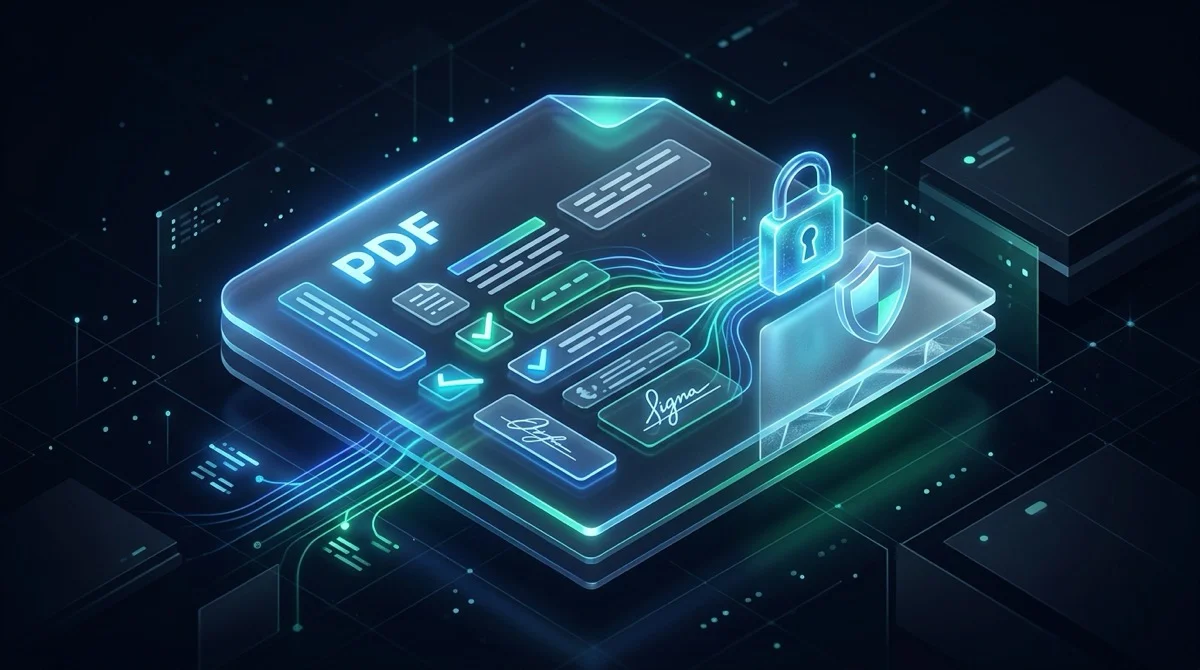
Appiattire un PDF (PDF Flattening) significa unire gli elementi interattivi come campi modulo compilabili, caselle di spunta, firme elettroniche e annotazioni direttamente nel flusso di sfondo statico del documento. Secondo lo standard ISO 32000, questa procedura blocca in modo definitivo tutti i valori immessi, previene alterazioni non autorizzate, corregge errori di visualizzazione su dispositivi mobili e garantisce una stampa identica su qualsiasi stampante.
- Blocco permanente dei moduli: trasforma caselle di testo, caselle di controllo e firme in grafica vettoriale statica, impedendo modifiche o azzeramenti accidentali.
- Resa uniforme su dispositivi mobili: elimina i problemi di visualizzazione in cui dati compilati o firme appaiono vuoti su smartphone, browser o stampanti.
- Qualita vettoriale preservata: l'appiattimento vettoriale mantiene una tipografia nitida e supporta la ricerca con Ctrl+F senza alcuna sgranatura di pixel.
- Totale privacy in memoria RAM: elaborazione in memoria volatile con eliminazione automatica dopo 5 minuti, senza registrazione e senza filigrane.
Perche i moduli PDF compilabili restano vulnerabili dopo il salvataggio
Molti professionisti hanno vissuto questa situazione: compilano con cura un accordo di lavoro, una richiesta di risarcimento assicurativo o una dichiarazione immobiliare. Inseriscono i propri dati personali, selezionano le caselle di conferma, appongono la firma digitale e premono Salva. Sul proprio monitor, il documento sembra completato e sigillato. Viene quindi allegato a un'email e trasmesso a un cliente o a un ufficio pubblico.
Cio che molti non considerano e che il semplice salvataggio di un PDF interattivo non blocca affatto le informazioni. Dal punto di vista strutturale, un modulo PDF interattivo e composto da livelli di dati fluttuanti sopra un foglio di sfondo statico. Chiunque riceva il file e lo apra in un normale browser o lettore PDF puo cliccare nei campi di testo, cambiare i dati bancari, modificare i prezzi, deselezionare le caselle o persino cancellare la firma con un semplice tasto di cancellazione.
Oltre alle lacune di sicurezza, i livelli interattivi causano frequenti problemi di resa su piattaforme diverse. Quando si apre un PDF interattivo su smartphone o tablet, il lettore integrato spesso non visualizza correttamente i widget del modulo. Le caselle risultano non spuntate, le risposte compaiono come riquadri bianchi e le firme spariscono. L'appiattimento risolve entrambi i problemi fondendo ogni componente interattivo nella pagina statica.
Come funziona tecnicamente l'appiattimento PDF secondo lo standard ISO 32000
Per comprendere l'efficacia dell'appiattimento, e utile esaminare l'architettura del formato PDF secondo la specifica ISO 32000. Un PDF non e una semplice immagine piatta, bensi una complessa struttura a oggetti suddivisa in livelli distinti:
- Il flusso di contenuto statico (/Contents): E la struttura portante di ogni pagina PDF. Contiene le istruzioni grafiche vettoriali, i loghi aziendali, i bordi e il testo fisso che non puo essere modificato con un semplice cursore.
- L'array delle annotazioni (/Annots): Le funzionalita interattive non risiedono nel flusso della pagina, ma in un dizionario di metadati separato denominato array delle annotazioni. Qui si trovano i widget AcroForm, le caselle di testo, i pulsanti di opzione, i menu a discesa, i promemoria e le firme elettroniche.
- Il catalogo del documento (/AcroForm): Il dizionario principale mantiene l'indice di tutti i campi interattivi, le risorse dei caratteri e gli script di calcolo automatico.
Quando si compila un modulo a schermo, l'applicazione aggiorna solamente l'attributo di valore (/V) all'interno del widget. La pagina sottostante resta completamente vuota in corrispondenza di quel campo.
Durante l'appiattimento, il motore effettua una riconversione strutturale completa. Analizza ogni elemento nell'array /Annots, cattura il flusso di aspetto visivo (/AP) e traduce i caratteri digitati, i segni di spunta e i tratti della firma in comandi di disegno vettoriale nativi. Questi comandi vengono inseriti direttamente nel flusso /Contents della pagina. Una volta fuso l'aspetto nella base, il motore elimina l'array /Annots e scollega il dizionario /AcroForm. I campi interattivi cessano di esistere come elementi indipendenti, mantenendo l'aspetto grafico al 100%.
Appiattimento rispetto alla rasterizzazione: perche preservare i vettori e cruciale
Un errore frequente nella gestione dei documenti digitali consiste nel confondere il vero appiattimento PDF con la rasterizzazione. Alcuni servizi online di bassa qualita utilizzano una scorciatoia: catturano un'immagine di ciascuna pagina, convertono il documento in JPEG a bassa risoluzione e lo reinseriscono in un contenitore PDF. Sebbene questo renda i campi non modificabili, comporta pesanti controindicazioni:
- Perdita della nitidezza tipografica: La rasterizzazione converte le curve matematiche dei caratteri in griglie di pixel statiche. Ingrandendo il documento o stampandolo con una stampante laser, i caratteri appaiono sfocati, seghettati e circondati da aloni di compressione.
- Perdita della ricerca testuale (Ctrl+F): Trasformando le parole in pixel, lo strato di testo scompare. Non e piu possibile cercare parole chiave, copiare paragrafi o utilizzare lettori vocali per l'accessibilita.
- Aumento ingiustificato delle dimensioni: Trasformare 10 pagine di testo vettoriale leggero in fotografie ad alta risoluzione fa spesso lievitare il file da 200 KB a 25 MB, superando i limiti di allegato della posta elettronica.
Al contrario, l'appiattimento vettoriale di qualita salvaguarda i flussi tipografici nativi. I caratteri digitati restano glifi vettoriali nitidi. Il file si mantiene leggero, perfetto anche a un ingrandimento dell'800% e pienamente ricercabile per l'archiviazione.
La privacy al primo posto: l'elaborazione in memoria volatile protegge i tuoi dati
I documenti PDF che necessitano di appiattimento contengono quasi sempre le informazioni piu delicate: dichiarazioni dei redditi con codici fiscali, pratiche di mutuo, buste paga, cartelle cliniche e contratti d'affari. Trasmettere questi documenti sul web esige le piu rigorose garanzie di riservatezza.
Molti convertitori online tradizionali conservano i file caricati su dischi fissi per diversi giorni o richiedono un indirizzo email per il download. Cio comporta rischi inaccettabili in termini di conformita e sicurezza dei dati secondo le norme del GDPR.
Per questo motivo la suite di strumenti PDF online gratuiti di AZ2PDF e stata progettata con un'infrastruttura a ritenzione zero:
- Elaborazione esclusiva nella memoria RAM volatile: I file caricati vengono convogliati direttamente nella RAM del sistema ed elaborati in frazioni di secondo, senza mai essere scritti su disco rigido o database.
- Demone di pulizia automatica dopo 5 minuti: Un processo attivo sui server monitora i buffer e distrugge irreversibilmente qualsiasi copia temporanea entro 5 minuti dal completamento.
- Nessuna indicizzazione o apprendimento per intelligenza artificiale: I tuoi file non vengono mai letti, catalogati o impiegati per addestrare modelli di intelligenza artificiale. Le tue informazioni restano esclusivamente tue.
- Completamente gratuito e trasparente: Tutti gli strumenti su AZ2PDF sono fruibili liberamente senza registrazione, senza carte di credito e senza l'aggiunta di loghi o filigrane pubblicitarie.
Come appiattire un modulo PDF online in 3 semplici passaggi
Bloccare i campi modulo e le annotazioni in livelli di stampa inalterabili richiede pochi secondi con lo Strumento Appiattisci PDF di AZ2PDF. Ecco i tre semplici passi:
Passo 1: Carica il documento PDF compilato
Apri lo strumento in un qualsiasi browser moderno su Mac, Windows, Linux, iPhone o dispositivo Android. Trascina il modulo PDF compilato nell'area di rilascio oppure clicca sul pulsante per selezionare il file dalla memoria locale. Il caricamento nell'ambiente protetto e istantaneo.
Passo 2: Clicca su Appiattisci per fondere i campi
Clicca sul pulsante Appiattisci PDF per avviare il processo. Il motore esamina il catalogo /AcroForm e fonde tutte le caselle, i segni di spunta e le firme in tracciati vettoriali fissi in una frazione di secondo.
Passo 3: Scarica il PDF protetto e non modificabile
Clicca su Scarica per salvare sul dispositivo il PDF ultimato. Aprendo il file scaricato, tutti i campi faranno ormai parte integrante dello sfondo della pagina, consentendoti di inviare il documento con la certezza che nessuno potra alterarlo.
Scenari reali: quando l'appiattimento di un PDF e fondamentale
L'appiattimento e una procedura essenziale in numerosi ambiti professionali, amministrativi e legali:
1. Contratti firmati e accordi di non divulgazione (NDA)
Al momento della firma digitale, la sottoscrizione e le date inserite restano spesso come annotazioni sovrapposte. Se invii un PDF non appiattito, chiunque disponga di un comune visualizzatore puo spostare la firma o cambiare le condizioni contrattuali. L'appiattimento ancora la firma al testo dell'accordo.
2. Moduli fiscali e pratiche della pubblica amministrazione
I moduli ufficiali presentano decine di campi interattivi. I portali telematici di presentazione delle domande spesso rifiutano file contenenti moduli attivi o codice JavaScript per ragioni di sicurezza. L'appiattimento assicura che gli enti esaminatori visualizzino esattamente i tuoi dati senza riscontrare errori.
3. Eliminazione delle caselle di spunta mancanti su smartphone
Ti e mai capitato di trasmettere un modulo e sentirti dire dal destinatario che le caselle erano vuote? I motori PDF dei telefoni spesso non interpretano i simboli di spunta interattivi. La fusione nel flusso della pagina garantisce che qualsiasi utente mobile veda il documento identico all'originale.
4. Prevenzione delle collisioni dei nomi dei campi nell'unione di file
Se devi raggruppare piu moduli PDF indipendenti in un fascicolo unico, i campi non appiattiti provocano un problema noto come collisione di campi. Se due moduli condividono lo stesso identificatore interno, l'unione fara si che il secondo sovrascriva i valori del primo. L'appiattimento preventivo elimina qualsiasi rischio di sovrascrittura.
5. Preparazione dei file per la stampa industriale ad alta velocita
Le tipografie professionali e i sistemi RIP elaborano percorsi vettoriali fissi. Quando una macchina da stampa riceve un file con annotazioni interattive, potrebbe tralasciare il livello del modulo, stampando fogli senza le risposte del cliente. L'appiattimento garantisce la perfetta riuscita della stampa.
Confronto tra soluzioni: AZ2PDF online vs Acrobat vs Stampa su PDF
Per bloccare un modulo PDF, sono disponibili principalmente tre approcci. Conoscerne le peculiarita ti aiutera a scegliere la soluzione migliore:
Opzione 1: Piattaforma web moderna in memoria volatile (AZ2PDF)
Offre l'equilibrio ideale tra gratuita completa, disponibilita immediata e accuratezza. Non richiede alcun software installato, opera su qualsiasi sistema operativo, tratta i file unicamente in RAM e conclude l'operazione in un paio di secondi preservando la nitidezza tipografica.
Opzione 2: Software desktop commerciale (Adobe Acrobat Pro)
Adobe Acrobat Pro include potenti strumenti di verifica preliminare per appiattire documenti. Tuttavia, prevede un canone di abbonamento annuale oneroso di oltre 240 euro all'anno, occupa svariati gigabyte di spazio su disco e richiede passaggi articolati all'interno di menu complessi.
Opzione 3: Stampa virtuale del sistema operativo (Stampa su PDF)
Molti utenti provano ad aprire il documento nel browser e selezionare Stampa > Salva come PDF. Sebbene sia una procedura diffusa, presenta svantaggi rilevanti:
- Cancellazione di tutti i collegamenti ipertestuali: I driver di stampa virtuale rimuovono link web, indirizzi email e segnalibri interni.
- Alterazioni cromatiche: Spesso convertono i colori dello schermo RGB in CMYK, alterando tonalita e contrasti.
- Ridimensionamento delle proporzioni: Applicano di frequente margini automatici che rimpiccioliscono il documento del 4% - 8%, tagliando le cornici.
- Perdita dei metadati: Titolo del documento, autore e date di creazione vengono azzerati durante il processo di emulazione della stampa.
Distinzione importante: appiattimento PDF e vera oscurazione (Redaction)
Uno degli errori piu pericolosi nella gestione della sicurezza dei documenti e usare l'appiattimento al posto di una reale oscurazione (Redaction). E indispensabile distinguere tra il blocco di un modulo visibile e la rimozione di informazioni riservate:
Se un documento contiene dati sensibili (come numeri di carte di credito o diagnosi sanitarie) e ci si limita a tracciare un rettangolo nero sopra il testo con uno strumento di disegno, l'appiattimento non rendera quei dati sicuri.
Quando si appiattisce il file, il software unisce semplicemente il rettangolo scuro sopra il livello di testo. Tuttavia, le parole coperte dal rettangolo continuano a esistere nel flusso binario del documento! Chiunque selezioni l'area con il puntatore del mouse o utilizzi un comando di estrazione testo potra copiare i numeri nascosti sotto la banda nera.
Per cancellare informazioni confidenziali, e necessario utilizzare un apposito strumento di oscurazione definitiva, che rimuove fisicamente i byte dei caratteri dal file. La corretta procedura di sicurezza prevede i seguenti passaggi:
- Oscura e cancella in modo permanente i dati sensibili con uno strumento di redazione dedicato.
- Inserisci una filigrana di protezione (come COPIA o RISERVATO) sulle pagine.
- Appiattisci il file con lo Strumento Appiattisci PDF di AZ2PDF per consolidare firme e filigrane.
- Applica una password sicura con crittografia militare AES-256 per proteggere il documento da accessi non autorizzati.
Flussi di lavoro collegati: cosa fare prima e dopo l'appiattimento
L'appiattimento rappresenta un momento cruciale nel ciclo di vita documentale. Integrarlo con gli altri strumenti specializzati di AZ2PDF consente di organizzare un flusso ordinato:
- Conserva sempre una copia originale modificabile: Essendo una conversione definitiva a senso unico, conserva sempre una versione modificabile del modulo prima di appiattirlo, per eventuali aggiornamenti futuri.
- Comprimi i file pesanti dopo l'appiattimento: Se il modulo conteneva allegati scansionati o loghi ad alta definizione, comprimi il file PDF appiattito per ridurne le dimensioni fino all'80% mantenendo una perfetta leggibilita.
- Rimuovi le pagine superflue: Se il fascicolo finale include fogli di istruzioni compilative non piu necessari, usa lo strumento di rimozione pagine prima dell'invio.
- Unisci piu moduli completati: Una volta appiattiti singolarmente, puoi aggregare i documenti in un unico fascicolo senza timore di sovrascritture di campi.
Soluzioni rapide ai problemi frequenti di appiattimento
Se dovessi riscontrare risultati imprevisti durante la preparazione dei tuoi moduli, queste indicazioni pratiche risolveranno i casi piu comuni:
1. I pulsanti interattivi di calcolo sono spariti
Questo e il comportamento corretto. Con l'appiattimento del PDF, gli script dinamici e i pulsanti d'azione (come Invia per email o Ripristina) vengono rimossi poiche i widget interattivi non esistono piu. Se il destinatario deve interagire con il modulo, il file deve rimanere aperto.
2. L'appiattimento fallisce per password o permessi
Se il documento e protetto da crittografia o possiede restrizioni che vietano modifiche ai contenuti, il motore non puo riscrivere i dizionari di oggetti. Utilizza prima uno strumento per rimuovere la password del PDF e poi procedi con l'appiattimento.
3. Il file e stato appiattito ma contiene un refuso
Poiche l'appiattimento trasforma i campi in grafica di sfondo permanente, non e possibile fare doppio clic sul testo per correggerlo. Se non disponi di una copia di backup, apri il file nell'editor PDF online per coprire l'errore con un rettangolo bianco e digitare sopra il testo esatto.
Per scoprire altre funzioni per i documenti digitali, visita la home page di AZ2PDF ed esplora la nostra raccolta completa di strumenti online gratuiti.
Domande frequenti
❓ Domande Frequenti (FAQ)
Si. Il servizio e gratuito al 100%, non impone registrazioni, non richiede dati di carte di credito, non limita le dimensioni dei file e non inserisce filigrane nei documenti elaborati.
Articoli Correlati su Questo Argomento
Scopri altre tecniche avanzate per organizzare le pagine e gestire i tuoi documenti.

Come comprimere un PDF senza perdere qualità (Gratis e Veloce)
Scopri come ridurre le dimensioni dei file PDF fino all'85% per email e web senza testo sfocato o immagini sgranate. Veloce, gratis e 100% privato nel browser.

Come oscurare e rimuovere informazioni riservate da un PDF gratis e in modo permanente
Scopri come oscurare testo sensibile, codici fiscali e dati bancari nei file PDF online gratis. Eliminazione binaria irreversibile dei byte senza Adobe Acrobat.

Come riparare file PDF danneggiati online (gratis e sicuro)
Scopri come riparare file PDF corrotti o illeggibili online gratis. Ricostruisci tabelle xref danneggiate e recupera i tuoi documenti in modo rapido e sicuro.

Come convertire PDF in PDF/A conforme ISO per la conservazione a lungo termine
Guida tecnica per convertire documenti PDF nello standard PDF/A (ISO 19005) online gratuitamente. Incorpora font, standardizza profili colore ICC e garantisci conformità legale.

Come far sembrare un PDF scansionato online gratis (effetto carta reale)
Scopri come trasformare PDF digitali in documenti che sembrano scansionati su carta. Aggiungi inclinazione naturale, grana della carta e contrasto senza stampante.

Come convertire PDF in scala di grigi bianco e nero (gratis online)
Converti file PDF a colori in scala di grigi monocromatica (DeviceGray) online gratis. Risparmia inchiostro della stampante e riduci le dimensioni fino al 70%.