Come convertire file HTML in PDF online senza perdere la formattazione
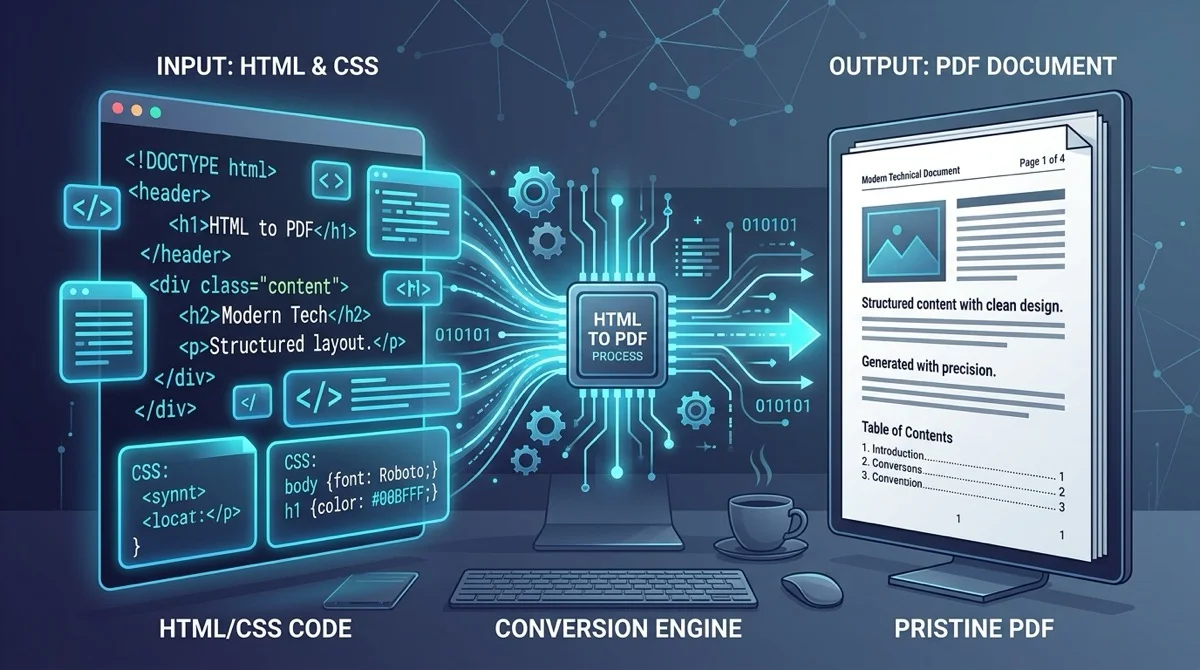
Risposta Diretta & Punti Chiave
Per convertire gratuitamente file HTML in PDF online, carica il tuo file .html o .htm nello strumento HTML in PDF di AZ2PDF. Il motore di rendering compila stili CSS, regole di stampa e caratteri web in documenti PDF standard con testo vettoriale nitido, senza costi di licenza né watermark.
- Preserva il layout di stampa: Rispetta gli standard W3C CSS Paged Media con regole @page, margini personalizzati e interruzioni di pagina perfette.
- Testo vettoriale nitido: Mantiene il testo selezionabile e ricercabile (Ctrl+F) senza rasterizzare i caratteri in immagini sgranate.
- 100 % gratuito e senza vincoli: Conversioni illimitate senza registrazione obbligatoria, senza carte di credito e senza watermark pubblicitari.
- Elaborazione riservata in RAM: Opera in memoria volatile temporanea con cancellazione automatica entro 5 minuti per la massima privacy.
La sfida fondamentale: Perché convertire HTML in PDF differisce dalla normale navigazione web
Sviluppatori web, commercialisti, imprenditori e studenti hanno spesso bisogno di trasformare contenuti in formato web in documenti scaricabili da archiviare o stampare. Che si tratti di una fattura automatizzata, di un report periodico o di un manuale tecnico offline, l'HTML rimane il linguaggio più flessibile per organizzare i dati. Tuttavia, trasformare quel codice in un PDF perfetto per la stampa rappresenta una sfida ingegneristica peculiare.
I browser web sono progettati per viewport dinamici e continui. Su uno schermo o su uno smartphone, il testo e le immagini possono estendersi verso il basso all'infinito. Gli utenti scorrono migliaia di pixel senza doversi preoccupare di dove finisce un foglio e inizia il successivo. La visualizzazione si adatta dinamicamente a diverse risoluzioni.
Al contrario, il formato PDF (Portable Document Format) è vincolato dalle dimensioni rigide della carta fisica. Una pagina PDF standard segue confini geometrici precisi, come il formato A4 (210 x 297 mm) o US Letter (8,5 x 11 pollici). Quando si converte da HTML a PDF, non basta acquisire una schermata: il motore deve ricalcolare l'albero DOM, distribuire i paragrafi, applicare margini di stampa rigorosi e suddividere i contenuti in modo armonico su fogli consecutivi.
Se ci si affida alla funzione di stampa predefinita del browser, il risultato è spesso scadente. La stampa standard del browser aggiunge intestazioni con URL non richieste, taglia tabelle larghe a metà parola, omette sfondi colorati e genera interruzioni di pagina sgradevoli. Un convertitore dedicato assicura che il tuo layout si trasformi in un documento impeccabile pronto per la presentazione.
Converti layout web, media query CSS e frammenti HTML in pagine pronte per la stampa con il convertitore da HTML a PDF di AZ2PDF. Rispetta i fogli di stile di stampa e impagina documenti multipagina senza tagliare intestazioni.
Come funzionano i motori moderni: Dal codice web a documenti vettoriali perfetti
Per generare un PDF di livello professionale partendo da codice HTML, un motore di rendering moderno compie operazioni ben più sofisticate della semplice rasterizzazione di pixel. Opera come un compilatore di impaginazione specializzato, nel rispetto degli standard internazionali.
Quando invii un documento HTML, la pipeline di elaborazione esegue varie fasi strettamente coordinate:
- Analisi sintattica DOM e CSSOM: Il motore analizza il codice HTML per costruire la struttura DOM e processa contemporaneamente le regole CSS inline ed esterne per creare il modello CSSOM.
- Valutazione delle regole Paged Media: Anziché lavorare su uno spazio illimitato, il motore attiva le regole W3C CSS Paged Media. Assegna le dimensioni a fogli fisici reali, gestendo orientamento, margini esterni e numerazione delle pagine.
- Generazione dei blocchi e interruzione di riga: Il modulo calcola metriche tipografiche, altezze di linea e bordi degli elementi. Applica algoritmi di impaginazione per stabilire con precisione dove termina ciascun foglio.
- Sintesi dei flussi vettoriali nativi: Invece di produrre una pesante immagine rasterizzata, il motore scrive istruzioni vettoriali PDF native. Titoli e paragrafi restano tracciati vettoriali nitidi, selezionabili e ricercabili con Ctrl+F. I font personalizzati vengono incorporati come sottoinsiemi leggeri direttamente nel file binario.
Il risultato è un documento leggero e ad altissima definizione, visivamente identico sia stampato su una stampante laser aziendale sia consultato su un lettore PDF mobile.
Come convertire il tuo file HTML in PDF online in 3 semplici passaggi
Non serve installare complessi strumenti da riga di comando o acquistare licenze software costose per trasformare i tuoi file web. Puoi creare documenti PDF impeccabili direttamente nel browser web. La procedura è intuitiva:
- Seleziona il tuo documento HTML: Trascina e rilascia il tuo file .html o .htm nell'area protetta di caricamento, oppure fai clic per sfogliare i file del tuo dispositivo.
- Compilazione automatica del layout: Il sistema legge la struttura del documento e compila codice, stili CSS e caratteri in un'impaginazione PDF multipagina.
- Scarica il tuo PDF pronto: Fai clic sul pulsante di download per salvare subito il tuo documento formattato. Nessuna registrazione obbligatoria, nessun watermark e nessun tempo di attesa.
Se la tua routine lavorativa include anche comprimere file pesanti, riordinare pagine o proteggere contratti, puoi utilizzare l'intera gamma di strumenti PDF online gratuiti di AZ2PDF in qualsiasi momento senza abbonamenti.
Controllare il layout di stampa: Regole CSS essenziali per margini e interruzioni di pagina
Se controlli il codice sorgente HTML e CSS del documento, puoi sfruttare le proprietà standard dei media paginati per gestire con precisione l'aspetto finale della stampa. Bastano poche regole mirate per formattare fatture e relazioni con precisione millimetrica.
1. Definire formato carta e margini
La regola CSS @page definisce le dimensioni fisiche del foglio e i margini stampabili:
@page { size: A4 portrait; margin: 20mm 15mm 20mm 15mm; }
Per tabelle dati estese o prospetti finanziari, puoi impostare facilmente l'orientamento orizzontale:
@page { size: A4 landscape; margin: 15mm; }
2. Evitare interruzioni indesiderate all'interno di blocchi critici
Uno degli inconvenienti più comuni consiste nel vedere una riga di fattura o un riquadro per la firma spezzato a metà tra due pagine. Puoi prevenire questo comportamento con break-inside: .signature-box, .table-row { break-inside: avoid; page-break-inside: avoid; }
Questa regola indica al motore di controllare lo spazio verticale rimanente: se l'elemento non entra completamente, viene spostato all'inizio della pagina successiva.
3. Forzare interruzioni di pagina intenzionali tra capitoli
Nei documenti multipagina come manuali o relazioni societarie, ogni sezione principale dovrebbe iniziare su un foglio nuovo:
h2.chapter-title, .page-break { break-before: page; page-break-before: always; }
4. Mantenere colori di sfondo ed elementi grafici
Per impostazione predefinita, molti ambienti rimuovono i colori di sfondo per risparmiare inchiostro. Per forzare la stampa delle campiture in testate o tabelle, includi la regola di regolazione colore:
body { -webkit-print-color-adjust: exact; print-color-adjust: exact; }
Se desideri archiviare una pagina web pubblicata su Internet invece di caricare un file locale, puoi anche ricorrere allo strumento di conversione da URL a PDF per salvare intere pagine web in un unico passaggio.
File HTML locali o acquisizione di URL web: Quale strumento scegliere?
Quando si convertono contenuti web in PDF, sorge spesso il dubbio se caricare un file o utilizzare un URL. Pur creando entrambi documenti PDF conformi, rispondono a necessità operative diverse:
Quando scegliere lo strumento HTML in PDF:
- File locali e riservati: Ideale per fatture interne, cedolini stipendiali e bozze di contratti generati sul tuo computer o server privato non accessibili sul web pubblico.
- Collaudo di modelli offline: Ottimo per testare fogli di stile di stampa CSS e modelli di fatturazione prima della messa in produzione.
- Nessun hosting web richiesto: Funziona direttamente con file .html memorizzati su hard disk o smartphone.
Quando scegliere lo strumento URL in PDF:
- Articoli online e guide: Per archiviare articoli di cronaca, guide tecniche o post di blog direttamente dal loro indirizzo web.
- Istantanee complete di pagine web: Acquisisce siti accessibili pubblicamente con tutti i loro stili e immagini senza dover prima scaricare il codice sorgente.
Risolvere i problemi comuni di formattazione e impaginazione nella conversione
Se il PDF finale appare diverso rispetto alla visualizzazione nel browser, ecco le cause più frequenti e le relative soluzioni:
Immagini mancanti o percorsi non validi: Se il file HTML fa riferimento a immagini con percorsi relativi locali (come src="images/logo.png"), il convertitore cloud non può accedere alle cartelle del tuo disco. Incorpora le immagini come stringhe Base64 direttamente nel tag img (src="data:image/png;base64,...") o caricale su un CDN pubblicamente accessibile.
Testo tagliato sul margine destro: Layout con larghezze fisse in pixel (es. width: 1200px) eccedono la larghezza di una pagina A4 (circa 794 pixel a 96 DPI). Utilizza larghezze relative come width: 100% o max-width: 100% affinché il contenuto si adatti armoniosamente ai margini stampabili.
Font personalizzati non visualizzati: Se il documento impiega font proprietari non installati nel sistema server, il motore li sostituirà con caratteri generici come Helvetica o Times New Roman. Collega font web tramite Google Fonts nell'intestazione o utilizza regole @font-face con font Base64 incorporati.
Dimensioni eccessive del file PDF: Se il file HTML include molte foto ad alta risoluzione, il PDF ottenuto potrebbe risultare troppo pesante per essere allegato via email. Puoi ridurne le dimensioni facilmente con lo strumento di compressione PDF di AZ2PDF preservando la nitidezza del testo.
Privacy e sicurezza: Perché l'elaborazione volatile in RAM protegge i tuoi dati
I file HTML contengono sovente dati aziendali riservati: nomi di clienti, transazioni economiche, metriche societarie e codice proprietario. L'utilizzo di servizi online presuppone la massima affidabilità nel trattamento dei dati.
AZ2PDF adotta un'architettura rigorosamente orientata alla privacy. Quando carichi il tuo file HTML, questo viene ricevuto in un buffer di memoria RAM volatile ed isolato. Il motore elabora il PDF in un ambiente protetto (sandbox) e lo invia direttamente alla tua sessione browser.
Non conserviamo archivi permanenti, non ispezioniamo il tuo codice e non condividiamo file con terze parti. Procedure automatiche rimuovono i dati temporanei dalla memoria del server subito dopo il completamento del download. I tuoi documenti non lasciano tracce residue sulla nostra infrastruttura.
Trasforma il codice web in documenti PDF di livello professionale in modo sicuro con la suite di strumenti PDF online gratuiti di AZ2PDF, con esecuzione rapida e zero conservazione dei dati sul server.
Domande frequenti
❓ Domande Frequenti (FAQ)
Sì. Lo strumento è gratuito al 100%, senza costi nascosti, senza abbonamenti mensili, senza limiti di documenti e senza watermark sui file generati.
Articoli Correlati su Questo Argomento
Scopri altre tecniche avanzate per organizzare le pagine e gestire i tuoi documenti.

Come convertire PDF in HTML online gratis (codice pulito e layout fedele)
Scopri come convertire documenti PDF in pagine web HTML5 e CSS responsive online gratis. Mantieni font, stili e grafica vettoriale senza filigrane.

Come convertire l'URL di una pagina web in PDF online gratis (pagina intera)
Scopri come convertire qualsiasi link URL in un nitido documento PDF online gratis. Layout orizzontale a 1440px, sfondi CSS e font preservati senza filigrane.

Come convertire PDF in CSV online gratis (estrazione pulita di tabelle)
Scopri come convertire tabelle PDF in file CSV puliti e strutturati online gratis. Estrai estratti conto ed elenchi contabili senza colonne disallineate.

Come comprimere un PDF senza perdere qualità (Gratis e Veloce)
Scopri come ridurre le dimensioni dei file PDF fino all'85% per email e web senza testo sfocato o immagini sgranate. Veloce, gratis e 100% privato nel browser.

Come convertire PDF in Word senza perdere la formattazione (Gratis ed Editabile)
Scopri come convertire documenti PDF in file Word DOCX modificabili senza font alterati, tabelle sfalsate o caselle di testo rigide. Veloce e 100% privato.

Come convertire Word in PDF senza perdere la formattazione (Gratis e Sicuro)
Scopri come convertire documenti Word DOCX e DOC in file PDF standardizzati con caratteri bloccati, margini intatti e nessun salto di riga. Veloce, gratuito e 100% privato.