Come rilevare e rimuovere le pagine bianche da un PDF scansionato online (gratis)
Risposta Diretta & Punti Chiave
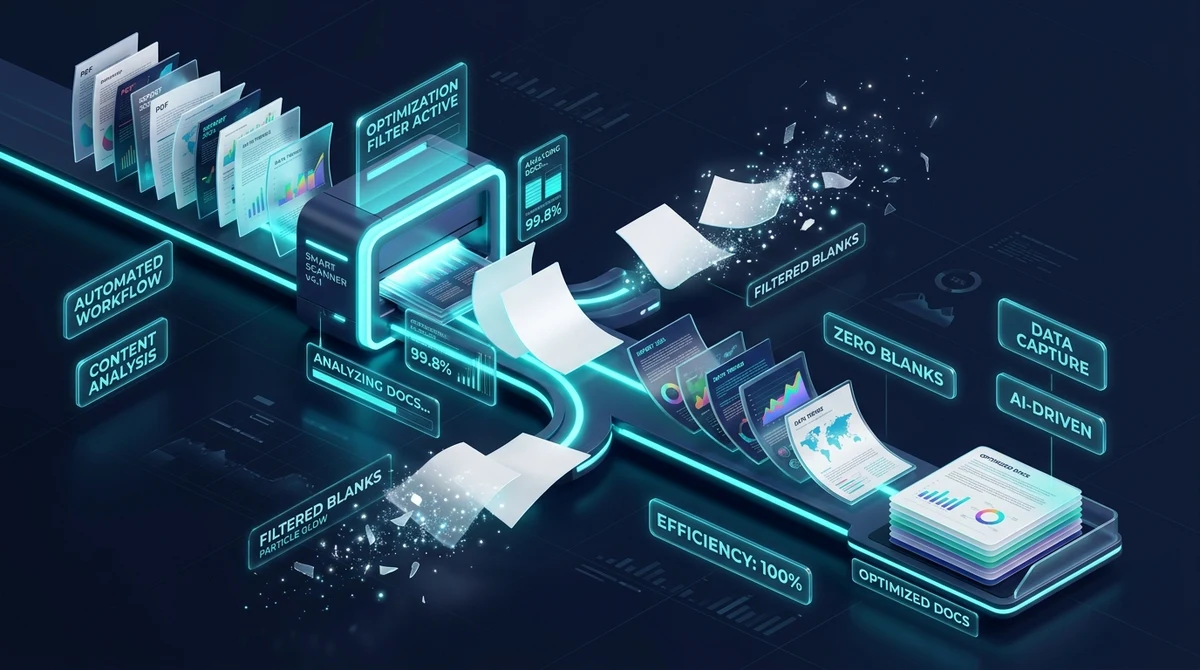
Per rimuovere gratuitamente le pagine bianche da un PDF scansionato online, utilizza lo strumento di ottimizzazione automatica di AZ2PDF. Il motore analizza la densità dell’inchiostro e i flussi di oggetti vettoriali per rilevare i fogli vuoti generati dalla scansione fronte-retro, eliminandoli all’istante e ricostruendo il documento senza ricomprimere le pagine rimanenti né salvare dati riservati.
- Rilevamento intelligente a due fasi: distingue con precisione i fogli realmente vuoti da polvere sullo scanner, ombre dei fori di rilegatura e trasparenze della carta sottile.
- Integrità strutturale senza perdite: ricostruisce l’albero delle pagine e la tabella dei riferimenti incrociati (XRef) secondo lo standard ISO 32000 senza degradare font vettoriali o immagini.
- 100% gratuito e senza filigrana: pulizia illimitata dei documenti senza abbonamenti a pagamento, muri di pagamento o loghi promozionali impressi sui file.
- Massima riservatezza su RAM temporanea: tutti i file vengono elaborati nella memoria volatile del server e cancellati definitivamente entro 5 minuti tramite un processo in background.
Perché gli scanner fronte-retro generano fastidiose pagine bianche nei PDF
Chiunque gestisca quotidianamente pratiche cartacee in aziende, studi legali, cliniche o uffici pubblici conosce bene la seccatura della digitalizzazione: si posiziona un consistente plico di fogli nell’alimentatore automatico (ADF) della stampante multifunzione, si imposta la scansione fronte-retro per non perdere timbri o postille sul retro e si avvia la procedura.
Quando si apre il PDF generato, ci si ritrova con un file caotico e gonfio: ogni fattura, ricevuta o circolare stampata su una sola facciata genera una pagina bianca inutile subito dopo. Un fascicolo da 50 fogli effettivi raddoppia improvvisamente a 100 pagine, delle quali la metà è completamente vuota.
Queste pagine bianche superflue causano diversi problemi operativi:
- Spreco di carta e toner: Mandare in stampa un documento non ripulito consuma fogli inutili e incrementa le spese per i materiali di consumo.
- Rifiuto nei portali telematici della pubblica amministrazione: I sistemi di deposito telematico giudiziario, i portali per le gare d’appalto e gli istituti bancari respingono frequentemente file che contengono pagine bianche non numerate o estranee al fascicolo.
- Immagine professionale poco curata: Inviare a un cliente o a un partner commerciale una proposta contrattuale disseminata di fogli bianchi trasmette incuria e rende disagevole la consultazione.
- Affaticamento da controllo manuale: Scorrere una per una centinaia di pagine per individuare ed eliminare decine di fogli vuoti richiede molto tempo ed espone al pericolo di cancellare accidentalmente fogli con firme cruciali.
Per ripulire i tuoi file scansionati in un istante, puoi fare affidamento sullo strumento Rimuovi Pagine Bianche di AZ2PDF, che esamina la matrice dei pixel ed elimina ogni foglio vuoto lasciando intatta la qualità originaria.
La sfida tecnica: perché i software di base non riescono a rilevare le pagine scansionate vuote
Per comprendere le ragioni per cui i visualizzatori PDF elementari faticano a pulire i file scansionati, è necessario distinguere tra due tipologie di pagine bianche contemplate dalle specifiche PDF:
1. Pagine bianche puramente digitali
Quando un programma di videoscrittura come Word o LaTeX crea una pagina vuota, la sua struttura interna è snella. Secondo lo standard ISO 32000, il dizionario del flusso di contenuti (content stream) è pressoché vuoto (lunghezza vicina a 0 byte), senza comandi di resa del testo né risorse grafiche collegate. Individuare una pagina digitale vuota è banale: basta verificare che il flusso di contenuto sia nullo.
2. Pagine bianche generate da scansione ottica
Al contrario, una pagina bianca scansionata non è mai vuota a livello binario. Quando la testina ottica dello scanner legge un foglio bianco, non produce il vuoto ma genera un’immagine bitmap raster ad alta definizione (spesso a 300 DPI, composta da milioni di pixel) e la incapsula in un dizionario immagine XObject.
Inoltre, la carta fisica e il piano in vetro dello scanner contengono sempre imperfezioni e rumore di fondo:
- Polvere sul vetro e micro-graffi dei sensori: Minuscole particelle sulla lente creano singoli pixel scuri isolati.
- Segni dei rulli di trascinamento e ombreggiature laterali: I rulli di gomma e i bordi della carta proiettano una sottile cornice grigia lungo i margini.
- Trasparenza dell’inchiostro (bleed-through): Quando si scansiona carta sottile (ricevute termiche o moduli autoricalcanti), il testo della facciata anteriore traspare in filigrana sul retro.
- Ombre dei fori per raccoglitori e graffette: Le perforazioni per i raccoglitori creano cerchi neri che i software basilari scambiano per grafici o illustrazioni.
Gli applicativi poco evoluti che si limitano a valutare le dimensioni del file o a verificare la presenza di bianco assoluto non riescono a intercettare queste pagine sporche, oppure eliminano per errore pagine autentiche con deboli appunti a matita. La tecnologia di AZ2PDF abbina il controllo dei flussi testuali alla soglia adattiva di luminanza per ignorare le ombreggiature meccaniche e rimuovere con sicurezza solo le pagine davvero vuote.
Come rimuovere le pagine bianche da qualsiasi PDF in 3 semplici passaggi
Ripulire un documento scansionato su AZ2PDF richiede meno di dieci secondi dal tuo computer, tablet o smartphone:
Passo 1: Carica il tuo documento PDF scansionato
Trascina e rilascia il file nell’apposita area di caricamento oppure premi il pulsante per selezionarlo dai tuoi file locali. Il documento verrà acquisito immediatamente nella memoria di lavoro senza code di attesa.
Passo 2: Il sistema individua e filtra automaticamente le pagine vuote
Il motore analizza tutte le pagine del file, controlla i flussi vettoriali e valuta la distribuzione dei pixel per isolare le facciate bianche generate dalla scansione fronte-retro. Le pagine con contenuti validi vengono preservate integralmente.
Passo 3: Scarica il PDF perfettamente pulito
Fai clic sul pulsante di download per salvare subito il documento ordinato sul tuo dispositivo. Il file risultante conserva testi nitidi e immagini alla risoluzione nativa, senza filigrane né registrazioni obbligatorie.
Dietro le quinte: reindicizzazione senza perdite dell’albero delle pagine secondo lo standard ISO 32000
Molti convertitori online di scarsa qualità rasterizzano ogni pagina del PDF trasformandola in JPEG a bassa risoluzione per poi riassemblarla, compromettendo la leggibilità dei testi e aumentando la dimensione del file. AZ2PDF applica una modifica strutturale completamente lossless:
- Modifica diretta del dizionario dell’albero delle pagine: Il PDF è strutturato gerarchicamente ad albero. All’individuazione di una pagina vuota, il motore si limita a rimuovere il riferimento nel nodo
/Kidse ad aggiornare il contatore/Countdel nodo genitore senza alterare le pagine salvate. - Ricalcolo della tabella dei riferimenti incrociati (XRef): Vengono ricalcolati con precisione i byte-offset di tutti gli oggetti conservati, assicurando la piena compatibilità con Adobe Acrobat Reader e tutti i browser moderni.
- Nessuna ricompressione distruttiva: Grafici, planimetrie e foto ad alta definizione restano al 100% identici alla versione originaria.
Casi d’uso professionali: quando l’eliminazione automatica delle pagine bianche fa risparmiare ore di lavoro
Togliere le pagine vuote da un archivio digitale è un passaggio irrinunciabile in diversi ambiti lavorativi:
1. Fascicoli processuali e deposito telematico in tribunale
Avvocati e praticanti digitalizzano regolarmente faldoni colmi di documenti di prova. Presentare atti puliti e privi di fogli bianchi rispetta i rigidi criteri degli uffici giudiziari e rende più agevole la consultazione per il giudice.
2. Registrazioni contabili, note spese e fatture fornitori
Gli uffici contabili scansionano a fine mese grandi lotti di fatture passive e ricevute su un solo lato. Eliminare i dorsi bianchi snellisce l’archivio documentale e semplifica i controlli fiscali.
3. Pratiche di mutuo, rogiti e compravendite immobiliari
I dossier per i prestiti comprendono buste paga, dichiarazioni dei redditi e visure catastali. Ridurre il volume di pagine consente di non superare i limiti di upload dei portali bancari.
4. Tesi universitarie, saggi e digitalizzazione di tomi
Quando si scansionano libri o dispense di studio, le pagine di rispetto bianche interrompono la fruizione sugli schermi degli e-reader e dei tablet. Rimuovendole, la lettura torna fluida e continuativa.
Confronto delle soluzioni: elaborazione in memoria RAM vs Acrobat vs eliminazione manuale
Esaminare i pro e i contro delle diverse alternative ti aiuta a individuare il metodo più vantaggioso per tempi e costi:
Opzione 1: Soluzione moderna in memoria RAM su browser (AZ2PDF)
Non richiede installazioni di programmi sul computer ed è fruibile su Windows, macOS, Linux, iOS e Android. È gratuita, priva di limiti di pagine, non applica filigrane e cancella i file dopo 5 minuti garantendo la massima riservatezza.
Opzione 2: Software per computer (Adobe Acrobat Pro)
Offre funzioni complete, ma richiede un abbonamento con un costo che supera i 239 € all’anno. Inoltre, la predisposizione di profili di verifica preliminare (Preflight) per individuare le pagine bianche in automatico è complessa per gli utenti non tecnici.
Opzione 3: Rimozione manuale foglio per foglio
Può andare bene per documenti di 3 o 4 pagine, ma diventa impraticabile per scansioni da 100 pagine, dove la stanchezza visiva aumenta il rischio di cancellare pagine con firme importanti.
Privacy al primo posto: perché l’elaborazione in memoria volatile protegge i documenti riservati
I documenti scansionati racchiudono dati personali e societari critici: codici fiscali, estratti conto, cartelle cliniche o accordi commerciali riservati. AZ2PDF è stato realizzato con standard di protezione elevatissimi:
- Nessun salvataggio permanente su disco: I file transitano nella memoria RAM temporanea e vengono elaborati in frazioni di secondo senza mai venire scritti su dischi fisici.
- Cancellazione automatica entro 5 minuti: Un processo indipendente svuota completamente i buffer temporanei della memoria entro 5 minuti dal termine delle operazioni.
- Nessuna cessione a terzi o utilizzo per l’IA: I tuoi file non vengono letti, indicizzati o sfruttati per addestrare modelli di intelligenza artificiale.
- Nessun account richiesto: Puoi utilizzare tutti gli strumenti senza dover fornire la tua email, password o coordinate di pagamento.
Flussi di lavoro collegati: passaggi successivi per ottimizzare il tuo documento pulito
Dopo aver ripulito il tuo PDF dalle pagine bianche, puoi perfezionare la tua documentazione con gli altri strumenti gratuiti disponibili:
- Comprimere file scansionati pesanti: Riduci fino all’85% il peso del tuo PDF con lo strumento di compressione, preservando una perfetta leggibilità per l’invio tramite posta elettronica.
- Ruotare pagine capovolte: Raddrizza in modo permanente le pagine che sono state inserite al contrario nell’alimentatore dello scanner.
- Unire fascicoli scansionati separatamente: Assembla diversi tronconi di scansione in un unico file organico grazie alla funzione di unione.
- Eliminare fogli specifici con contenuti: Se sono presenti bozze o copertine duplicate non bianche, puoi rimuoverle utilizzando lo strumento per eliminare pagine PDF.
- Apporre timbri o firme digitali: Inserisci note di revisione, evidenziazioni o la tua firma elettronica con il nostro Editor PDF.
Mantieni il tuo archivio digitale sempre efficiente e ordinato grazie agli strumenti PDF online gratuiti di AZ2PDF, approfittando della velocità di calcolo nel browser in totale sicurezza.
Domande frequenti (FAQ)
Di seguito trovi risposte puntuali alle domande più comuni sulla rilevazione e rimozione automatica delle pagine bianche da file PDF:
❓ Domande Frequenti (FAQ)
Sì, è gratuito al 100%, non ha limiti di utilizzo, non richiede alcuna registrazione via email e non appone alcun watermark sui file scaricati.
Articoli Correlati su Questo Argomento
Scopri altre tecniche avanzate per organizzare le pagine e gestire i tuoi documenti.

Come modificare un PDF online senza Adobe Acrobat (Gratis e Sicuro)
Scopri come modificare testo, inserire firme, annotare e oscurare dati sensibili nei PDF direttamente nel browser senza pagare Adobe Acrobat.

Come comprimere un PDF senza perdere qualità (Gratis e Veloce)
Scopri come ridurre le dimensioni dei file PDF fino all'85% per email e web senza testo sfocato o immagini sgranate. Veloce, gratis e 100% privato nel browser.

Come convertire PDF in Word senza perdere la formattazione (Gratis ed Editabile)
Scopri come convertire documenti PDF in file Word DOCX modificabili senza font alterati, tabelle sfalsate o caselle di testo rigide. Veloce e 100% privato.

Come convertire Word in PDF senza perdere la formattazione (Gratis e Sicuro)
Scopri come convertire documenti Word DOCX e DOC in file PDF standardizzati con caratteri bloccati, margini intatti e nessun salto di riga. Veloce, gratuito e 100% privato.

Come unire file PDF in un unico documento online (Gratuito e Sicuro)
Scopri come combinare più file PDF in un unico documento organizzato senza Adobe Acrobat. Veloce, gratuito e sicuro senza perdita di qualità.

Come dividere pagine PDF in file separati (Gratuito e Sicuro)
Scopri come dividere file PDF in documenti separati o estrarre intervalli di pagine specifici online senza Adobe Acrobat. Veloce, gratuito e al 100 % riservato.