Come estrarre immagini da PDF online gratis (qualità senza perdite)
Risposta Diretta & Punti Chiave
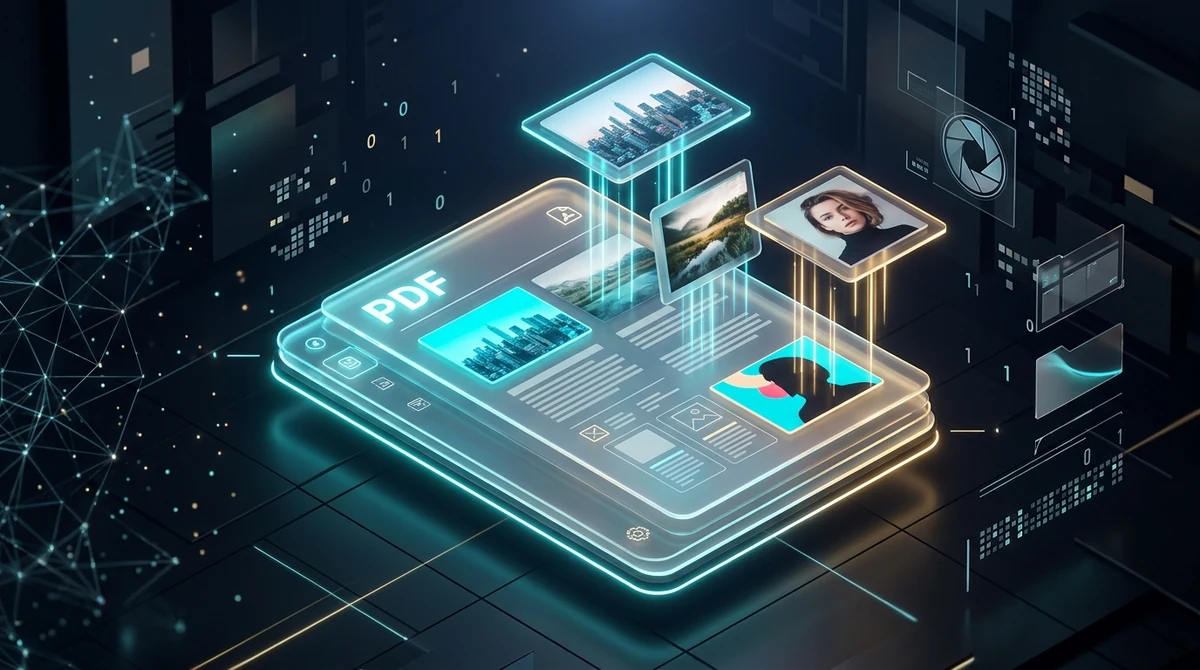
Per estrarre immagini da un PDF online gratis, il sistema esamina la struttura binaria del documento per isolare direttamente i flussi di immagini raster incorporati (/XObject) senza ricomprimere i pixel. Con lo strumento di estrazione immagini di AZ2PDF, è possibile isolare ogni fotografia, diagramma e grafica PNG trasparente alla risoluzione nativa e scaricarli in un archivio ZIP ordinato, senza filigrane e con totale riservatezza.
- Zero perdita di qualità generazionale: A differenza degli screenshot o della conversione di pagine intere, l'estrazione diretta esporta i file JPG e PNG originali alla loro risoluzione nativa senza sfocature o artefatti.
- Composizione automatica della maschera alfa: Ricombina i flussi colore RGB con i canali di maschera morbida (/SMask) per ripristinare grafiche PNG trasparenti autentiche senza antiestetici sfondi neri.
- Deduplicazione intelligente delle risorse: Analizza gli hash di byte e matrici di pixel per scartare loghi e icone di intestazione ripetuti su decine di pagine.
- Sicurezza con memoria RAM effimera: I file vengono elaborati esclusivamente nella memoria volatile temporanea ed eliminati automaticamente entro cinque minuti, senza necessità di account.
Perché estrarre immagini incorporate invece di catturare schermate
I documenti in formato PDF rappresentano il contenitore universale per la diffusione di risorse multimediali avanzate: fotografie commerciali ad alta fedeltà, scatti di microscopia scientifica, cataloghi di prodotti, brochure aziendali e marchi vettoriali. Tuttavia, quando sorge la necessità di recuperare tali risorse visive da un documento impaginato, molti utenti ricorrono a soluzioni di ripiego che ne compromettono la qualità.
Nel tentativo di estrapolare immagini da un file, si delineano solitamente tre strade:
- La trappola dello screenshot: Catturare la schermata memorizza unicamente ciò che viene renderizzato sul display in quel preciso istante. Questo vincola la risoluzione alla densità del monitor (generalmente tra 72 e 96 DPI), introduce anti-aliasing sui bordi dei testi vicini e rischia di includere cursori o barre di scorrimento.
- Rasterizzazione dell'intera pagina (da PDF a JPG): La conversione completa della pagina fonde tutti gli elementi presenti su un solo piano grafico, sovrapponendo testo, intestazioni, note e numeri di pagina all'immagine desiderata. Se lo scopo è isolare una fotografia di prodotto o un marchio, questo approccio impone un ritaglio manuale laborioso.
- Estrazione diretta del flusso incorporato: Un motore di estrazione specializzato interroga il codice del documento per individuare gli esatti flussi binari inseriti dall'autore originale. In questo modo si ottiene ogni singolo scatto fotografico al 100 per cento della sua risoluzione nativa, svincolato dal testo o dai margini di pagina.
L'estrazione diretta dei flussi originali garantisce l'integrità dell'immagine, preservando dimensioni reali dei pixel e spazi colore originali per l'uso in stampa o sul web.
Invece di accontentarsi di schermate sfocate, lo Strumento Estrai immagini da PDF di AZ2PDF estrae i flussi fotografici nativi preservando risoluzione, spazio colore e compressione d'origine.
Come i file PDF memorizzano le immagini: Comprensione degli XObject ISO 32000
Per apprezzare la superiorità dell'estrazione diretta rispetto alla cattura visiva dello schermo, è utile analizzare le specifiche definite dallo standard internazionale ISO 32000 per i file PDF.
Un PDF digitale è a tutti gli effetti un database gerarchico strutturato in oggetti indiretti, dizionari e flussi di contenuto:
- Il flusso di contenuto di pagina (/Contents): Ciascuna pagina include un flusso di istruzioni PostScript che definisce la tracciatura delle lettere, il disegno delle curve vettoriali e la posizione di immagini esterne mediante matrici di trasformazione geometrica.
- Oggetti esterni (/XObject): Le immagini raster non sono inserite in mezzo al testo impaginato. Esse risiedono all'interno del dizionario /Resources sotto forma di entità indipendenti identificate come /XObject con sottotipo /Image.
- Filtri di compressione originari: Nel momento in cui un'immagine viene inserita, il software di creazione racchiude il flusso binario in un filtro di compressione. Le foto JPEG sono conservate tramite il filtro consueto (/Filter /DCTDecode), mentre le grafiche bitmap lossless o gli screenshot impiegano la compressione Flate (/Filter /FlateDecode).
L'estrazione diretta recupera questi flussi di dati senza decodificarli e ricomprimerli, scongiurando qualsiasi perdita di nitidezza.
Come estrarre immagini da PDF online in 3 semplici passaggi
Recuperare ogni fotografia e grafica incorporata anche da documenti PDF complessi richiede pochissimi istanti con AZ2PDF. Il servizio agisce direttamente all'interno del browser web senza installazioni, senza registrazione e senza filigrane pubblicitarie:
Passaggio 1: Carica il tuo documento PDF
Apri lo strumento di estrazione in un browser moderno su computer, tablet o smartphone. Trascina il file PDF nell'apposita area di caricamento oppure selezionalo dal tuo disco locale. Il documento viene caricato immediatamente in memoria protetta.
Passaggio 2: Scansione automatica ed estrazione delle risorse
Fai clic sul pulsante Estrai immagini. Il sistema esamina la struttura interna del PDF, individua tutti i dizionari immagine, esegue la composizione automatica delle maschere di trasparenza e rimuove i duplicati presenti tra le pagine.
Passaggio 3: Scarica il tuo archivio ZIP ordinato
Al termine del processo, premi Scarica per ottenere un archivio ZIP pulito con tutte le immagini numerate progressivamente (ad esempio, image-001.png, image-002.jpg), pronte all'uso per i tuoi progetti.
La sfida della trasparenza: Come il compositing con maschera alfa previene sfondi neri
Uno degli inconvenienti più frequenti nell'estrazione di grafiche da documenti PDF è la comparsa di rettangoli con fondo nero dietro a marchi aziendali o illustrazioni sagomate.
Questa caratteristica dipende dall'architettura nativa del formato PDF:
- Separazione dei flussi grafici: A differenza delle moderne immagini PNG che gestiscono colori RGB e trasparenza alfa all'interno di una matrice di pixel unificata a 32 bit RGBA, il PDF suddivide tradizionalmente gli elementi trasparenti in due oggetti distinti.
- Il flusso colore di base RGB: Il primo oggetto contiene unicamente i dati di colore a 24 bit (/DeviceRGB). Privo del canale alfa, le aree trasparenti vengono riempite automaticamente con campiture nere o bianche piene.
- Il flusso della maschera morbida (/SMask): Il secondo oggetto è una bitmap in scala di grigi a 8 bit (/DeviceGray) che funge da sagoma. I pixel bianchi rappresentano l'opacità piena, i pixel neri la trasparenza totale e le tonalità intermedie le ombreggiature parziali.
Gli strumenti generici si limitano a salvare entrambi i flussi separatamente, fornendoti file inservibili: un'immagine con uno sfondo nero sgradevole e una maschera grigia isolata.
Il motore di AZ2PDF supera questo limite unificando in memoria il flusso colore RGB con il dizionario /SMask correlato, generando un file PNG trasparente a 32 bit RGBA privo di difetti.
Eliminazione degli elementi ripetitivi: Deduplicazione intelligente e rimozione spaziatori
Nei bilanci d'esercizio aziendali o nei manuali tecnici di molte pagine, determinati elementi grafici compaiono su ogni foglio. Un logo societario può ricorrere nell'intestazione di centinaia di pagine consecutive, così come piccoli elementi decorativi a fondo pagina.
I programmi di estrazione basilari considerano ogni occorrenza come una nuova immagine, costringendoti a cancellare manualmente innumerevoli copie uguali. Inoltre, molti software di impaginazione inseriscono spaziatori invisibili da 1x1 o 2x2 pixel per regolare tabelle e margini.
AZ2PDF rimuove questa confusione tramite un algoritmo di filtraggio a due stadi:
- Analisi crittografica di byte e matrici di pixel: Ogni immagine estratta passa attraverso un algoritmo a 64 bit che analizza byte grezzi e dimensioni. Se pagine differenti puntano alla medesima risorsa, l'immagine viene memorizzata una sola volta.
- Scarto automatico degli spaziatori minimi: Il sistema scarta senza interventi manuali i pixel privi di valore visivo (blocchi da 1x1 o 2x2 pixel) impiegati unicamente per la giustezza del testo.
L'archivio ZIP scaricato conterrà così unicamente contenuti visivi significativi, con un evidente risparmio di spazio e tempo.
Qualora ti occorra conservare l'impaginato intero comprensivo di testo e grafici piuttosto che singole figure isolate, la renderizzazione completa della pagina in JPG ad alta risoluzione costituisce la scelta più indicata.
Riservatezza assoluta: La memoria RAM effimera protegge le tue risorse grafiche
I documenti PDF racchiudono spesso informazioni aziendali sensibili: prototipi industriali, disegni tecnici, atti probatori legali e documenti di riconoscimento. Affidare tali contenuti a servizi online poco trasparenti espone al pericolo di dispersioni non controllate.
Su AZ2PDF la sicurezza è parte integrante dell'architettura applicativa:
- Elaborazione in memoria volatile: I documenti vengono instradati in aree isolate di memoria RAM. Non viene creata alcuna copia persistente su dischi rigidi o storage di lungo termine.
- Rimozione programmata dopo 5 minuti: Un servizio in background controlla l'ambiente operativo e cancella ogni allocazione temporanea ed archivio entro cinque minuti dal completamento dell'operazione.
- Nessun impiego per l'intelligenza artificiale: Le tue immagini e i tuoi documenti non vengono in alcun modo catalogati, condivisi con entità esterne o impiegati per addestrare modelli di intelligenza artificiale.
- Accesso gratuito e senza account: Tutte le funzionalità operano senza abbonamenti, senza limitazioni sul numero di pagine e senza richiesta di recapiti email.
Confronto dei metodi di estrazione: Strumento web contro software desktop
A seconda delle abitudini operative e delle licenze software a disposizione, esistono diversi canali per prelevare immagini da un file PDF:
Opzione 1: Estrazione nel browser con AZ2PDF
Il metodo più rapido e accessibile per professionisti e privati. Funziona su Windows, macOS, Linux, iOS e Android senza installare programmi, gestisce i canali alfa trasparenti e organizza i file in un archivio ZIP in forma del tutto gratuita.
Opzione 2: Pacchetti commerciali a pagamento come Adobe Acrobat Pro
Adobe Acrobat Pro include un'opzione per esportare le immagini presenti nei documenti. Tuttavia, comporta un costo di sottoscrizione superiore a 240 euro all'anno oltre all'installazione di software pesanti. Per estrazioni occasionali, questo esborso è quasi sempre sproporzionato.
Opzione 3: Strumenti da riga di comando (pdfimages)
Per programmatori e sistemisti, suite come Poppler pdfimages garantiscono una gestione rapida via terminale. Questa via richiede però dimestichezza con la shell ed esige l'uso meticoloso di flag specifici (-png, -list) per non generare file grezzi in formato PPM. La piattaforma web AZ2PDF garantisce la medesima efficacia tecnica senza barriere d'uso.
Flussi di lavoro collegati: Cosa fare dopo aver estratto le immagini
Estrarre fotografie o grafiche originali è frequentemente solo il primo atto di un percorso creativo più ampio. Una volta archiviati i file sul dispositivo, puoi proseguire con ulteriori lavorazioni:
- Riassemblare le immagini modificate in un PDF: Se hai ritoccato, bilanciato o ridimensionato le immagini estratte, puoi riunirle in un PDF ben strutturato e ottimizzarne il peso per la spedizione per posta elettronica.
- Riconoscere il testo da scatti fotografici: Se le immagini estratte ritraggono pagine di libri o ricevute cartacee, puoi processarle con un motore OCR per trasformare i pixel in caratteri di testo selezionabili e ricercabili.
Se hai bisogno di renderizzare intere pagine come immagini autonome anziché isolare solo i singoli elementi grafici, puoi facilmente convertire le pagine PDF in immagini JPG online.
Estrai immagini e risorse grafiche di qualità superiore grazie alla suite online per la gestione documentale di AZ2PDF, progettata per assicurare reattività immediata e la massima tutela dei tuoi dati.
Risoluzione dei problemi più comuni nell'estrazione di immagini da PDF
Se gli elementi estratti appaiono diversi da quanto visualizzato a monitor, le seguenti chiarificazioni tecniche illustrano le cause principali:
1. Schemi tecnici e grafici vettoriali non compaiono nello ZIP
Piante architettoniche, diagrammi a barre e testi disegnati con software vettoriali (come Illustrator o AutoCAD) non costituiscono immagini raster. Sono generati da curve matematiche di Bézier memorizzate nel flusso /Contents. Non contenendo bitmap /XObject /Image, l'estrattore non può individuarli come foto. Per isolarli, converti la pagina intera oppure ritagliane i bordi.
2. Un documento di molte pagine produce una sola immagine grandissima
Se un PDF di 10 pagine esporta solo pochissime immagini enormi che coprono la grandezza del foglio, il documento deriva verosimilmente da uno scanner cartaceo. Gli scanner acquisiscono le pagine come un unico scatto fotografico globale, dove testo e figure risultano già compressi in un solo strato raster.
3. L'estrazione non si avvia a causa della protezione con password
I file PDF protetti da password di autorizzazione possono inibire la copia e l'estrazione dei contenuti. Se il documento presenta questo blocco, dovrai immettere la password corretta per sbloccarne le autorizzazioni prima che il motore possa interrogare il catalogo degli oggetti interni.
Domande frequenti
❓ Domande Frequenti (FAQ)
Sì. Il servizio è gratuito al 100%, non impone abbonamenti, non prevede limiti sul numero di immagini scaricate, non richiede carte di credito e non applica filigrane ai tuoi file.
Articoli Correlati su Questo Argomento
Scopri altre tecniche avanzate per organizzare le pagine e gestire i tuoi documenti.

Come convertire PDF in immagini JPG online (Gratis, alta risoluzione a 300 DPI)
Scopri come convertire pagine PDF in immagini JPG ad alta risoluzione (300 DPI) gratuitamente. Estrazione nitida, archivio ZIP pronto al download e massima privacy.

Convertire immagini in PDF online gratis (veloce e sicuro)
Unisci foto JPG, PNG e WebP in un unico documento PDF ordinato online e gratis. Mantieni la qualità originale senza filigrana e nel rispetto totale della privacy.

Come convertire PNG in PDF online gratis (Senza perdita & Nitido)
Converti immagini PNG e screenshot in documenti PDF multipagina online gratis. Mantieni nitidezza vettoriale, trasparenza alfa e massima privacy nel browser.

Come convertire JPG in PDF online gratis (veloce e sicuro)
Converti immagini JPG e JPEG in documenti PDF multipagina online gratis. Mantieni la nitidezza originale senza perdite di compressione e con massima privacy.

Come comprimere un PDF senza perdere qualità (Gratis e Veloce)
Scopri come ridurre le dimensioni dei file PDF fino all'85% per email e web senza testo sfocato o immagini sgranate. Veloce, gratis e 100% privato nel browser.

Come estrarre testo da un PDF scansionato con OCR (Gratuito e Sicuro)
Scopri come convertire documenti cartacei scansionati e PDF fotografici in testo selezionabile e ricercabile con OCR multilingue gratuito. Veloce, preciso e al 100% privato nel browser.