Comment convertir un PDF en Word sans perte de mise en page (Gratuit & Modifiable)
Réponse Directe & Points Clés
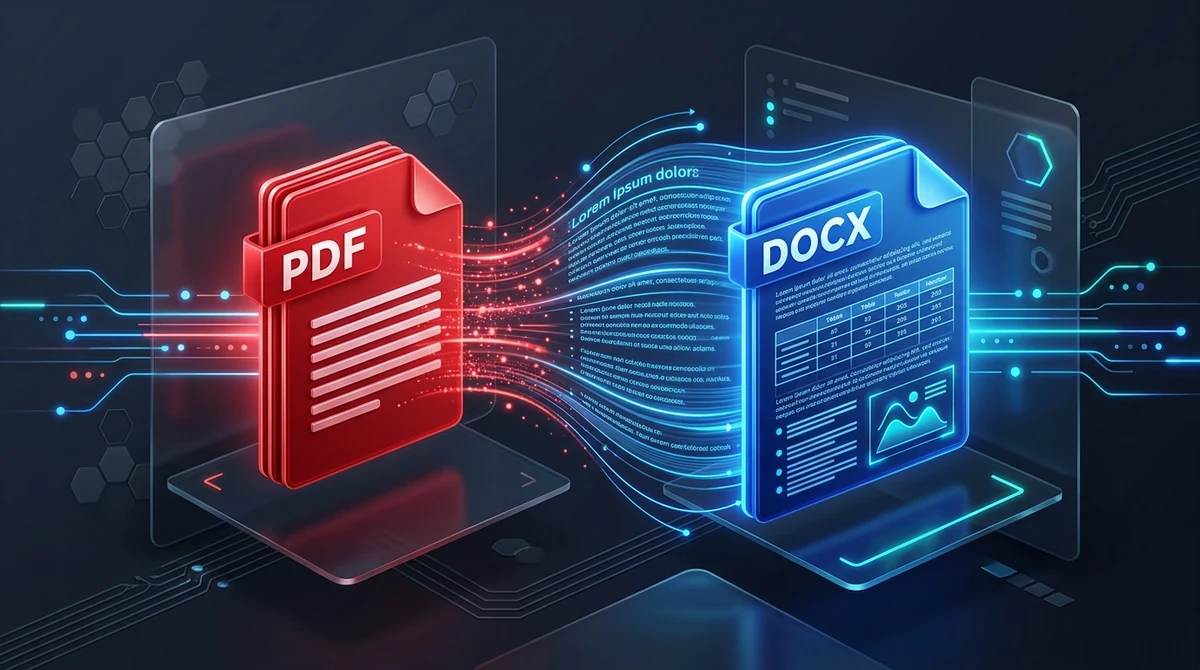
Pour convertir un PDF en Word sans perdre la mise en page d'origine, le convertisseur AZ2PDF PDF en Word analyse les flux vectoriels, les grilles de tableaux et la typographie afin de les reconstruire en paragraphes fluides Microsoft Word. Traité dans la mémoire vive temporaire et supprimé après 5 minutes, il garantit un document DOCX parfaitement éditable sans conservation de données sur serveur.
- Texte fluide plutôt que zones de texte : Une conversion soignée transforme les coordonnées statiques du PDF en paragraphes continus Word au lieu d'enfermer les phrases dans des cadres flottants rigides.
- Reconstruction native des tableaux : Les grilles tabulaires sont converties en véritables cellules Microsoft Word, permettant de modifier les chiffres, d'ajouter des lignes et d'ajuster les formules.
- Les PDF scannés exigent l'OCR : Si le document provient d'un scanner ou d'un appareil photo, une reconnaissance optique de caractères (OCR) préalable est indispensable pour extraire le texte éditable.
- Traitement 100 % confidentiel : Vos fichiers sont traités en mémoire volatile RAM et définitivement purgés au bout de 5 minutes par un démon automatique pour préserver le secret professionnel.
Pourquoi les documents Word convertis perdent-ils leur mise en page ?
Toute personne manipulant des documents numériques a déjà vécu cette situation décevante : vous recevez un rapport ou un contrat PDF important, vous le convertissez en document Microsoft Word pour y apporter des retouches, et vous découvrez un fichier totalement déstructuré. Les colonnes sont décalées, les bordures de tableaux ont disparu, les en-têtes se superposent et les phrases se coupent maladroitement au milieu des lignes.
Pour comprendre l'origine de ces désagréments, il faut observer l'opposition architecturale entre le format Portable Document Format (PDF) et les traitements de texte comme Microsoft Word (DOCX) :
- Le PDF est une page imprimée numérique aux coordonnées rigides : Dérivé à l'origine du langage PostScript, le PDF n'enregistre pas les concepts de phrases, de paragraphes ou de retours à la ligne dynamiques. Chaque lettre, filet ou illustration est ancré à des coordonnées géométriques fixes (axe X et Y). Le PDF indique simplement à l'écran : "Trace la lettre A à X=120, Y=450", sans savoir si cette lettre appartient à un paragraphe ou à un tableau.
- Word est un moteur de composition fluide et dynamique : En revanche, Word repose sur le modèle Office Open XML conçu pour un contenu repositionnable. Les mots appartiennent à des paragraphes qui s'adaptent automatiquement dès que vous modifiez la taille des polices, ajustez les marges ou ajoutez de nouvelles phrases.
- Le défi technique de la conversion : Convertir un PDF en Word n'est pas une simple opération d'extraction brute. Le logiciel de conversion doit agir comme un enquêteur intelligent : il doit analyser des milliers de glyphes dispersés sur une surface en 2D, déduire l'intention originelle de l'auteur et reconstituer des paragraphes continus, des grilles de tableaux et des listes à puces cohérentes.
Pour combler le fossé entre vecteurs géométriques et paragraphes modifiables, le Convertisseur AZ2PDF PDF en Word analyse avec rigueur la typographie, les alignements et les bordures afin de recréer des éléments Word natifs faciles à éditer sans rupture visuelle.
Texte fluide vs zones de texte : La clé d'une vraie éditabilité
Les convertisseurs de faible qualité adoptent souvent un raccourci simpliste : au lieu de reconstituer des paragraphes continus, ils enferment chaque ligne dans une zone de texte flottante indépendante (floating text box). Si l'apparence immédiate ressemble à l'original, tenter d'y modifier le moindre mot relève du cauchemar.
Voici pourquoi les zones de texte figées pénalisent votre travail :
Le piège des zones de texte : Si vous supprimez deux mots dans un encadré sur la première ligne, la ligne suivante ne remontera pas automatiquement pour combler le vide. Pire, si vous saisissez une phrase supplémentaire, la zone de texte grandit et vient chevaucher la ligne du dessous. Vous seriez alors contraint de repositionner manuellement des dizaines de petits cadres sur chaque page.
L'avantage des paragraphes fluides : Les moteurs de conversion avancés comme celui d'AZ2PDF calculent les lignes de base, l'espacement des caractères et les hauteurs d'interligne pour fusionner les séquences de texte en véritables paragraphes. Lorsque vous tapez du texte dans Word, les retours à la ligne se font naturellement et décalent la suite du document avec élégance, exactement comme dans un fichier créé nativement dans Word.
Comment convertir un PDF en Word en 3 étapes simples
Transformer vos fichiers PDF verrouillés en documents Word modifiables ne prend que quelques secondes :
Étape 1 : Sélectionnez votre document PDF
Accédez au convertisseur depuis n'importe quel navigateur sur Mac, Windows, Linux, iPhone ou Android. Glissez-déposez votre fichier dans la zone prévue à cet effet ou cliquez sur le bouton de sélection.
Étape 2 : Laissez le moteur analyser et reconstruire la mise en page
Dès sa réception, l'outil examine l'intégralité du document. Il identifie les typographies vectorielles, les tableaux, les éléments visuels et les répartitions en colonnes, pour les traduire fidèlement en balises XML Word standard.
Étape 3 : Téléchargez et modifiez votre fichier DOCX
Cliquez sur Télécharger pour enregistrer votre document .docx. Vous pouvez l'ouvrir et le modifier immédiatement dans Microsoft Word, Google Docs, LibreOffice ou Pages, sans filigrane, sans création de compte et sans perte de qualité. Une fois vos modifications et votre mise en page finalisées, vous pouvez facilement utiliser le convertisseur Word en PDF AZ2PDF pour verrouiller votre document au format PDF avant de le partager ou de l'imprimer.
PDF vectoriel natif vs documents scannés : Quand faut-il utiliser l'OCR ?
Il est fréquent de s'interroger sur la raison pour laquelle certains PDF deviennent immédiatement modifiables sous Word tandis que d'autres ne produisent que des images non sélectionnables. La réponse tient au mode de création du PDF.
Cas 1 : Les PDF vectoriels d'origine numérique
Ces fichiers sont issus d'une application informatique (export Word, Google Docs, InDesign, Canva ou navigateur). Les caractères y sont encodés numériquement avec une précision vectorielle parfaite. Le convertisseur les interprète sans difficulté pour créer des paragraphes Word impeccables.
Cas 2 : Les documents papier scannés ou photographiés
Si votre PDF a été généré par un photocopieur de bureau ou un smartphone, il ne contient aucun texte vectoriel réel : il s'agit simplement d'une collection de photos de feuilles de papier. Dans Word, vous n'obtiendrez qu'une image figée insérée sur la page, sans possibilité de sélectionner les mots ni de corriger les fautes.
Pour rendre un document scanné éditable, il est indispensable d'effectuer au préalable une reconnaissance optique de caractères (OCR). L'OCR détecte la forme des lettres imprimées et les transforme en caractères textuels avant la génération du document Word.
Priorité à la confidentialité : Pourquoi le traitement en mémoire RAM protège vos données
Les fichiers PDF transformés en Word contiennent très souvent des données professionnelles ou privées hautement sensibles : contrats de travail, curriculum vitæ, accords de confidentialité NDA, bilans financiers ou pièces juridiques.
De nombreux services en ligne stockent vos documents sur des disques distants pendant des heures, voire exploitent les contenus pour entraîner des modèles d'IA. Pour une entreprise ou un particulier soucieux de sa confidentialité, cela représente un risque inacceptable de fuite de données.
C'est pourquoi AZ2PDF applique une architecture stricte de protection de la vie privée. L'ensemble des opérations s'effectue dans la mémoire vive volatile (RAM). Vos fichiers ne sont jamais inscrits sur des disques permanents et sont définitivement purgés après 5 minutes par notre démon de nettoyage automatisé. Vous bénéficiez d'une rapidité maximale sans aucun compromis sur la confidentialité.
3 vérifications rapides à effectuer dans Word après conversion
Même avec les algorithmes les plus perfectionnés, de légères variations graphiques peuvent parfois apparaître entre le rendu PDF et l'environnement Word. Ces trois contrôles rapides vous garantissent un rendu irréprochable :
1. Vérifier la substitution de polices
Si le PDF d'origine intégrait une police spécifique non installée sur votre ordinateur, Word sélectionne automatiquement une typographie de substitution (telle que Calibri ou Arial). La largeur des caractères pouvant différer, sélectionnez le texte et appliquez une police standard comme Arial ou Times New Roman pour rétablir l'harmonie.
2. Ajuster les marges et la largeur des colonnes de tableaux
Les tableaux PDF sont positionnés au millimètre près. Dans Word, les marges internes par défaut peuvent faire passer certains nombres sur deux lignes. Cliquez dans le tableau et élargissez légèrement la colonne depuis l'onglet Disposition pour corriger l'alignement.
3. Contrôler les en-têtes et pieds de page
Les convertisseurs de qualité placent les numéros de page dans les sections d'en-tête et de pied de page de Word. Assurez-vous simplement que la page de garde n'affiche pas de numérotation indésirable.
Quand convertir vers Word vs Quand modifier directement le PDF
Une conversion complète vers Word n'est pas toujours nécessaire selon votre objectif immédiat. Choisir le bon outil vous fera gagner un temps précieux :
Privilégiez la conversion vers Word quand : Vous devez réécrire des sections entières d'un document multi-pages, supprimer des paragraphes volumineux, restructurer des chapitres, ajouter de nouveaux tableaux ou collaborer avec des collègues grâce à la fonction de suivi des modifications de Word.
Préférez la modification directe en PDF quand : Il s'agit simplement de rectifier une coquille, modifier une date, apposer votre signature électronique, remplir un formulaire ou masquer un numéro confidentiel. L'éditeur en ligne AZ2PDF réalise ces retouches en quelques secondes en préservant 100 % de l'esthétique originale.
Grâce à son traitement ultra-sécurisé, la suite d'outils PDF en ligne AZ2PDF offre un environnement confidentiel où vos documents stratégiques ne risquent jamais d'être exposés sur des serveurs distants.
Résolution des problèmes fréquents de conversion PDF vers Word
Si le résultat obtenu présente des anomalies, voici les solutions aux trois cas les plus fréquents :
1. Le texte apparaît sous forme d'images non modifiables
Votre PDF provient d'un scan papier. Word ne peut pas éditer du texte stocké comme une photographie. Utilisez un outil d'OCR pour en extraire les caractères ou demandez une version numérique native à l'auteur.
2. La conversion échoue ou indique une erreur de droits
Si le PDF est protégé par un mot de passe d'autorisation bloquant l'extraction de contenu, le convertisseur ne peut pas lire le texte interne. Il convient de déverrouiller les autorisations du document avant la conversion.
3. Les colonnes semblent fusionnées ou décalées
Dans les documents complexes à plusieurs colonnes étroites, des filets graphiques peuvent parfois perturber la détection des paragraphes. Dans Word, sélectionnez simplement la zone et rétablissez le nombre de colonnes dans l'onglet Disposition.
❓ Foire Aux Questions (FAQ)
Cela se produit lorsque des outils basiques utilisent un positionnement absolu en enfermant chaque ligne dans un cadre flottant. AZ2PDF effectue une analyse heuristique fine de la mise en page pour regrouper les lignes en paragraphes fluides et continus.
Articles Liés à ce Sujet
Découvrez d'autres techniques professionnelles d'organisation de pages et de gestion documentaire.

Comment convertir Word en PDF sans perte de mise en page (Gratuit & Sécurisé)
Découvrez comment convertir vos documents Word DOCX et DOC en PDF standardisés avec polices verrouillées, marges intactes et sans décalage de texte. Rapide, gratuit et 100 % confidentiel.

Comment convertir Excel en PDF en ligne gratuitement (sans colonnes coupées)
Convertissez gratuitement vos feuilles Excel (.xlsx, .xls, .csv) en PDF parfait en ligne. Évitez les colonnes tronquées, choisissez le mode paysage et protégez vos formules.

Comment convertir un PDF en Excel gratuitement sans décalage de colonnes
Convertissez gratuitement vos tableaux PDF en feuilles de calcul Excel (.xlsx) modifiables. Extrayez relevés bancaires et factures sans colonnes fusionnées.

Comment convertir un PDF en PowerPoint en ligne gratuitement (diapos éditables)
Convertissez vos diaporamas PDF en présentations PowerPoint PPTX modifiables en ligne et gratuitement. Reconstituez textes vectoriels, formes et images sans décalage.

Comment convertir des fichiers HTML en PDF en ligne sans perte de mise en page
Apprenez à convertir gratuitement en ligne vos fichiers HTML et styles CSS en documents PDF prêts pour l'impression. Polices exactes, sauts de page et mise en page sans filigrane.

Comment convertir un PDF en HTML en ligne gratuitement (code propre et mise en page)
Apprenez a convertir vos documents PDF en pages web HTML5 et CSS responsives en ligne et gratuitement. Conservez polices, styles et graphismes sans filigrane.