Comment convertir un PDF en Excel gratuitement sans décalage de colonnes
Réponse Directe & Points Clés
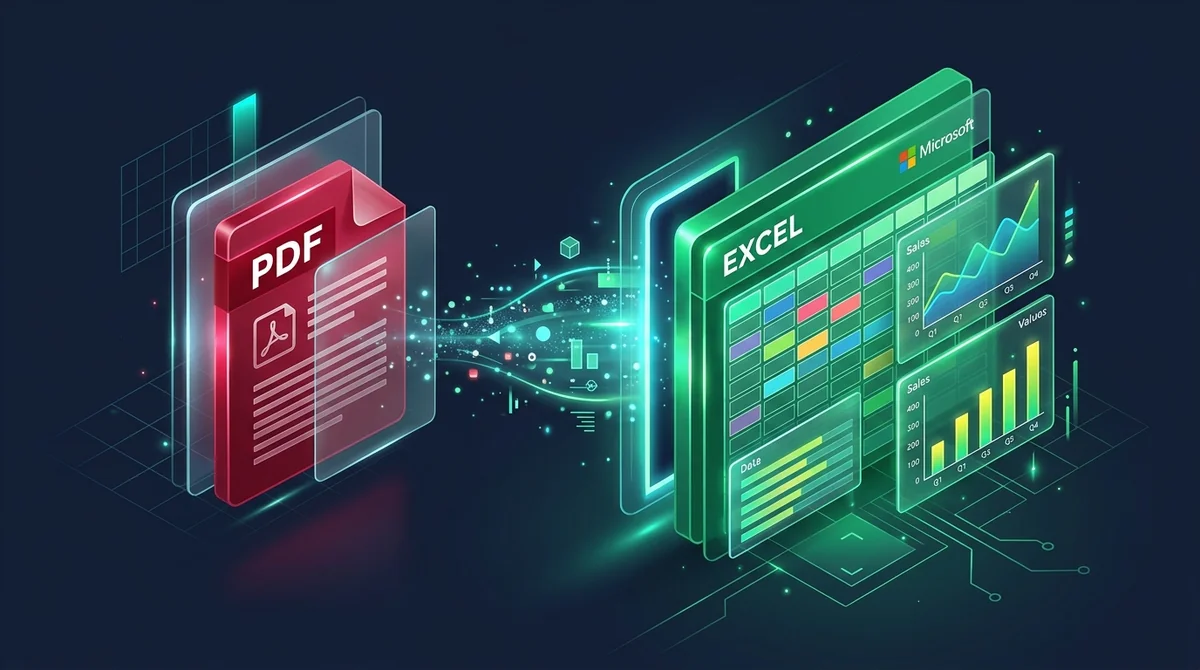
Pour convertir un tableau PDF en feuille Excel modifiable sans colonnes cassées ou fusionnées, importez votre fichier sur AZ2PDF. Cet outil gratuit analyse les coordonnées spatiales des cellules, extrait les lignes au format natif .xlsx et traite les documents en mémoire vive éphémère sans stockage de données, vous permettant d'appliquer vos formules immédiatement.
- Alignement parfait des colonnes : L'analyse spatiale associe les lignes et bordures directement aux cellules Excel sans chevauchement.
- Chiffres exploitables pour le calcul : Les nombres extraits sont convertis en véritables valeurs numériques pour exécuter SOMME, MOYENNE et RECHERCHEV.
- 100 % gratuit sans installation : Convertissez relevés bancaires, factures et bilans comptables directement dans votre navigateur sans licence Adobe Acrobat Pro.
- Confidentialité financière absolue : Traitement sécurisé en mémoire vive volatile et suppression définitive automatique après 5 minutes.
Pourquoi copier un tableau PDF vers Excel échoue
Tous ceux qui ont déjà tenté de copier un bilan financier, un relevé bancaire mensuel ou un inventaire depuis un PDF vers Microsoft Excel ont vécu la même déconvenue : sélectionner le tableau, cliquer sur Copier, basculer dans Excel et coller pour voir toutes les colonnes s'écraser lamentablement dans la colonne A. Les montants se retrouvent mêlés aux descriptions, les dates s'égarent sur des lignes vides et des heures de saisie manuelle semblent inévitables.
Pour comprendre ce phénomène, il faut analyser la nature du format Portable Document Format (PDF). Contrairement à Excel ou Google Sheets qui structurent l'information en lignes, colonnes et cellules indexées (comme B2 ou E10), un document PDF n'a aucune notion de tableau. En réalité, un PDF ne sait même pas ce qu'est un paragraphe.
Un PDF fonctionne comme une toile de dessin géométrique. Chaque mot, chaque chiffre et chaque trait est placé à des coordonnées X et Y précises mesurées en points depuis le coin inférieur gauche de la page. Lors d'un copier-coller classique, le presse-papiers récupère la suite de caractères brute dans l'ordre où elle a été encodée dans le fichier. Le tableau bien aligné que vous voyez à l'écran n'est qu'une illusion créée par l'œil humain.
Coller cette chaîne de texte brut détruit la géométrie du tableau. Pour reconstruire une feuille de calcul exploitable, utilisez le convertisseur PDF en Excel AZ2PDF, capable d'identifier les délimiteurs de lignes, les colonnes numériques et les en-têtes pour générer de véritables classeurs Microsoft Excel (.xlsx).
Le fonctionnement de l'extraction spatiale moderne
L'extraction professionnelle de tableaux repose sur un pipeline d'analyse géométrique approfondi :
1. Détection des lignes vectorielles et bordures
Le moteur commence par identifier les traits graphiques vectoriels qui matérialisent les bordures et cloisons des cellules. En calculant les intersections de ces lignes, il cartographie les cellules avec une rigueur mathématique.
2. Analyse des espaces blancs et gouttières de colonnes
De nombreux relevés bancaires utilisent des tableaux sans bordures où seules des colonnes d'espaces vides séparent les données. L'algorithme analyse la distribution horizontale du texte pour repérer ces couloirs verticaux continus.
3. Regroupement par ligne et alignement sur la ligne de base
Les mots et nombres situés sur une même ligne de base verticale (coordonnée Y) sont associés. Cela permet aux libellés s'étendant sur deux lignes de rester confinés dans une seule cellule sans décaler le reste du tableau.
4. Détection intelligente des types de données
Le texte d'un PDF n'étant qu'une chaîne de caractères statique, le convertisseur analyse chaque cellule pour distinguer les montants monétaires, les dates et les libellés texte, attribuant le format adapté pour que les calculs soient immédiatement possibles.
5. Compilation au format natif OpenXML (.xlsx)
Enfin, la matrice de données est compilée au format Microsoft Office OpenXML (.xlsx), garantissant une compatibilité parfaite avec Excel, Google Sheets et LibreOffice.
Comment convertir un PDF en Excel en 3 étapes simples
Étape 1 : Déposez votre document PDF
Ouvrez l'outil dans votre navigateur web habituel. Glissez-déposez votre fichier PDF dans la zone dédiée. Le système accepte les exports de logiciels comptables sans inscription préalable.
Étape 2 : Laissez le moteur reconstituer la grille
L'outil analyse immédiatement la disposition géométrique de votre document et organise les données en cellules indépendantes. Le traitement en mémoire vive permet de traiter des relevés de plusieurs pages en quelques secondes.
Étape 3 : Téléchargez votre classeur Excel éditable
Cliquez sur Télécharger pour enregistrer votre fichier .xlsx. Ouvrez-le dans Excel pour filtrer, trier et appliquer vos formules instantanément.
Gérer les documents financiers complexes : Relevés, factures et grands livres
Les pièces comptables réelles présentent souvent des particularités de mise en page :
1. Relevés bancaires et relevés de cartes de crédit
Ils répètent les en-têtes de compte et soldes initiaux sur chaque page avant la liste des opérations. Lors de la conversion, chaque page est reportée fidèlement, facilitant le filtrage par tiers ou le calcul de dépenses mensuelles.
2. Factures commerciales et bons de commande
Ces documents mêlent un cartouche administratif sans bordures et un tableau détaillé des articles. L'extraction sépare ces deux zones pour éviter que l'adresse ou le numéro de TVA ne dérèglent la largeur des colonnes du tableau.
3. Grands livres comptables et bilans multi-pages
Pour les états financiers longs, le convertisseur préserve des largeurs de colonnes homogènes d'une page à l'autre, simplifiant la création de tableaux croisés dynamiques.
4. Reçus papier scannés et photographies de documents
Si votre document provient d'un scanner ou d'un smartphone, il contient une image de chiffres. Passez-le d'abord par un outil de reconnaissance optique de caractères (OCR) pour créer une couche de texte numérique avant l'extraction vers Excel.
Préserver l'intégrité des données : Chiffres, devises et décimales
En comptabilité, une virgule déplacée ou un chiffre considéré comme du texte fausse tout un audit :
1. Nombres enregistrés comme valeurs vs texte
Lors d'un copier-coller manuel, les chiffres portent souvent un indicateur vert signalant un nombre stocké sous forme de texte, rendant la formule =SOMME(A1:A20) égale à 0. Le convertisseur nettoie ces incohérences pour que les valeurs soient prêtes au calcul.
2. Séparateurs décimaux et de milliers
En France et dans l'espace francophone, l'espace sépare les milliers et la virgule les décimales (1 250,50 €), tandis que les pays anglo-saxons utilisent la virgule et le point ($1,250.50). Vous pouvez ajuster les paramètres de séparateurs dans les options avancées d'Excel si nécessaire.
3. Gestion des nombres négatifs et parenthèses comptables
Les rapports comptables indiquent fréquemment les nombres négatifs entre parenthèses comme (4 500,00). Le moteur préserve cette notation pour éviter qu'une sortie de trésorerie ne se transforme en recette.
Pour injecter rapidement vos tableaux dans une base de données ou un script d'automatisation, vous pouvez également opter pour une extraction tabulaire directe vers le format CSV.
Sécurité d'abord : La mémoire volatile pour protéger vos données
Les documents PDF à transférer vers Excel contiennent souvent des informations stratégiques : grilles salariales, soldes bancaires ou marges commerciales.
Certains convertisseurs en ligne conservent vos fichiers sur leurs serveurs pendant des semaines ou les exploitent pour entraîner des modèles d'intelligence artificielle. Téléverser des données comptables sur ces plateformes expose votre entreprise à des risques majeurs.
AZ2PDF a été conçu selon des principes de sécurité stricts :
- Traitement éphémère en mémoire vive : Vos fichiers sont manipulés uniquement en mémoire vive volatile et ne sont jamais enregistrés sur des disques permanents.
- Purge automatique rapide : Un démon automatisé efface toutes les données temporaires dans les cinq minutes suivant la fin de la conversion.
- Zéro indexation, aucun entraînement d'IA : Nous ne lisons, n'indexons et ne partageons aucune de vos données financières. Vos classeurs restent strictement confidentiels.
- Accès 100 % gratuit : Toutes les options de conversion sont disponibles sans abonnement payant ni carte bancaire.
Workflow inverse : Quand reconvertir votre feuille Excel en PDF
L'utilisation conjointe d'Excel et du format PDF représente un cycle complémentaire :
Convertir un PDF en Excel : Lorsque vous recevez un rapport ou une facture verrouillée et devez vérifier les chiffres, filtrer les écritures ou modéliser des prévisions.
Reconvertir Excel en PDF : Lorsque vos calculs sont finalisés et que vous devez transmettre le bilan officiel, la fiche de paie ou la facture à des partenaires. Le PDF protège vos formules contre toute modification accidentelle et garantit un affichage parfait en mode paysage.
Facilitez vos opérations comptables avec la boîte à outils documentaire et feuilles de calcul AZ2PDF, garantissant une confidentialité maximale directement depuis votre terminal.
Résolution rapide des anomalies de conversion fréquentes
Si votre feuille Excel nécessite quelques ajustements à l'ouverture, voici les solutions aux cas les plus fréquents :
1. Cellules fusionnées empêchant le tri
Si des lignes d'en-tête créent des cellules fusionnées, Excel bloque le tri des colonnes. Sélectionnez toute la feuille (Ctrl+A), puis dans l'onglet Accueil, cliquez sur Fusionner et centrer pour choisir Annuler la fusion.
2. Nombres alignés à gauche insensibles aux formules
Si vos chiffres sont alignés à gauche et refusent de s'additionner, sélectionnez la colonne, ouvrez l'onglet Données, cliquez sur Convertir puis Terminer pour rétablir le format numérique.
3. Pages scannées générant des classeurs vides
Si le fichier Excel généré est vide, votre document initial est une numérisation image. Utilisez d'abord un outil d'OCR pour reconnaître le texte avant de relancer l'extraction vers Excel.
Foire aux questions (FAQ)
Retrouvez toutes les réponses essentielles pour convertir vos tableaux PDF en feuilles de calcul Microsoft Excel avec rigueur et rapidité.
❓ Foire Aux Questions (FAQ)
Oui. Le moteur d'analyse spatiale d'AZ2PDF calcule les coordonnées horizontales pour reconstruire les limites réelles des cellules, évitant que montants et libellés ne s'empilent dans une seule colonne.
Articles Liés à ce Sujet
Découvrez d'autres techniques professionnelles d'organisation de pages et de gestion documentaire.

Comment extraire du texte d'un PDF scanné avec l'OCR (Gratuit & Privé)
Découvrez comment convertir des documents papier numérisés et des PDF photo en texte sélectionnable et consultable grâce à l'OCR multilingue gratuit. Rapide, précis et 100 % confidentiel dans votre navigateur.

Comment convertir un PDF en texte en ligne gratuitement (extraction TXT propre)
Découvrez comment extraire du texte brut non formaté à partir de fichiers PDF en ligne gratuitement. Convertissez vos pages en fichiers TXT UTF-8 sans erreur.

Comment convertir un PDF en Word sans perte de mise en page (Gratuit & Modifiable)
Apprenez à convertir vos PDF en documents Word DOCX éditables sans polices brisées, tableaux décalés ni zones de texte figées. 100 % gratuit et sécurisé.

Comment convertir Word en PDF sans perte de mise en page (Gratuit & Sécurisé)
Découvrez comment convertir vos documents Word DOCX et DOC en PDF standardisés avec polices verrouillées, marges intactes et sans décalage de texte. Rapide, gratuit et 100 % confidentiel.

Comment convertir un PDF en images JPG en ligne (Gratuit, haute résolution 300 DPI)
Convertissez gratuitement vos pages PDF en images JPG haute résolution (300 DPI). Extraction nette, téléchargement instantané en archive ZIP et confidentialité totale.

Convertir des images en PDF en ligne gratuitement (rapide et sécurisé)
Combinez des photos JPG, PNG et WebP en un seul document PDF soigné en ligne gratuitement. Préservez la qualité d'origine, sans filigrane et en toute confidentialité.