Comment convertir un PDF en HTML en ligne gratuitement (code propre et mise en page)
Réponse Directe & Points Clés
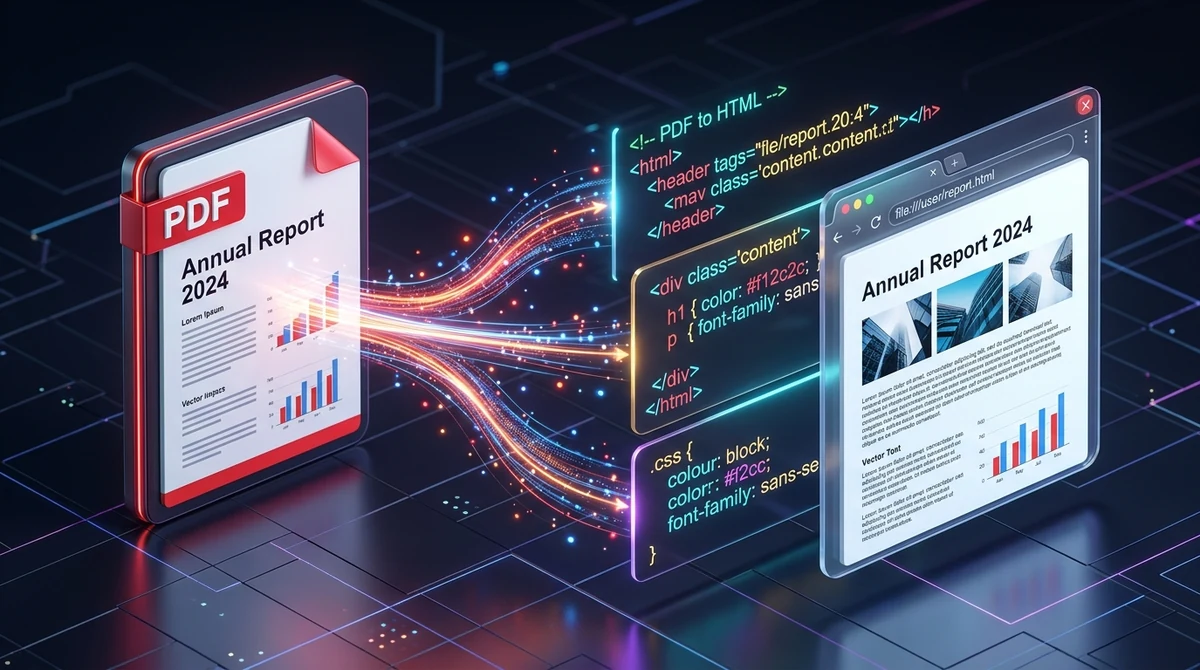
Pour convertir un PDF en HTML en ligne gratuitement, importez votre fichier sur AZ2PDF PDF en HTML. Le moteur de conversion traduit les coordonnées vectorielles, les polices typographiques et les flux d'images en pages web standard HTML5 et CSS, fournissant un balisage propre et indexable sans frais, sans logiciel et sans filigrane.
- Entièrement gratuit et sans filigrane : conversions illimitées sans abonnement, sans inscription requise et sans marquage publicitaire.
- Préservation exacte de la mise en page : reconstruit la hiérarchie visuelle, les styles de polices et les graphiques sans transformer les pages en images floues.
- Accessibilité native pour le web : convertit des pages imprimées statiques en éléments DOM interrogeables et en texte sélectionnable.
- Sécurité en mémoire vive temporaire : traitement au sein de tampons RAM isolés avec suppression automatique dès le téléchargement terminé.
La friction entre les pages d'impression fixes et le web moderne
Depuis plus de trente ans, le format PDF (ISO 32000) s'est imposé comme le standard universel de l'échange documentaire. Conçu comme une feuille de papier numérique, le PDF garantit que chaque marge, glyphe typographique et tracé vectoriel s'affiche exactement à l'emplacement prévu par son concepteur, quel que soit l'appareil utilisé.
Cependant, cette rigidité structurelle devient un obstacle majeur lorsqu'il s'agit de diffuser des contenus sur le web moderne. Les sites internet contemporains reposent sur le DOM et des moteurs de mise en page CSS dynamiques et fluides, conçus pour s'adapter à toutes les résolutions d'écran et faciliter le référencement naturel sur Google.
Afficher des fichiers PDF binaires bruts via des lecteurs intégrés ou des iframes crée souvent des contraintes : barres de défilement superposées sur ordinateur, zoom difficile sur mobile et faible découvrabilité SEO. Convertir vos PDF en HTML5 et CSS sémantiques résout durablement ces difficultés.
La publication directe de vos documents dans les navigateurs sans visionneuse lourde est facilitée par le convertisseur PDF en HTML AZ2PDF, qui extrait polices, styles CSS et images en code web propre.
Comment le moteur traduit les flux PDF en HTML et CSS
Transformer un fichier binaire PDF en code web structuré constitue une rétro-compilation de mise en page :
- Analyse binaire et arborescence d'objets : Le moteur lit l'en-tête PDF, résout la table xref et parcourt le catalogue pour identifier chaque page et ses dictionnaires de ressources.
- Conversion des coordonnées vectorielles : Les repères cartésiens PDF (origine en bas à gauche à 72 points par pouce) sont convertis en repères web (origine en haut à gauche) sous forme de règles CSS absolues.
- Reconstitution typographique : Les dictionnaires de polices et tables ToUnicode sont analysés pour associer les familles CSS correspondantes, conservant un texte sélectionnable et indexable.
- Extraction des images : Les éléments graphiques stockés dans les dictionnaires XObject (JPEG ou PNG) sont extraits et référencés par des balises img standard.
- Compilation d'un document unifié : Grâce à Poppler pdftohtml avec les options (-s -c -noframes), le moteur produit un document HTML5 autonome et moderne sans anciens cadres frameset.
Le fichier HTML obtenu peut être immédiatement ouvert dans un navigateur ou déployé sur un serveur web.
Convertir un PDF en HTML en ligne en 3 étapes simples
Étape 1 : Téléversez votre document PDF
Accédez au convertisseur en ligne. Glissez-déposez votre fichier dans la zone sécurisée ou sélectionnez-le depuis votre ordinateur, tablette ou smartphone.
Étape 2 : Compilation automatique du code et de la mise en page
Dès réception, le moteur analyse la géométrie des pages, sépare les graphismes et compile l'ensemble en HTML5 en quelques secondes en mémoire vive.
Étape 3 : Téléchargez votre page web HTML
Cliquez sur le bouton de téléchargement pour enregistrer le fichier. Il est prêt à l'emploi, sans filigrane et sans inscription requise.
Pour d'autres opérations telles que la compression ou l'organisation de vos pages, vous pouvez explorer à tout moment l'ensemble des outils PDF gratuits d'AZ2PDF.
Cas d'usage pratiques : pourquoi transformer des PDF en pages web
La conversion en balisage web offre des avantages stratégiques concrets :
1. Publication de documentations techniques et modes d'emploi
Les guides d'utilisation distribués en PDF lourds deviennent, une fois convertis en HTML, des articles de base de connaissances facilement consultables.
2. Optimisation du référencement naturel (SEO)
Les moteurs de recherche indexent le code HTML bien plus efficacement que les fichiers binaires. Les rapports et études intègrent ainsi le DOM principal de votre site.
3. Conception d'e-mails et supports marketing
Les maquettes reçues en PDF peuvent être directement transformées en code réutilisable pour vos newsletters ou pages d'atterrissage sans ressaisie manuelle.
4. Migration vers des systèmes de gestion de contenu (CMS)
Lors du transfert de fonds documentaires vers WordPress, Webflow ou un intranet, la conversion en HTML supprime le copier-coller répétitif.
Après validation dans votre CMS, vous pouvez également réexporter le code HTML en document PDF pour vérifier la fidélité d'impression et la pagination.
Publier et intégrer le code HTML sur votre site ou CMS
Plusieurs solutions s'offrent à vous pour diffuser le contenu converti :
Méthode 1 : Copier-coller dans votre CMS
Copiez les éléments situés dans la balise body et insérez-les dans un bloc HTML personnalisé de votre CMS pour harmoniser les styles.
Méthode 2 : Intégration par iframe responsive
Hébergez la page convertie et affichez-la via une iframe stylisée :
<iframe src="/docs/rapport-annuel.html" title="Rapport annuel" style="width: 100%; min-height: 800px; border: none; overflow: auto;"></iframe>
L'iframe HTML s'affiche instantanément sur mobile sans nécessiter de visionneuse externe.
Méthode 3 : Intégration sur sites statiques (Jamstack)
Sur des architectures modernes comme Nuxt ou Next.js, placez directement le fichier dans le dossier public ou créez des composants modulaires.
Texte numérique natif ou documents scannés : quand utiliser l'OCR
La nature de votre PDF influence directement le résultat obtenu :
PDF numériques natifs
Issus d'applications comme Word, InDesign ou Canva, ces fichiers contiennent de véritables polices vectorielles. La conversion restitue un texte parfaitement sélectionnable.
Scans papier et photographies
Un document scanné est constitué d'images raster pixelisées. Une conversion directe générera des pages HTML composées d'images sans texte modifiable.
Solution : Passez d'abord votre document par l'outil OCR PDF d'AZ2PDF. La reconnaissance optique insère une couche Unicode sous les images, permettant ensuite une conversion HTML avec du texte sélectionnable.
Résolution des écarts de mise en page et gestion des polices
Quelques réglages simples permettent d'optimiser l'affichage web :
1. Chevauchement de texte sur écrans mobiles étroits
Le positionnement absolu peut déborder sur petit écran. Ajustez le conteneur CSS avec des largeurs relatives (ex. max-width: 100%; height: auto;) ou optez pour du texte brut si la mise en page stricte n'est pas requise.
2. Polices propriétaires manquantes
Si des polices d'origine manquent sur le système client, liez une police web équivalente via Google Fonts ou déclarez une règle @font-face dans l'en-tête HTML.
3. Poids de page élevé lié aux photos haute définition
Les photographies d'impression augmentent le poids du fichier. Compressez les images extraites ou ajoutez l'attribut loading="lazy" aux balises img.
4. Revenir au format PDF
Si vous modifiez le code HTML et souhaitez créer un document scellé pour signature ou archivage, vous pouvez retransformer le balisage en PDF imprimable.
Priorité à la confidentialité : le traitement en mémoire vive éphémère
Les documents PDF contiennent fréquemment des informations stratégiques, financières ou personnelles. La sécurité de vos données est notre priorité absolue.
AZ2PDF applique une architecture stricte de respect de la vie privée. Vos fichiers sont traités dans des tampons mémoire RAM isolés et sont supprimés dès la fin du téléchargement. Nous n'analysons pas vos documents et ne transmettons aucune donnée.
Accélérez vos publications numériques avec la suite PDF en ligne AZ2PDF, conçue pour conjuguer haute fidélité visuelle et confidentialité totale.
Foire aux questions
Le convertisseur PDF en HTML sur AZ2PDF est-il vraiment gratuit ?
Oui. L'outil est 100 % gratuit sans frais cachés, sans abonnement, sans limite quotidienne et sans ajout de filigrane sur votre code.
Le fichier HTML conserve-t-il exactement les polices et couleurs d'origine ?
Oui. Le moteur extrait les métriques typographiques, les polices, les codes hexadécimaux et les coordonnées précises pour générer des règles CSS fidèles.
Puis-je modifier le code HTML généré dans un éditeur comme VS Code ?
Oui. Le fichier produit est du HTML5 standard propre. Vous pouvez l'ouvrir dans tout éditeur de texte, ajuster les contenus ou intégrer des extraits dans votre CMS.
Que se passe-t-il si mon PDF provient d'un document scanné ?
Si le PDF est constitué d'images numérisées sans texte vectoriel, la conversion produira des images pleine page. Traitez préalablement le fichier avec l'outil OCR PDF d'AZ2PDF pour extraire le texte éditable.
Mes documents sont-ils conservés sur le serveur ?
Non. AZ2PDF traite les fichiers dans des tampons mémoire temporaires. Les documents sont automatiquement purgés dès la fin de votre téléchargement.
❓ Foire Aux Questions (FAQ)
Oui. L'outil est 100 % gratuit sans frais cachés, sans abonnement, sans limite quotidienne et sans ajout de filigrane sur votre code.
Articles Liés à ce Sujet
Découvrez d'autres techniques professionnelles d'organisation de pages et de gestion documentaire.

Comment convertir des fichiers HTML en PDF en ligne sans perte de mise en page
Apprenez à convertir gratuitement en ligne vos fichiers HTML et styles CSS en documents PDF prêts pour l'impression. Polices exactes, sauts de page et mise en page sans filigrane.

Comment convertir Word en PDF sans perte de mise en page (Gratuit & Sécurisé)
Découvrez comment convertir vos documents Word DOCX et DOC en PDF standardisés avec polices verrouillées, marges intactes et sans décalage de texte. Rapide, gratuit et 100 % confidentiel.

Comment convertir un PDF en Word sans perte de mise en page (Gratuit & Modifiable)
Apprenez à convertir vos PDF en documents Word DOCX éditables sans polices brisées, tableaux décalés ni zones de texte figées. 100 % gratuit et sécurisé.

Comment compresser un PDF sans perte de qualité (Gratuit & Rapide)
Découvrez comment réduire la taille de vos fichiers PDF jusqu'à 85 % pour l'envoi par e-mail sans texte flou ni images pixélisées. 100 % privé dans votre navigateur.

Comment convertir un PDF en images JPG en ligne (Gratuit, haute résolution 300 DPI)
Convertissez gratuitement vos pages PDF en images JPG haute résolution (300 DPI). Extraction nette, téléchargement instantané en archive ZIP et confidentialité totale.

Convertir des images en PDF en ligne gratuitement (rapide et sécurisé)
Combinez des photos JPG, PNG et WebP en un seul document PDF soigné en ligne gratuitement. Préservez la qualité d'origine, sans filigrane et en toute confidentialité.