Comment convertir un PDF en PowerPoint en ligne gratuitement (diapos éditables)
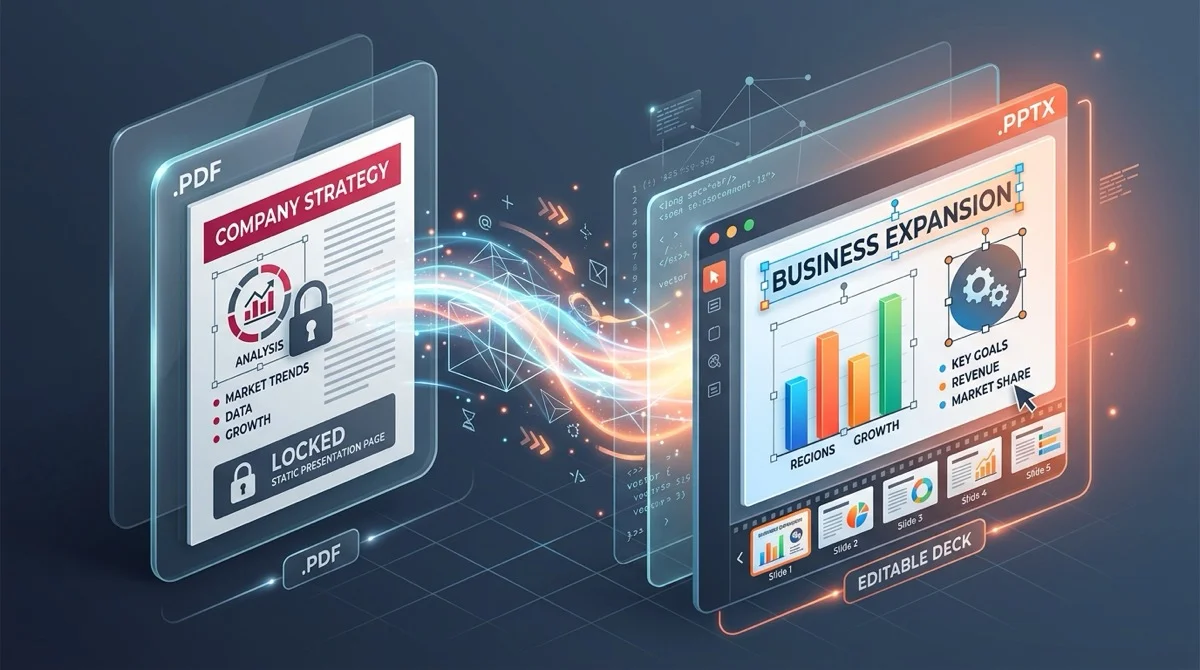
Réponse Directe & Points Clés
Pour convertir un PDF en PowerPoint sans perdre sa modifiabilité, le convertisseur PDF en PowerPoint AZ2PDF analyse la géométrie des pages PDF et les transforme en diapositives PowerPoint natives. Les flux de texte sont convertis en zones de texte éditables et les tracés vectoriels en objets DrawingML. Traité exclusivement en mémoire vive RAM volatile, il génère des présentations PPTX prêtes à l emploi gratuitement et sans conservation de données.
- Zones de texte éditables natives : La conversion regroupe les coordonnées de glyphes en véritables cadres de texte PowerPoint, facilitant la correction des mots, des chiffres et de la typographie.
- Préservation des ratios d aspect et de la géométrie : La détection automatique des formats 16:9 panoramique et 4:3 standard évite les bandes noires latérales et la déformation des schémas.
- Diapositives numériques ou documents scannés : Les présentations PDF vectorielles se convertissent directement en éléments éditables, tandis que les scans papier nécessitent un outil OCR préalable.
- Confidentialité stricte en mémoire RAM volatile : Les présentations sont traitées en mémoire éphémère et effacées automatiquement au bout de 5 minutes par un démon système, garantissant la protection de vos données d entreprise.
Pourquoi convertir des diapositives PDF vers PowerPoint est un défi technique
La quasi-totalité des professionnels, enseignants et étudiants a déjà été confrontée à cette situation désagréable : vous recevez un diaporama remarquable lors d une conférence, d un webinaire ou d une réunion client, mais celui-ci a été partagé sous forme de document PDF figé. Vous devez actualiser quelques chiffres prévisionnels, traduire trois puces pour un client international ou extraire cinq graphiques majeurs pour une revue d activité, mais il est impossible de cliquer dans les diapositives pour en modifier le contenu.
Pour comprendre l origine de ce blocage, il faut analyser la divergence structurelle entre les fichiers de présentation et les PDF. Un diaporama Microsoft PowerPoint natif (.pptx) est une archive organisée d objets interactifs autonomes. Chaque titre réside dans un cadre de texte repositionnable, les formes reposent sur une géométrie vectorielle modifiable et les diagrammes s appuient sur des tables de données. Dès lors qu une présentation est exportée au format PDF (Portable Document Format), le logiciel verrouille chaque composant sur des coordonnées cartésiennes X et Y fixes d une page imprimée virtuelle. Les notions de masques de diapositives, de hiérarchies de listes et de blocs de texte disparaissent au profit d instructions de tracé statiques.
Inverser ce procédé réclame un moteur de conversion documentaire intelligent. Au lieu d effectuer une simple capture de page, l application doit analyser les flux de coordonnées, réunir les glyphes individuels en mots et phrases cohérents, reconnaître les rectangles et flèches comme des formes vectorielles et réassembler l ensemble dans un fichier Office OpenXML conforme. Si beaucoup imaginent qu un abonnement logiciel onéreux est indispensable, l ingénierie documentaire contemporaine offre désormais une conversion haute fidélité directement dans votre navigateur web, sans frais.
Transformer des diaporamas PDF statiques en présentations dynamiques et éditables est un jeu d enfant grâce au Convertisseur PDF en PowerPoint AZ2PDF. Il préserve la typographie, les arrière-plans et les formes vectorielles pour vos réunions professionnelles.
Comment fonctionne la reconstruction d un PDF en PowerPoint en coulisses
Un convertisseur de premier plan ne traite jamais votre PDF comme une image plate. Sous la norme internationale ISO 32000, une page PDF réunit des flux de contenu distincts composés d opérateurs graphiques, de dictionnaires de polices et d espaces colorimétriques. Transposer ces flux vers un jeu de diapositives Office OpenXML PowerPoint (.pptx) s effectue en plusieurs étapes de haute précision :
- Mappage des coordonnées et regroupement de glyphes : Dans un PDF brut, les caractères possèdent souvent un positionnement horizontal individuel. Le moteur analyse les espacements, les métriques de police et la hauteur de ligne pour reconstituer des phrases naturelles et des listes à puces dans des balises de corps de texte PowerPoint (
p:txBody). - Reconnaissance des formes vectorielles : Les encadrés, cartes d arrière-plan, connecteurs et flèches organisationnelles sont traduits en formes vectorielles DrawingML (
p:sp). Ces éléments demeurant des vecteurs mathématiques et non des matrices de pixels, ils conservent une netteté absolue sur les écrans de projection 4K. - Extraction des images matricielles : Les photographies, logos institutionnels et captures d écran sont extraits à leur résolution native en points par pouce (DPI) puis intégrés dans le répertoire média du paquet PPTX (
ppt/media/), évitant tout flou de recompression. - Gestion de l empilement et du z-index : La chaîne de traitement respecte l ordre de superposition des couches. Les aplats d arrière-plan restent au niveau inférieur, les blocs de couleur au niveau médian et les textes d information au premier plan.
Zones de texte modifiables versus captures d écran : la différence de qualité
Lors de recherches d outils en ligne, de nombreux utilisateurs sont déçus par les services d entrée de gamme qui emploient un raccourci inacceptable : ils convertissent chaque page PDF en image matricielle (JPEG ou PNG) et collent cette image sur une diapositive PowerPoint vierge. Bien que le document affiche l extension .pptx, il s avère inutilisable :
- Impossible de sélectionner, surligner ou corriger la moindre faute de frappe.
- Impossible de changer la police, la taille des caractères ou la charte graphique.
- Impossible de réordonner les éléments ou de remplacer un logo obsolète.
- En vidéoprojection haute définition, les textes apparaissent flous et pixelisés.
À l opposé, un convertisseur structurel haute fidélité tel que celui des outils en ligne gratuits AZ2PDF procède à une reconstitution intégrale des composants. Chaque paragraphe redevient une zone éditable dont la graisse typographique est conservée. Vous pouvez effacer, rédiger, ajuster vos listes à puces et modifier les couleurs de fond exactement comme si vous aviez conçu la présentation dans PowerPoint dès le départ.
Ratios d aspect et géométrie des diapositives : éviter les déformations 16:9 et 4:3
L un des écueils majeurs de la conversion documentaire réside dans l anamorphose des diapositives. Si une plateforme force une présentation panoramique dans un canevas carré, les diagrammes circulaires deviennent des ovales étirés et les paragraphes débordent de l écran.
Les présentations professionnelles adoptent majoritairement l un des deux standards d affichage suivants :
- Format panoramique 16:9 (standard actuel) : Avec des cotes avoisinant 13,333 x 7,5 pouces (ou l équivalent 1920x1080), il s adapte idéalement aux écrans d ordinateurs portables récents, aux téléviseurs de salle de conférence et aux vidéoprojecteurs modernes.
- Format traditionnel 4:3 (format classique) : Mesurant 10 x 7,5 pouces, ce format convenait aux anciens moniteurs et reste d usage pour les rapports académiques et la lecture sur tablette.
Notre moteur inspecte les boîtes de délimitation physiques (MediaBox et CropBox) déclarées dans l en-tête du PDF. En calibrant la surface de travail PowerPoint sur les dimensions d origine, vos diapositives maintiennent leur mise en page sans bandes noires ni déformations graphiques.
Confidentialité absolue : pourquoi le traitement en mémoire RAM protège vos présentations
Les diaporamas renferment très souvent des informations d entreprise hautement stratégiques. Les dossiers de levée de fonds exposent des indicateurs de croissance confidentiels, les présentations financières détaillent les bilans trimestriels et les supports de cours contiennent des recherches non publiées. Confier ces documents à des services non vérifiés présente de réels dangers.
Bon nombre de convertisseurs archivent les présentations sur des disques durs distants, consignent les métadonnées ou transmettent les contenus à des régies publicitaires. Certains exploitent même les fichiers pour entraîner des intelligences artificielles sans consentement explicite.
Avec AZ2PDF, la confidentialité de vos documents est sanctuarisée par une architecture volatile :
- Exécution en mémoire vive RAM volatile : Les processus de conversion s exécutent exclusivement dans des tampons mémoire temporaires. Vos fichiers ne sont jamais inscrits sur un disque de stockage persistant ni consignés en base de données.
- Démon de purge automatisé à 5 minutes : Un service d arrière-plan inspecte en permanence la mémoire et détruit de manière définitive tous les espaces de travail temporaires dans les cinq minutes suivant la fin de l opération.
- Aucune collecte de données : Nous ne lisons, n indexons et n analysons aucun contenu de présentation. Aucun compte d utilisateur, adresse courriel ou numéro de carte n est requis.
- 100% gratuit et sans compromis : Vous bénéficiez d une conversion complète sans filigrane disgracieux sur vos diapositives ni péage financier au moment du téléchargement.
Si vous préférez diffuser votre présentation sous la forme d une synthèse visuelle fluide, vous pouvez facilement fusionner vos diapositives en une page continue pour un confort de lecture optimal sur mobile.
Comment convertir une présentation PDF en PowerPoint en 3 étapes simples
Déverrouiller votre diaporama PDF pour le rendre entièrement éditable ne prend que quelques secondes. L ensemble de la procédure se résume en trois actions rapides :
Étape 1 : Téléversez votre présentation PDF
Ouvrez l outil de conversion dans votre navigateur internet. Glissez-déposez votre fichier dans l espace prévu ou cliquez pour le sélectionner depuis votre ordinateur, tablette ou smartphone. Aucune installation logicielle ni création de compte n est demandée.
Étape 2 : Laissez le moteur reconstruire vos diapositives
Cliquez sur le bouton de conversion pour amorcer le traitement. Le système décompose la géométrie des pages, isole les graphiques vectoriels, ordonne les lignes de texte en zones éditables et génère le fichier Microsoft PowerPoint (.pptx) en mémoire vive.
Étape 3 : Téléchargez et personnalisez votre présentation
Une fois le traitement terminé, cliquez sur Télécharger pour récupérer votre présentation. Vous pouvez l ouvrir aussitôt dans Microsoft PowerPoint, Apple Keynote, Google Slides ou LibreOffice Impress pour modifier le texte, harmoniser les éléments graphiques et préparer vos interventions.
Documents imprimés scannés versus présentations numériques : quand recourir à l OCR
Pour obtenir les meilleurs résultats lors d une conversion, il est primordial de distinguer la manière dont votre PDF d origine a été produit :
1. Présentations PDF numériques natives
Ces documents ont été générés directement par des logiciels de présentation comme PowerPoint, Keynote, Canva ou Google Slides. Le fichier intégrant des définitions de polices vectorielles et des métadonnées de coordonnées exactes, la conversion restitue les diapositives avec une fidélité parfaite. Blocs de texte, puces et tracés redeviennent d authentiques éléments éditables.
2. Polycopiés imprimés scannés et photocopies
Lorsque des diapositives ont été imprimées sur papier puis numérisées au moyen d un scanner de bureau ou d un smartphone, le PDF ne renferme qu une image bitmap globale. Les convertisseurs vectoriels standards ne peuvent pas déterminer d emblée quels pixels constituent des lettres.
Pour ces documents numérisés, il est indispensable de passer le fichier par un module de reconnaissance optique de caractères (OCR) avant d engager la conversion de structure. L OCR analyse les contrastes visuels, identifie les caractères alphanumériques et dépose une couche de texte interrogeable derrière l image, permettant au convertisseur de regrouper les mots en zones éditables.
Comparatif de vos options : AZ2PDF versus Adobe Acrobat Pro versus saisie manuelle
Face à un diaporama PDF verrouillé, trois approches sont couramment envisagées :
Option 1 : Le convertisseur en ligne gratuit AZ2PDF
C est l option la plus rapide et la plus économique pour les besoins administratifs et universitaires quotidiens. Accessible depuis n importe quel navigateur sur Windows, Mac, Linux, iOS et Android sans installation, elle produit des fichiers PPTX natifs éditables, garantit une confidentialité totale en mémoire vive et ne coûte rien.
Option 2 : L abonnement logiciel Adobe Acrobat Pro
Adobe Acrobat Pro propose une bonne qualité de conversion, mais requiert l installation d un logiciel volumineux et impose un abonnement récurrent de plus de 239 euros par an. Pour les personnes ou entreprises n effectuant que des conversions ponctuelles, cette charge financière est difficilement justifiable.
Option 3 : La ressaisie manuelle à partir de captures
Certains utilisateurs tentent de recréer les diapositives en collant des captures d écran et en retapant manuellement les listes de texte. Pour un diaporama de 30 ou 50 planches, cette méthode entraîne une perte de temps considérable, introduit des fautes de frappe et ne respecte que rarement la palette de couleurs originale.
Conseils d experts pour peaufiner votre présentation PowerPoint convertie
Dès l ouverture de votre nouveau fichier .pptx dans PowerPoint ou Google Slides, accorder trois minutes à une vérification soignée garantit un rendu impeccable :
- Contrôler la substitution de polices : Si le PDF initial utilisait une typographie d entreprise absente de votre système, PowerPoint lui substituera une police standard telle qu Arial ou Calibri. Contrôlez vos titres pour vérifier la fluidité des retours à la ligne ou installez la police manquante si nécessaire.
- Grouper les formes et les schémas complexes : Les organigrammes et schémas fonctionnels sont convertis en entités vectorielles distinctes. En sélectionnant les formes associées puis en pressant Ctrl+G (ou Commande+G sur Mac), vous les unifiez en un bloc maniable pour en ajuster l échelle.
- Activer des transitions de diapositives natives : Les fichiers PDF ne transportant pas les animations PowerPoint, les diapositives converties sont statiques. Ouvrez l onglet Transitions dans PowerPoint pour instaurer des effets d apparition soignés avant votre prise de parole.
- Alléger les fichiers volumineux : Si le PDF initial comportait de lourdes photos en haute définition, votre présentation finale peut être volumineuse. Passer votre document par un outil de compression assure un envoi sans encombre par e-mail et une ouverture fluide en visioconférence.
Réalisez des présentations captivantes en toute simplicité avec la suite d outils PDF gratuits sur AZ2PDF, où le traitement sécurisé préserve la confidentialité de vos projets commerciaux.
Foire aux questions
❓ Foire Aux Questions (FAQ)
Lors de la conversion d un PDF numérique avec AZ2PDF, l ensemble du texte est extrait et regroupé en véritables zones de texte Microsoft PowerPoint. Vous pouvez cliquer dans chaque paragraphe pour réécrire des phrases, changer les polices et modifier les couleurs comme dans n importe quel fichier PPTX standard.
Articles Liés à ce Sujet
Découvrez d'autres techniques professionnelles d'organisation de pages et de gestion documentaire.

Comment convertir un PDF en Word sans perte de mise en page (Gratuit & Modifiable)
Apprenez à convertir vos PDF en documents Word DOCX éditables sans polices brisées, tableaux décalés ni zones de texte figées. 100 % gratuit et sécurisé.

Comment convertir un PDF en Excel gratuitement sans décalage de colonnes
Convertissez gratuitement vos tableaux PDF en feuilles de calcul Excel (.xlsx) modifiables. Extrayez relevés bancaires et factures sans colonnes fusionnées.

Comment convertir un PDF en images JPG en ligne (Gratuit, haute résolution 300 DPI)
Convertissez gratuitement vos pages PDF en images JPG haute résolution (300 DPI). Extraction nette, téléchargement instantané en archive ZIP et confidentialité totale.

Comment convertir Word en PDF sans perte de mise en page (Gratuit & Sécurisé)
Découvrez comment convertir vos documents Word DOCX et DOC en PDF standardisés avec polices verrouillées, marges intactes et sans décalage de texte. Rapide, gratuit et 100 % confidentiel.

Comment extraire du texte d'un PDF scanné avec l'OCR (Gratuit & Privé)
Découvrez comment convertir des documents papier numérisés et des PDF photo en texte sélectionnable et consultable grâce à l'OCR multilingue gratuit. Rapide, précis et 100 % confidentiel dans votre navigateur.

Comment compresser un PDF sans perte de qualité (Gratuit & Rapide)
Découvrez comment réduire la taille de vos fichiers PDF jusqu'à 85 % pour l'envoi par e-mail sans texte flou ni images pixélisées. 100 % privé dans votre navigateur.