Comment convertir un PDF en images JPG en ligne (Gratuit, haute résolution 300 DPI)
Réponse Directe & Points Clés
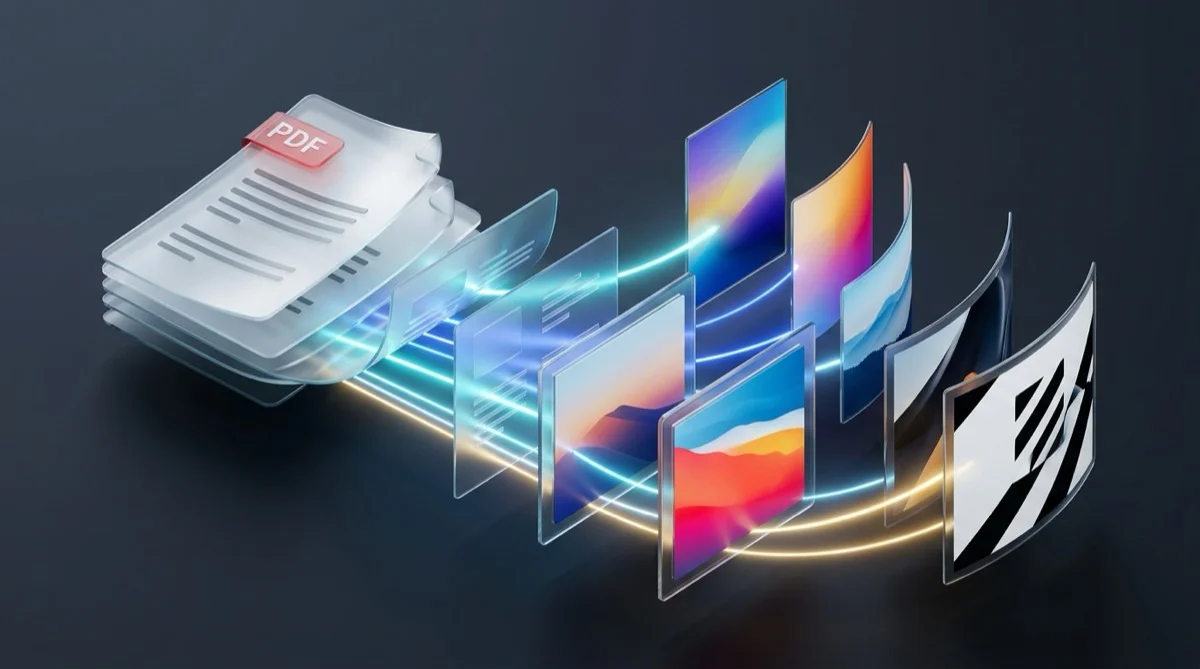
Pour convertir des pages PDF en images JPG haute définition sans installer de logiciel, le convertisseur PDF en JPG AZ2PDF rastérise les coordonnées vectorielles en fichiers 300 DPI éclatants. Le traitement s'exécute dans la mémoire vive volatile avec purge automatique en 5 minutes.
- Rastérisation vectorielle précise : Restitution fidèle des polices et tracés en grilles de pixels denses à 150 ou 300 DPI.
- Archive ZIP automatique : Les pages sont converties, numérotées et regroupées dans un fichier ZIP pour un téléchargement en un clic.
- Choix JPG ou PNG : Privilégiez le JPG pour les photos et les fichiers légers, ou le PNG pour les plans techniques et typographies fines.
- Confidentialité en mémoire volatile : Traitement sécurisé en mémoire vive sans stockage permanent sur disque.
Pourquoi convertir des pages PDF en images JPG haute résolution ?
Le format PDF (Portable Document Format) est la norme de référence pour préserver la mise en page des documents. Toutefois, sa structure rigide pose des difficultés lorsqu'il s'agit de partager du contenu sur les réseaux sociaux, dans des messageries mobiles ou sur des diapositives.
Convertir vos pages PDF en images JPG individuelles apporte des solutions concrètes :
- Partage fluide sur les réseaux sociaux : Les plateformes comme LinkedIn, Facebook ou Instagram n'affichent pas les PDF multipages dans le flux. Le format JPG permet de publier instantanément des rapports ou des certificats.
- Intégration dans les e-mails : La plupart des messageries ne lisent pas les PDF directement dans le corps du message. Les images JPG s'affichent immédiatement à l'ouverture.
- Aperçu mobile direct : Sur WhatsApp, Slack ou Telegram, une image haute définition s'ouvre instantanément sans avoir recours à une application externe de lecture PDF.
- Création de présentations : Insérer une image de page JPG dans PowerPoint est beaucoup plus simple et léger que d'intégrer un objet PDF interactif.
Évitez les captures d'écran de mauvaise qualité. Grâce au convertisseur PDF en JPG AZ2PDF, obtenez des images éclatantes et parfaitement calibrées.
Comprendre la rastérisation : Du vecteur mathématique au pixel parfait
Pour apprécier la netteté du résultat, il convient de comprendre la différence entre les deux formats :
- Le PDF est vectoriel : Selon la norme ISO 32000, le PDF utilise des équations pour tracer les courbes, les polices et les lignes, ce qui permet un agrandissement infini sans perte de clarté.
- Le JPG est matriciel : L'image JPG est composée d'une grille de pixels définie avec des valeurs de couleurs fixes.
- La rastérisation : Le moteur de rendu décode les vecteurs, applique un anticrénelage précis et projette le document sur une grille de pixels à haute densité.
Notre pipeline basé sur Poppler garantit une clarté optimale sur les plus petits caractères et tracés techniques.
Comment convertir un PDF en JPG en 3 étapes simples
Transformez vos documents en quelques secondes directement depuis votre navigateur :
Étape 1 : Téléversez votre document PDF
Glissez-déposez votre fichier dans la zone prévue à cet effet ou cliquez pour le sélectionner depuis votre ordinateur ou mobile.
Étape 2 : Définissez le format et la résolution
Personnalisez vos préférences :
- Format : Optez pour le JPG pour optimiser le poids du fichier ou le PNG pour les graphismes techniques.
- Résolution : Sélectionnez 150 DPI pour le web et les e-mails ou 300 DPI pour l'impression haute fidélité.
Étape 3 : Téléchargez votre archive d'images
Cliquez sur Convertir. Vos pages sont transformées, numérotées et regroupées dans une archive ZIP que vous téléchargez sans filigrane.
150 DPI vs 300 DPI : Choisir la bonne résolution
Le nombre de points par pouce (DPI) définit l'équilibre entre finesse visuelle et taille du fichier :
72 DPI : Ancienne résolution écran
Insuffisante sur les écrans modernes Retina, cette résolution produit des textes flous et n'est pas recommandée pour un usage professionnel.
150 DPI : Idéal pour le web et les e-mails
À 150 DPI, une page A4 génère environ 1240 x 1754 pixels (200 à 500 Ko par page), alliant netteté parfaite et légèreté.
300 DPI : La référence pour l'impression
À 300 DPI, vous obtenez 2480 x 3508 pixels par page. Idéal pour l'édition papier, les affiches ou les projections sur grands écrans.
JPG ou PNG : Quel format d'image choisir ?
Choisissez selon la composition de votre document :
- JPG pour les documents photographiques : Sa compression réduit la taille du fichier de 70 à 80 % tout en préservant les nuances de couleurs.
- PNG pour les plans, textes et logos : La compression sans perte assure des contours tranchants. Si vous cherchez seulement à récupérer des photos spécifiques contenues dans le document, l'extraction d'images intégrées est également disponible.
Si votre document contient des illustrations précises plutôt que des compositions de pages entières, vous pouvez également extraire les images originales intégrées au PDF afin de récupérer les fichiers bruts sans rastériser toute la page.
Conversion de page complète vs extraction d'images intégrées
La conversion en JPG aplatit l'intégralité de la page (textes, entêtes et graphiques) en une image unique. L'extraction isole quant à elle les photos d'origine sans le texte environnant.
Sécurité des données : Pourquoi le traitement en mémoire vous protège
Vos contrats et relevés bancaires nécessitent une protection absolue. AZ2PDF applique des mesures strictes :
- Mémoire vive éphémère : Les fichiers transitent uniquement en RAM et ne sont jamais stockés de façon permanente.
- Suppression automatique sous 5 minutes : Un robot de maintenance efface les données temporaires après le traitement.
- Aucun entraînement IA : Vos contenus demeurent strictement confidentiels.
Flux de travail complémentaires après conversion
Vos images JPG obtenues peuvent être retouchées, assemblées à nouveau ou compressées pour un envoi par courriel sans encombre.
Profitez de l'écosystème d'outils PDF en ligne gratuits sur AZ2PDF pour gérer l'ensemble de vos documents avec fluidité.
Résolution des problèmes courants
En cas de texte flou, relancez la conversion à 300 DPI. Si le téléchargement ZIP est bloqué, autorisez les pop-ups dans votre navigateur. Enfin, déverrouillez les documents protégés par mot de passe avant conversion.
❓ Foire Aux Questions (FAQ)
Non, à condition de choisir la bonne résolution. En 300 DPI (environ 2480 x 3508 pixels pour un format A4), le texte et les éléments graphiques sont restitués avec une netteté de qualité professionnelle.
Articles Liés à ce Sujet
Découvrez d'autres techniques professionnelles d'organisation de pages et de gestion documentaire.

Convertir des images en PDF en ligne gratuitement (rapide et sécurisé)
Combinez des photos JPG, PNG et WebP en un seul document PDF soigné en ligne gratuitement. Préservez la qualité d'origine, sans filigrane et en toute confidentialité.

Comment convertir JPG en PDF en ligne gratuitement (rapide et privé)
Convertissez gratuitement vos images JPG et JPEG en documents PDF multipages en ligne. Préservez la qualité photo d'origine sans perte de génération et en toute confidentialité.

Comment convertir PNG en PDF en ligne gratuitement (Sans perte & Net)
Convertissez des images PNG et captures d'écran en documents PDF multipages en ligne gratuitement. Préservez la netteté vectorielle, la transparence alpha et la confidentialité.
Comment convertir WebP en PDF en ligne gratuitement (sans perte)
Apprenez à convertir vos images WebP en documents PDF de haute qualité en ligne et gratuitement. Fusionnez plusieurs images sans filigrane ni perte de clarté.

Comment rogner les marges et bordures de pages PDF en ligne (Gratuit)
Découvrez comment rogner les marges d'un PDF et supprimer les bordures de numérisation en ligne gratuitement. Ajustez pour liseuse Kindle ou étiquettes thermiques.

Comment redimensionner des pages PDF en ligne aux formats standard (gratuit et net)
Découvrez comment redimensionner vos pages PDF vers les formats A4, Letter et A3 en ligne. Éliminez les marges tronquées à l'impression tout en préservant la netteté vectorielle.