Comment ajouter un filigrane de confidentialité ou de droit d'auteur à un PDF en ligne
Réponse Directe & Points Clés
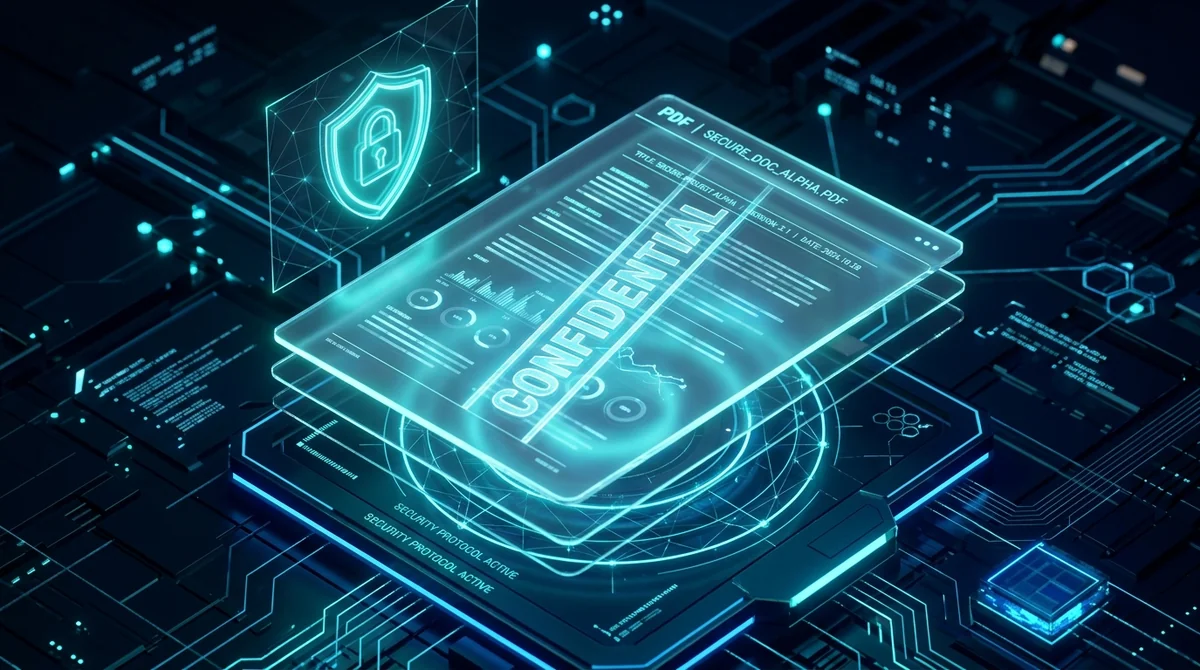
L'ajout d'un filigrane à un PDF consiste à superposer du texte ou des éléments graphiques semi-transparents sur les pages du document selon la norme ISO 32000 afin d'établir la propriété et le statut de confidentialité.
- Prise en charge texte et logo : insérez des mentions comme "CONFIDENTIEL" ou apposez des logos PNG transparents haute résolution.
- Angle et opacité personnalisables : réglez la transparence, l'angle de rotation et l'emplacement pour protéger vos données sans nuire à la lisibilité.
- Zéro artefact de boîte noire : le traitement par masque doux (soft mask) garantit que les logos PNG transparents s'affichent sans bordures noires inesthétiques.
- Gratuit et confidentiel : traitement sécurisé en mémoire vive volatile avec suppression automatique sous 5 minutes sans conservation de copie.
Protéger les données exclusives grâce à des filigranes visuels
Avant de diffuser des propositions commerciales préliminaires, des rapports d'audit sensibles ou des maquettes de conception, il est primordial d'indiquer clairement le statut du document. Un filigrane visible tel que "PROJET", "CONFIDENTIEL" ou un logo d'entreprise alerte immédiatement les destinataires sur la sensibilité des informations et décourage toute redistribution non autorisée.
Protégez vos brouillons confidentiels et affirmez vos droits d'auteur avec l'outil d'ajout de filigrane AZ2PDF. Il superpose des filigranes de texte et d'image personnalisés sur chaque page avec un contrôle précis de l'opacité, de l'angle et de la position.
Mécanismes techniques : masques doux de canal Alpha selon ISO 32000
Les utilitaires basiques échouent souvent lors du traitement des fichiers PNG transparents, transformant les canaux Alpha en blocs rectangulaires noirs inesthétiques. Conformément à la norme ISO 32000, la transparence requiert des dictionnaires d'état graphique étendu (/ExtGState) et des flux de masquage doux (/SMask).
AZ2PDF génère un flux de masque en niveaux de gris 8 bits indépendant qui fusionne harmonieusement les graphiques translucides sur le texte de fond sans altérer les polices vectorielles. Le texte pivoté utilise une matrice de transformation affine garantissant un rendu net à 30°, 45° ou tout angle personnalisé sur n'importe quel écran ou impression haute définition.
Guide pas à pas pour ajouter un filigrane sur un document PDF
L'application de filigranes sur des documents sensibles s'effectue de manière rapide et sécurisée :
- Sélectionnez votre document PDF et glissez-le dans l'utilitaire de filigrane sécurisé.
- Choisissez entre un texte personnalisé (tel que "CONFIDENTIEL" ou "SPECIMEN") ou téléversez un logo PNG d'entreprise.
- Ajustez l'angle de rotation, l'opacité de transparence (20 % à 30 % recommandé) et l'alignement, puis téléchargez immédiatement votre PDF protégé.
Pour empêcher les tiers d'isoler ou de supprimer votre filigrane graphique, veillez à aplatir les filigranes appliqués en couches d'arrière-plan immuables afin de sceller définitivement le marquage dans la structure de la page.
Bonnes pratiques pour l'opacité et le positionnement
Pour maintenir un compromis optimal entre dissuasion visuelle et parfaite lisibilité, maintenez une opacité comprise entre 20 % et 30 %. Placer un filigrane diagonal au centre des pages empêche le rognage simple, tandis que la répétition de motifs en mosaïque assure une protection robuste contre les captures d'écran partielles.
Sécurisez votre propriété intellectuelle et vos accords commerciaux grâce à la plateforme de sécurité documentaire AZ2PDF, où l'estampillage local en mémoire volatile préserve vos actifs de toute fuite externe.
❓ Foire Aux Questions (FAQ)
Les filigranes visuels ont un fort rôle dissuasif. Pour rendre un filigrane impossible à supprimer, associez cet outil à notre utilitaire d'aplatissement PDF afin de fusionner définitivement le filigrane avec les données graphiques de fond.
Articles Liés à ce Sujet
Découvrez d'autres techniques professionnelles d'organisation de pages et de gestion documentaire.

Comment déverrouiller un PDF protégé par mot de passe en ligne (Suppression définitive)
Découvrez comment supprimer gratuitement en ligne les mots de passe et restrictions de vos fichiers PDF autorisés. Déchiffrement sécurisé sans filigrane.

Comment masquer automatiquement les données sensibles dans un PDF gratuitement (Nettoyage PII)
Apprenez à caviarder automatiquement les données confidentielles, cartes bancaires et e-mails dans un PDF gratuitement. Détection rapide et sans fuite de données.
Comment nettoyer un fichier PDF et effacer les métadonnées cachées (Gratuit & Sécurisé)
Apprenez à nettoyer vos fichiers PDF en supprimant les métadonnées d'auteur, l'historique de révision, les balises GPS et les macros JavaScript. 100% privé et gratuit.
Comment vérifier une signature numérique PDF gratuitement (sans Acrobat)
Apprenez à vérifier les signatures numériques d'un fichier PDF gratuitement. Vérifiez l'intégrité cryptographique, l'identité et la chaîne de confiance sans Acrobat.
Comment diviser automatiquement un PDF par code-barres et code QR (guide en ligne gratuit)
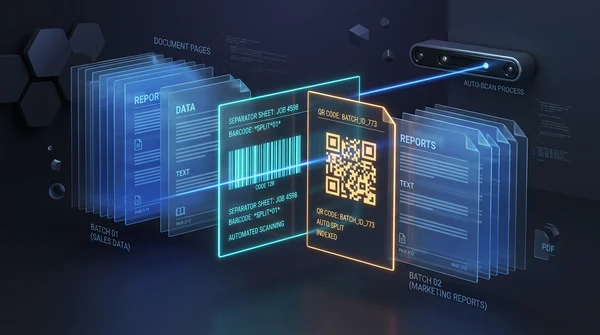
Apprenez à diviser automatiquement des PDF numérisés en masse à l'aide de pages intercalaires avec codes-barres et QR codes. Organisation rapide et sécurisée.

Comment comparer deux fichiers PDF pour trouver les différences en ligne (gratuit et sécurisé)
Découvrez comment comparer deux documents PDF en ligne gratuitement. Détectez les modifications de texte, de clauses et les différences visuelles sans Adobe Acrobat.