Comment masquer automatiquement les données sensibles dans un PDF gratuitement (Nettoyage PII)
Réponse Directe & Points Clés
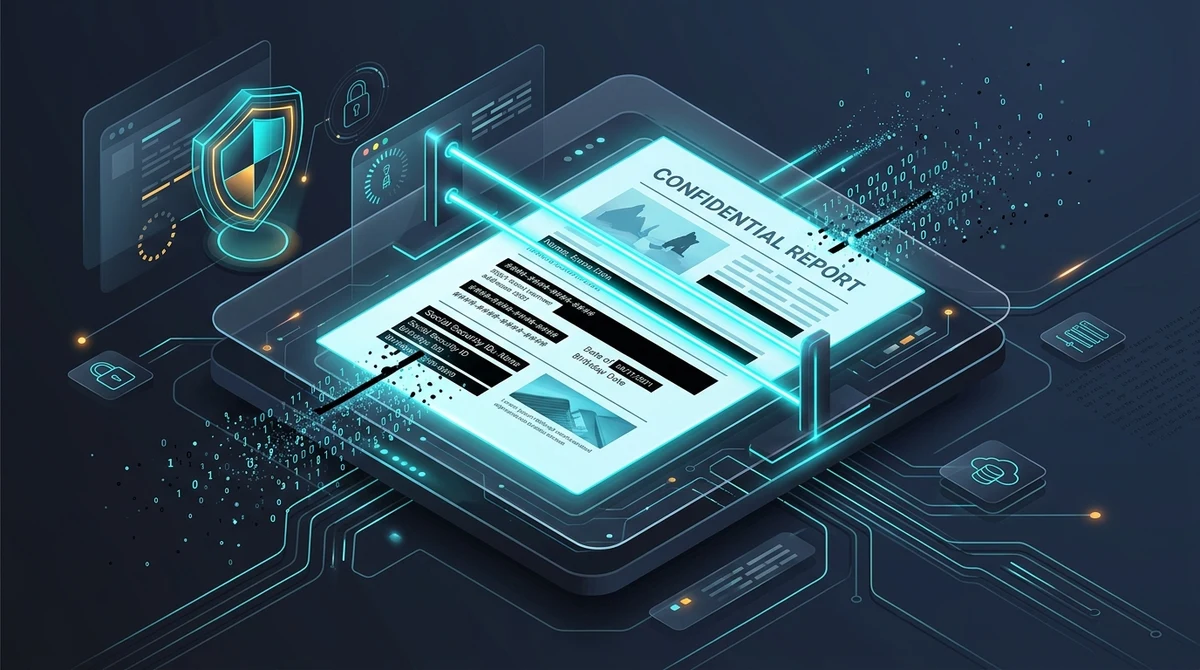
Pour masquer automatiquement les données sensibles d'un PDF gratuitement, utilisez l'outil Masquer PDF Automatiquement d'AZ2PDF pour analyser et supprimer les données confidentielles telles que numéros de sécurité sociale, cartes bancaires, e-mails et téléphones. L'outil identifie les expressions régulières cibles et efface les glyphes directement du flux binaire du document sans rétention cloud.
- Reconnaissance de motifs automatisée : Détecte instantanément les formats de données personnelles (PII) courants, notamment numéros d'identification, cartes bancaires, adresses e-mail, numéros de téléphone et regex personnalisées sur des centaines de pages.
- Véritable suppression binaire : Efface définitivement les glyphes de caractères et les métadonnées sous-jacentes du flux d'octets brut du PDF, empêchant toute récupération par copier-coller ou inspection de calques.
- Entièrement gratuit et sans barrière : Nettoyez un nombre illimité de pièces juridiques, dossiers médicaux et bilans financiers sans abonnement Adobe Acrobat ni création de compte.
- Recommandation de flux de travail intelligent : Associez le caviardage automatique au nettoyage des métadonnées et à l'aplatissement du PDF pour éliminer les historiques de révision cachés et garantir l'intégrité documentaire.
Le danger du masquage visuel manuel : pourquoi les rectangles noirs échouent
Le partage de documents PDF confidentiels est une exigence quotidienne pour les cabinets d'avocats, les établissements de santé, les experts-comptables et les administrations publiques. Qu'il s'agisse de déposer des pièces de procédure, d'échanger des accords de fusion d'entreprises ou de transmettre des dossiers médicaux, masquer les informations privées est obligatoire. Pourtant, chaque année, des organisations renommées subissent des fuites de données catastrophiques à cause d'une méprise courante : la confusion entre un simple masquage visuel et un véritable caviardage numérique.
Lorsque la plupart des utilisateurs souhaitent cacher des données sensibles dans un PDF, ils choisissent un raccourci visuel : ils ouvrent le document dans Aperçu d'Apple, Adobe Acrobat Reader ou Microsoft Word, dessinent un rectangle noir sur les phrases secrètes ou utilisent un surligneur noir avant d'enregistrer le fichier. À l'écran, le texte semble invisible. En réalité, aucun octet de texte n'a été supprimé.
Conformément à la spécification internationale ISO 32000 régissant l'architecture PDF, les documents sont construits en couches visuelles indépendantes. Placer un rectangle noir sur un paragraphe ne fait qu'ajouter un nouvel objet graphique vectoriel à la pile de rendu. Les lettres et les chiffres d'origine demeurent intacts à l'intérieur du flux de texte brut /Contents, régis par les opérateurs d'affichage PDF standard tels que Tj et TJ.
Toute personne qui reçoit ce fichier peut simplement appuyer sur Ctrl+A pour tout sélectionner, copier le contenu avec Ctrl+C et coller le texte confidentiel dans le Bloc-notes. De plus, il suffit d'ouvrir le document dans un éditeur vectoriel gratuit pour supprimer le rectangle noir d'un simple clic et révéler instantanément les numéros de sécurité sociale, soldes bancaires ou identités de clients. Le véritable caviardage n'est pas un cache esthétique, c'est une destruction binaire irréversible.
Éliminez les erreurs humaines lors du traitement des données personnelles grâce à l'outil de masquage automatique AZ2PDF. En combinant des expressions régulières éprouvées et des dictionnaires de mots-clés sur mesure, il expurge automatiquement numéros d'identification, e-mails et cartes bancaires sur des centaines de pages.
Fonctionnement du caviardage automatique : Regex et suppression d'octets binaires
Examiner manuellement un bilan financier de 60 pages ou un dossier de contentieux de plus de 200 pages pour noircir chaque mention confidentielle est épuisant, chronophage et sujet aux oublis. L'omission d'un seul numéro de compte en page 43 peut entraîner de lourdes sanctions réglementaires en vertu du RGPD ou des lois sur le secret professionnel. Le caviardage automatisé résout cette difficulté par une détection intelligente des motifs et un assainissement binaire en profondeur.
Les moteurs modernes de caviardage automatisé opèrent en trois phases techniques rigoureusement coordonnées :
1. Cartographie des coordonnées textuelles : Le moteur parcourt le modèle objet du document PDF (DOM), décodant les opérateurs de matrice de texte (Tm) et les tableaux d'espacement des caractères. Il calcule les coordonnées précises de la boîte englobante (positions X et Y, hauteur de ligne, décalage de ligne de base et largeur) pour chaque caractère de chaque page.
2. Évaluation des motifs par expressions régulières (Regex) : Au lieu de chercher uniquement des termes statiques, le système applique des règles d'expressions régulières élaborées. Celles-ci reconnaissent la structure syntaxique des données sensibles (comme les numéros de cartes de paiement à 16 chiffres ou les identifiants bancaires internationaux), qu'ils soient présentés avec des tirets, des espaces ou d'un seul tenant.
3. Purge du flux binaire et génération de repères visuels : Dès que les correspondances sont validées, le moteur excise chirurgicalement les codes de caractères associés du dictionnaire de flux de la page. Il applique ensuite un rectangle vectoriel opaque (par défaut d'un noir uni) directement sur la surface de la page. Les octets sous-jacents étant totalement anéantis, aucun outil de recherche ni logiciel d'expertise légale ne peut récupérer l'information.
De plus, les moteurs avancés prennent en charge les ligatures typographiques (comme le groupe 'fi' lié), assurant qu'aucun fragment de glyphe résiduel ne subsiste dans le fichier final.
Modèles de données pris en charge : que pouvez-vous caviarder automatiquement ?
Les données personnelles identifiables (PII) répondent à des structures de formatage prévisibles. Les outils automatisés mettent à disposition des préréglages de motifs calibrés pour capturer ces données avec rigueur tout en éliminant les faux positifs :
1. Numéros de sécurité sociale et identifiants fiscaux
Numéros d'identification nationaux standards. Le motif détecte les formats habituels avec tirets ou espaces tout en contrôlant la validité des séquences pour écarter les faux positifs sur des numéros de pièces ou de références d'articles.
2. Numéros de cartes de crédit et de débit
Numéros de cartes de paiement des principaux réseaux internationaux (Visa, MasterCard, American Express, Discover). Le motif vérifie les préfixes d'identification de l'émetteur (IIN) et contrôle la cohérence des séparateurs entre chaque groupe de chiffres.
3. Adresses e-mail
Adresses électroniques professionnelles et personnelles conformes aux normes RFC (telles que [email protected]). Le motif est ancré aux extensions de domaine (TLD) valides et évite de capturer par inadvertance le point de fin de phrase.
4. Numéros de téléphone
Numérotations téléphoniques fixes et mobiles, incluant les formats nationaux usuels ainsi que les formats internationaux standardisés E.164 débutant par le signe plus (par exemple +33 1 23 45 67 89 ou +1 415 555 0199).
5. Identifiants bancaires internationaux (IBAN et codes BIC)
Identifiants bancaires européens et transfrontaliers conformes à la norme ISO 13616 (code pays à deux lettres suivi de deux chiffres de contrôle et de caractères alphanumériques), complétés par les codes de routage et de tri bancaire.
6. Mots-clés sur mesure et expressions régulières personnalisées
Au-delà des données personnelles usuelles, les dossiers réels exigent souvent l'effacement de noms de projets confidentiels, d'identifiants de dossiers internes ou de noms de dirigeants. Vous pouvez coller une liste de termes sur mesure ou saisir une chaîne regex personnalisée pour tout traiter en une seule fois.
Comment caviarder automatiquement un PDF en 3 étapes simples
Nettoyer des documents confidentiels ne prend que quelques secondes avec l'outil gratuit d'AZ2PDF. La démarche est directe :
Étape 1 : Téléversez votre document PDF
Ouvrez l'outil dans votre navigateur web sur Mac, Windows, iOS ou Android. Glissez-déposez votre contrat, votre facture ou votre rapport dans l'espace de dépôt. AZ2PDF est entièrement gratuit, ne requiert aucune inscription et n'impose aucun quota journalier.
Étape 2 : Sélectionnez vos motifs prédéfinis ou saisissez vos mots-clés
Cochez les cases correspondant aux données à supprimer (cartes bancaires, e-mails, téléphones, identifiants). Pour effacer des termes particuliers (comme une raison sociale ou un matricule), entrez-les dans le champ des termes personnalisés, à raison d'une entrée par ligne. Vous pouvez également ajuster la couleur des rectangles et les marges d'espacement.
Étape 3 : Téléchargez votre document assaini et protégé
Cliquez sur Masquer automatiquement. Le moteur analyse l'intégralité des pages, supprime le flux d'octets sous-jacent des correspondances et trace les zones d'occultation. Cliquez sur Télécharger pour récupérer votre PDF assaini et prêt à être diffusé publiquement.
Après le traitement automatisé par regex, vous pouvez également inspecter manuellement et affiner les zones caviardées afin de vérifier visuellement les cas particuliers et masquer d'éventuels logos graphiques avant la diffusion finale.
Confidentialité et conformité RGPD : protection des dossiers juridiques et médicaux
Les fichiers PDF nécessitant un caviardage sont par nature les documents les plus sensibles en votre possession : comptes rendus médicaux, relevés financiers, secrets industriels ou accords de non-divulgation.
De nombreux convertisseurs en ligne archivent les fichiers téléversés sur des disques durs distants pendant des heures ou des jours, engendrant des risques d'exposition majeurs. Transmettre des dossiers non chiffrés sur des serveurs tiers peut constituer une violation directe des règles de sécurité du RGPD (article 32).
C'est pourquoi AZ2PDF applique une politique stricte de rétention zéro (Zero-Retention). Les documents traités sont conservés exclusivement dans des tampons de mémoire vive RAM isolés pendant le temps d'exécution. Un processus d'arrière-plan détruit définitivement toutes les données en mémoire dans les 5 minutes suivant l'opération. Vos documents ne sont jamais enregistrés sur disque, jamais indexés et ne servent jamais à l'entraînement d'intelligences artificielles.
Documents scannés : pourquoi une reconnaissance OCR préalable est indispensable
Une surprise fréquente lors de l'utilisation d'outils automatiques concerne les documents papier numérisés. Si vous numérisez un contrat papier via un photocopieur de bureau, le fichier PDF résultant n'est souvent pas un document texte, mais une simple photographie raster intégrée dans une enveloppe PDF.
Comme une page scannée ne contient que des pixels (points noirs, blancs ou colorés) et aucun caractère textuel réel, la détection par regex ne peut trouver aucun mot ni numéro. Aucun code de caractère n'est présent dans le flux pour être évalué.
Pour traiter avec succès un fichier scanné, deux approches s'offrent à vous :
Option A : Appliquer d'abord l'OCR : Passez le fichier par l'outil OCR PDF. Le moteur de reconnaissance optique analyse la forme des pixels et crée une couche de texte invisible sous l'image (PDF sandwich). Une fois cette couche générée, l'outil automatique pourra cibler et expurger les données souhaitées.
Option B : Utiliser le masquage manuel : Si votre document ne compte qu'une ou deux pages, utilisez l'outil Masquer du texte dans un PDF pour tracer manuellement des rectangles noirs sur les zones sensibles de l'image, écrasant ainsi définitivement les pixels correspondants.
Comparatif des solutions : AZ2PDF vs Adobe Acrobat Pro vs méthodes manuelles
Pour supprimer des données confidentielles de documents électroniques, plusieurs méthodes existent, chacune avec ses avantages en matière de rapidité, de coût et de fiabilité :
Option 1 : Masquage automatique AZ2PDF (recommandé)
La solution idéale pour les entreprises, professions libérales et particuliers recherchant une occultation rapide et conforme au RGPD sans frais récurrents. Le moteur traite des dizaines de pages en quelques secondes, effaçant caractères et métadonnées sans laisser de traces. 100 % gratuit, sans inscription et avec effacement de la mémoire RAM en 5 minutes.
Option 2 : Adobe Acrobat Pro
Acrobat Pro propose des fonctionnalités avancées de recherche et caviardage sur poste de travail. Toutefois, il requiert un abonnement annuel onéreux de plus de 240 euros par utilisateur, nécessite l'installation de logiciels volumineux et impose une configuration manuelle parfois complexe. Pour des besoins ponctuels ou réguliers de nettoyage PII, un tel abonnement est difficile à justifier.
Option 3 : Impression papier, feutre noir et re-numérisation
Imprimer un PDF pour noircir les lignes sensibles au marqueur avant de le rescanner est une pratique lente, gaspilleuse et dangereuse : l'encre des marqueurs s'avère souvent translucide sous la puissante lampe des scanners, laissant les chiffres lisibles sur le fichier numérisé. De plus, la qualité vectorielle est perdue et le poids du fichier explose.
Assurez votre conformité aux obligations du RGPD en toute sérénité grâce au centre d'outils de confidentialité et de masquage sécurisé AZ2PDF, où le traitement en mémoire volatile garantit la disparition irréversible de vos données personnelles sensibles.
Solutions rapides aux difficultés fréquentes de caviardage automatique
Si vous constatez des résultats imprévus lors du nettoyage de vos documents, voici comment résoudre les situations les plus courantes :
1. Le moteur n'a pas repéré les numéros sur une page scannée
Vérifiez si le texte peut être sélectionné au curseur. Si vous ne parvenez pas à surligner les mots à la souris, le document est une image numérisée. Passez le fichier par l'outil OCR PDF pour générer un flux de texte exploitable avant d'effectuer le caviardage automatique.
2. Trop de texte a été masqué (faux positifs)
Si des séries de chiffres sans lien avec des identifiants personnels ont été noircies, votre document contient peut-être des codes d'articles ou des numéros de facture de longueur similaire. Utilisez des modèles de PII plus précis plutôt que des expressions génériques, ou privilégiez des mots-clés personnalisés avec correspondance de mot entier.
3. Les propriétés du document contiennent encore le nom de l'auteur
Masquer le texte sur la page supprime les mots visibles, mais les propriétés du document (titre, auteur, société, logiciel de création) sont conservées dans des dictionnaires distincts. Utilisez l'outil Nettoyer un PDF pour effacer toutes les métadonnées cachées et historiques de révision.
4. Les champs de formulaire interactifs restent cliquables
Si votre PDF contient des champs AcroForm interactifs, masquer le texte environnant peut laisser les zones de saisie actives. Traitez votre fichier avec l'outil Aplatir un PDF pour figer les champs et signatures dans une couche d'impression statique inaltérable, puis verrouillez les permissions avec l'outil Protéger un PDF.
5. La taille du fichier a légèrement augmenté après le masquage
L'insertion de barres de masquage vectorielles et la reconstruction de la table des références croisées (XRef) peuvent ajouter un faible volume d'octets. Si vous devez respecter des limites strictes d'envoi par e-mail, optimisez le fichier avec l'outil Compresser un PDF sans dégrader la netteté visuelle.
❓ Foire Aux Questions (FAQ)
L'outil Masquer PDF Automatiquement d'AZ2PDF efface définitivement les caractères textuels et les glyphes de police du flux de contenu binaire du document. Une fois caviardé, le texte ne peut plus être copié, surligné, recherché ni restauré par aucun visualiseur PDF ou logiciel d'analyse numérique.
Articles Liés à ce Sujet
Découvrez d'autres techniques professionnelles d'organisation de pages et de gestion documentaire.

Comment caviarder et masquer définitivement des informations confidentielles dans un PDF gratuitement
Apprenez à caviarder et supprimer définitivement les données sensibles, numéros fiscaux et bancaires dans un PDF en ligne. Suppression binaire irréversible sans Acrobat.

Comment protéger un PDF par mot de passe gratuitement (Cryptage AES-256)
Apprenez à chiffrer et protéger vos fichiers PDF par mot de passe en ligne gratuitement avec l'algorithme militaire AES-256. Vos contrats et fiches de paie sécurisés sans filigrane.

Comment déverrouiller un PDF protégé par mot de passe en ligne (Suppression définitive)
Découvrez comment supprimer gratuitement en ligne les mots de passe et restrictions de vos fichiers PDF autorisés. Déchiffrement sécurisé sans filigrane.

Comment modifier un PDF en ligne sans Adobe Acrobat (Gratuit & Privé)
Apprenez à éditer du texte PDF, insérer des signatures, ajouter des annotations et masquer des données sans payer Adobe Acrobat Pro. 100 % confidentiel.

Comment compresser un PDF sans perte de qualité (Gratuit & Rapide)
Découvrez comment réduire la taille de vos fichiers PDF jusqu'à 85 % pour l'envoi par e-mail sans texte flou ni images pixélisées. 100 % privé dans votre navigateur.

Comment convertir un PDF en Word sans perte de mise en page (Gratuit & Modifiable)
Apprenez à convertir vos PDF en documents Word DOCX éditables sans polices brisées, tableaux décalés ni zones de texte figées. 100 % gratuit et sécurisé.