Comment vérifier une signature numérique PDF gratuitement (sans Acrobat)
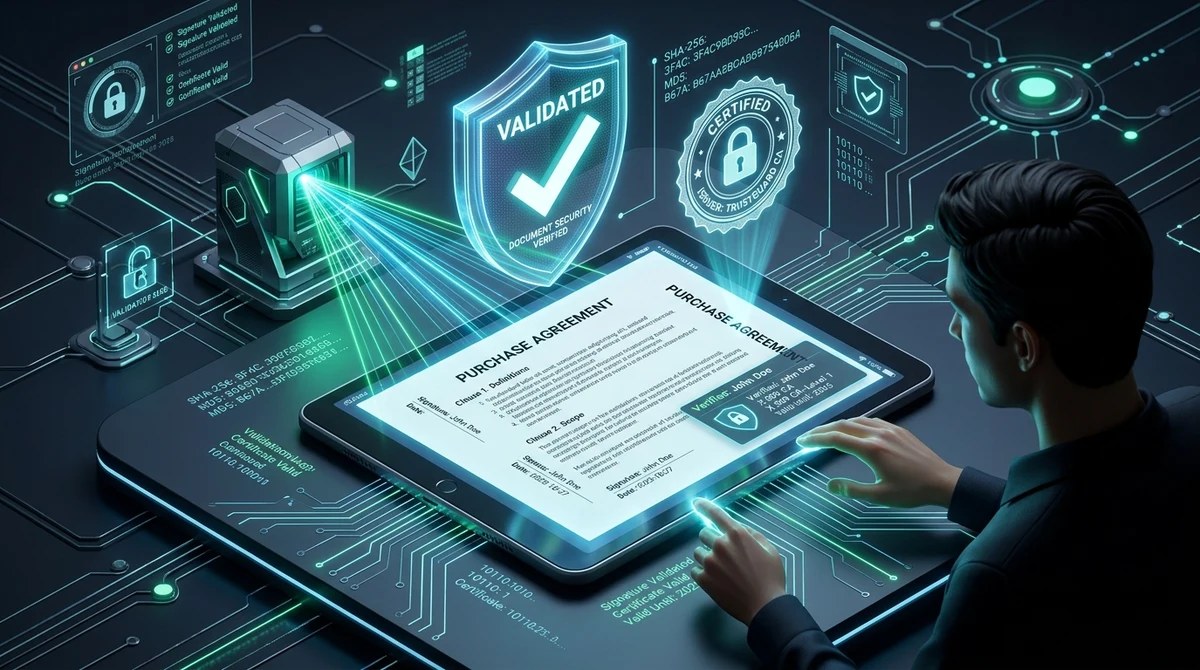
Réponse Directe & Points Clés
Pour vérifier gratuitement une signature numérique PDF sans Adobe Acrobat, vous pouvez utiliser l'outil Vérifier la signature AZ2PDF. Il inspecte les conteneurs PKCS#7, compare les empreintes SHA-256 du tableau ByteRange et valide la chaîne de certificats X.509.
- Aucun logiciel payant requis : Inutile de payer un abonnement Adobe Acrobat coûteux pour vérifier l'authenticité d'un contrat ou d'une facture signée.
- Contrôle d'intégrité cryptographique : Détecte immédiatement si un seul octet a été modifié après l'apposition de la signature numérique.
- Inspection de la chaîne de confiance : Analyse l'identité du signataire, l'autorité de certification (CA), le numéro de série et le statut de révocation.
- Confidentialité Zero-Retention : Les fichiers sont traités exclusivement en mémoire vive et définitivement supprimés après 5 minutes.
Signatures numériques vs tampons scannés : pourquoi l'apparence visuelle ne prouve rien
Lorsque vous recevez par courriel un contrat de travail, un devis commercial, un acte notarié ou une facture, comment vous assurer que le fichier est authentique ? Beaucoup de personnes regardent simplement le bas de la page, constatent la présence d'une signature manuscrite ou d'un tampon d'entreprise, et en déduisent que le document est juridiquement valable.
En criminalistique documentaire, l'apparence visuelle n'a presque aucune valeur probante. Une simple signature électronique (comme l'image scannée d'une signature ou un tracé tactile) n'est qu'un calque graphique superposé à la page. N'importe qui possédant un logiciel d'édition d'image basique peut copier cette image, la coller sur une fausse facture et modifier des coordonnées bancaires sans laisser la moindre trace visible.
À l'inverse, une véritable signature numérique cryptographique opère au niveau binaire selon la norme internationale ISO 32000 et les spécifications européennes PAdES (PDF Advanced Electronic Signatures). Au lieu d'une illustration esthétique, elle lie un certificat cryptographique à clé publique certifié directement au flux binaire exact du fichier. Si un tiers modifie le moindre caractère, une date ou une virgule après la signature, le sceau mathématique se brise instantanément.
Longtemps, la vérification de ces signatures nécessitait des logiciels payants comme Adobe Acrobat Pro avec des abonnements annuels élevés. Pour les particuliers et entreprises souhaitant simplement contrôler des contrats, ces coûts sont superflus. Aujourd'hui, les plateformes web modernes permettent une vérification rapide, indépendante et entièrement gratuite.
Confirmez immédiatement la validité cryptographique de vos contrats avec l'Outil Vérifier la signature AZ2PDF. Il examine la chaîne de certificats X.509, valide les autorités d'horodatage et certifie l'intégrité du document.
Fonctionnement de la vérification : hachages ByteRange et norme ISO 32000
Pour comprendre pourquoi les signatures cryptographiques ne peuvent être contournées, il faut explorer la structure binaire d'un PDF signé. Lors de l'apposition d'un certificat, le logiciel ne se contente pas de verrouiller le fichier avec un mot de passe, mais exécute un échange cryptographique régi par l'infrastructure à clés publiques (PKI) :
1. Définition du tableau ByteRange
Dans l'arborescence des objets PDF, le dictionnaire de signature (/Sig) intègre une clé nommée /ByteRange. Il s'agit d'un tableau de quatre entiers représentant deux paires d'intervalles d'octets : [offset1, length1, offset2, length2].
La première paire couvre du premier octet du fichier jusqu'au début exact du conteneur de signature. La seconde couvre de la fin du bloc de signature jusqu'au dernier octet du fichier. L'intervalle entre ces deux zones contient la clé /Contents, qui héberge la signature brute PKCS#7 ou CMS (Cryptographic Message Syntax) au format hexadécimal.
2. Calcul de l'empreinte cryptographique
Avant d'appliquer la signature, le logiciel calcule une empreinte à sens unique (généralement SHA-256 ou SHA-512) sur l'ensemble des octets spécifiés par le ByteRange. Cela génère une empreinte numérique unique représentant l'état exact du document à la milliseconde près.
La clé privée du signataire chiffre ensuite cette empreinte. Comme seul le propriétaire légitime possède la clé privée, ce bloc ne peut être déchiffré qu'avec la clé publique correspondante. Lors de la vérification, le moteur recalcule le hachage SHA-256 sur le ByteRange et le compare à l'empreinte déchiffrée du conteneur.
Si les deux empreintes correspondent parfaitement, l'intégrité du document est mathématiquement démontrée. Si le moindre octet a été modifié ou corrompu hors des mises à jour incrémentielles autorisées, les empreintes divergent et l'outil signale immédiatement une altération.
Chaînes de confiance des certificats et validation de chemin PKIX
Prouver qu'un document n'a pas été modifié ne constitue que la première étape. La seconde consiste à répondre à une question juridique capitale : qui a réellement signé, et cette autorité est-elle de confiance ?
Les signatures PDF reposent sur la norme de certificats à clé publique X.509. Pour valider l'authenticité, le moteur de vérification reconstitue une arborescence selon le modèle PKIX :
- Le certificat d'entité finale (Signataire) : Identifie directement la personne ou l'entreprise signataire. Il contient le nom commun (CN), l'organisation, l'adresse e-mail, le numéro de série et la clé publique.
- L'autorité de certification intermédiaire (Intermediate CA) : Les grands tiers de confiance n'utilisent pas leur clé racine pour signer directement les documents du quotidien. Ils délèguent cette fonction à des autorités intermédiaires pour isoler leur clé maîtresse des risques d'exposition.
- L'autorité de certification racine (Root CA - Ancre de confiance) : Le sommet de la chaîne. Pour qu'une signature soit reconnue par défaut, cette racine doit figurer dans des magasins de confiance agréés, tels que l'Adobe Approved Trust List (AATL), la liste de confiance européenne (EUTL sous réglementation eIDAS) ou les magasins des systèmes d'exploitation.
En cas d'utilisation d'autorités de certification privées (fréquentes en milieu bancaire ou gouvernemental), les lecteurs tiers peuvent afficher un avertissement de non-confiance. AZ2PDF permet d'importer directement un certificat racine personnalisé dans la session pour valider instantanément les signatures d'entreprises.
L'importance des horodatages : jetons RFC 3161 et validation à long terme (LTV)
L'horodatage représente souvent le maillon faible des signatures basiques. Dans un flux simple, le logiciel utilise simplement l'heure de l'horloge locale de l'ordinateur du signataire.
Cette approche comporte des risques juridiques majeurs : une partie malveillante pourrait reculer l'horloge de son PC de deux semaines et signer un contrat échu. De plus, les certificats expirent généralement au bout de 1 à 3 ans. Si vous contrôlez un contrat signé il y a 5 ans avec un certificat expiré, comment prouver qu'il était valide le jour de la signature ?
1. Autorités d'horodatage indépendantes RFC 3161 (TSA)
Pour garantir une valeur probante incontestable, les documents sensibles intègrent un jeton d'horodatage RFC 3161 (Time-Stamp Token - TST). Lors de la signature, le logiciel transmet l'empreinte à une autorité d'horodatage (TSA) indépendante. Celle-ci associe l'empreinte à l'heure exacte d'une horloge atomique, signe le jeton et l'intègre au PDF.
2. Activation de la validation à long terme (PAdES-LTV)
Avec un horodatage RFC 3161, la signature bénéficie de la validation à long terme (LTV). Même si le certificat expire des années plus tard, la validation se base sur l'instant de la signature. L'horodatage certifié prouvant que la signature a été apposée pendant la période de validité du certificat, celle-ci conserve sa pleine force juridique pour les décennies à venir.
Après avoir validé l'identité des signataires, vous pouvez également opter pour un chiffrement robuste AES-256 afin de verrouiller définitivement l'accès au document confidentiel.
Comment vérifier un PDF signé en 3 étapes simples et gratuites
Vérifier l'authenticité d'un document PDF signé ne prend que quelques secondes avec les outils en ligne AZ2PDF. Aucune installation logicielle, inscription ou moyen de paiement n'est requis :
Étape 1 : Déposez votre document signé
Accédez à l'outil Vérifier la signature depuis n'importe quel navigateur sur Mac, Windows, Linux, iOS ou Android. Glissez-déposez votre fichier dans la zone d'importation. AZ2PDF est 100 % gratuit et traite les documents juridiques volumineux sans limitation.
Étape 2 : Validation optionnelle de certificat personnalisé
Si votre document a été signé avec un certificat reconnu du commerce (DocuSign, Adobe Sign, carte d'identité électronique), la vérification s'opère automatiquement. S'il s'agit d'une PKI d'entreprise, vous pouvez téléverser le fichier de certificat (.cer, .crt ou .pem) pour servir d'ancre de confiance.
Étape 3 : Consultez le rapport de vérification
Le moteur analyse l'enveloppe cryptographique en mémoire isolée et génère un rapport complet :
- État d'intégrité du document : Confirme la correspondance exacte de l'empreinte binaire et l'absence de modifications post-signature.
- Identité du signataire : Affiche le nom usuel (Common Name), l'organisation, le département et l'adresse e-mail.
- Détails de l'autorité émettrice : Précise la CA émettrice, le numéro de série hexadécimal et la longueur de clé (ex. RSA 2048 ou 4096 bits).
- Horodatage certifié : Indique si l'heure est validée par un tiers de confiance RFC 3161 ou issue de l'horloge locale.
- Statut de révocation : Vérifie si le certificat a été révoqué via OCSP ou les listes de révocation (CRL).
Pour empêcher toute modification non autorisée et verrouiller les autorisations avant de partager vos fichiers vérifiés, vous pouvez protéger le PDF avec un mot de passe.
Résolution rapide des avertissements fréquents de validation de signature
Lors de l'examen d'une signature, les lecteurs PDF affichent souvent des messages techniques. Voici leur signification concrète :
1. La validité de la signature est inconnue (Signature validity is unknown)
C'est l'avertissement le plus répandu. Il ne signifie pas que le document est falsifié, mais que la formule cryptographique est intacte alors que l'autorité émettrice ne figure pas dans le magasin local de votre visionneuse.
2. Le document a été modifié depuis la signature (Document altered or modified)
Alerte de sécurité critique. L'empreinte recalculée ne correspond plus au conteneur de signature. Cela survient lorsqu'un texte a été retouché, des pages supprimées ou des annotations non autorisées ajoutées. Le fichier doit être rejeté.
3. Le certificat du signataire a expiré (Signer certificate expired)
La date de fin de validité du certificat est dépassée. Si un horodatage certifié RFC 3161 est inclus et prouve la signature antérieure à cette date, le document reste valable. En l'absence d'horodatage fiable, la validité juridique devient incertaine.
4. Impossible de vérifier le statut de révocation (Revocation check failed)
Cet avertissement survient lorsque l'outil ne parvient pas à joindre les serveurs OCSP ou CRL de l'autorité de certification (pare-feu d'entreprise ou mode hors-ligne). Il s'agit le plus souvent d'un incident réseau temporaire.
Confidentialité et conformité : zéro rétention de données pour les actes juridiques
Les fichiers soumis à vérification contiennent fréquemment des données hautement sensibles : contrats de fusion-acquisition, accords de confidentialité, dossiers d'embauche ou liasses fiscales.
Certains services en ligne conservent les fichiers importés sur des serveurs distants pendant plusieurs jours, entraînant des manquements critiques à l'article 32 du RGPD et au secret professionnel.
C'est pourquoi AZ2PDF applique une politique stricte de Zéro Rétention de Données (Zero Data Retention) :
- Exécution éphémère en mémoire RAM : Les fichiers sont traités exclusivement en mémoire vive le temps du calcul cryptographique et ne sont jamais enregistrés sur disque dur ni en base de données.
- Purge automatique après 5 minutes : Un processus démon d'arrière-plan détruit définitivement l'ensemble des données de session au plus tard 5 minutes après l'opération.
- Aucune exploitation de données : AZ2PDF ne lit, ne conserve ni ne partage vos documents, et vos données ne sont jamais utilisées pour entraîner des modèles d'intelligence artificielle.
Vérifiez vos contrats d'affaires avec une sérénité juridique absolue grâce à la plateforme documentaire sécurisée AZ2PDF, sans aucune exposition de vos fichiers.
❓ Foire Aux Questions (FAQ)
Oui. L'outil AZ2PDF analyse les enveloppes PKCS#7, calcule les empreintes SHA-256 sur le ByteRange et inspecte les certificats X.509 directement dans votre navigateur, gratuitement et sans inscription.
Articles Liés à ce Sujet
Découvrez d'autres techniques professionnelles d'organisation de pages et de gestion documentaire.
Comment nettoyer un fichier PDF et effacer les métadonnées cachées (Gratuit & Sécurisé)
Apprenez à nettoyer vos fichiers PDF en supprimant les métadonnées d'auteur, l'historique de révision, les balises GPS et les macros JavaScript. 100% privé et gratuit.

Comment protéger un PDF par mot de passe gratuitement (Cryptage AES-256)
Apprenez à chiffrer et protéger vos fichiers PDF par mot de passe en ligne gratuitement avec l'algorithme militaire AES-256. Vos contrats et fiches de paie sécurisés sans filigrane.

Comment déverrouiller un PDF protégé par mot de passe en ligne (Suppression définitive)
Découvrez comment supprimer gratuitement en ligne les mots de passe et restrictions de vos fichiers PDF autorisés. Déchiffrement sécurisé sans filigrane.

Comment caviarder et masquer définitivement des informations confidentielles dans un PDF gratuitement
Apprenez à caviarder et supprimer définitivement les données sensibles, numéros fiscaux et bancaires dans un PDF en ligne. Suppression binaire irréversible sans Acrobat.

Comment masquer automatiquement les données sensibles dans un PDF gratuitement (Nettoyage PII)
Apprenez à caviarder automatiquement les données confidentielles, cartes bancaires et e-mails dans un PDF gratuitement. Détection rapide et sans fuite de données.

Comment comparer deux fichiers PDF pour trouver les différences en ligne (gratuit et sécurisé)
Découvrez comment comparer deux documents PDF en ligne gratuitement. Détectez les modifications de texte, de clauses et les différences visuelles sans Adobe Acrobat.