Comment nettoyer un fichier PDF et effacer les métadonnées cachées (Gratuit & Sécurisé)
Réponse Directe & Points Clés
Pour assainir et nettoyer un PDF (Sanitize), vous exécutez un traitement binaire qui purge définitivement le dictionnaire d'information (/Info), les flux XML XMP (/Metadata), les macros JavaScript, les déclencheurs automatiques (/OpenAction) et les pièces jointes cachées. Avec AZ2PDF Nettoyer PDF, cette désinfection s'effectue en mémoire vive (RAM) volatile, créant un document anonymisé supprimé du serveur après 5 minutes.
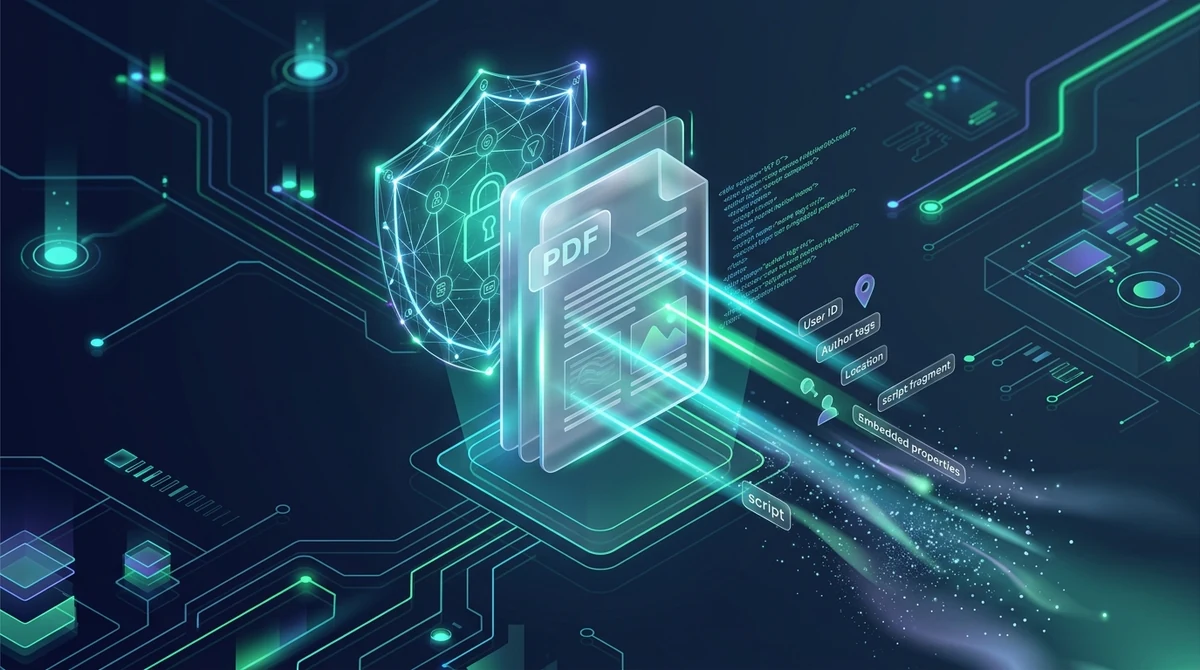
- Exposition de données invisibles : les fichiers PDF standard conservent à votre insu les noms d'auteurs, identifiants réseau, chemins de disques, coordonnées GPS et l'historique complet des logiciels.
- Neutralisation des vecteurs de logiciels malveillants : le nettoyage supprime les scripts JavaScript incorporés, les actions de lancement automatique et les pièces jointes dissimulées.
- Nettoyer vs Caviarder : le caviardage efface le texte visible sur la page, tandis que le nettoyage supprime les métadonnées d'arrière-plan et le code exécutable. La sécurité maximale exige les deux.
- 100% Gratuit et confidentiel : désinfectez vos documents juridiques, médicaux et stratégiques sans enregistrement, sans filigrane et avec purge automatique de la mémoire RAM après 5 minutes.
Au cœur du PDF : anatomie des dictionnaires Info et des flux XML XMP
Pour comprendre pourquoi les astuces de fortune consistant à effacer manuellement le nom de l'auteur dans votre lecteur de bureau échouent souvent, il convient d'analyser l'architecture de la norme internationale ISO 32000 pour le format de document portable (PDF). Un PDF n'est pas une simple image plate ; c'est une base de données orientée objet sophistiquée, structurée en flux hiérarchiques et tables de références croisées (XRef).
Dans un PDF moderne, les métadonnées sont réparties selon deux mécanismes essentiels :
1. Le dictionnaire d'informations du document (/Info)
Hérité des premières spécifications PDF, le dictionnaire /Info réside directement dans le catalogue ou la fin de fichier (trailer). Il rassemble des paires clé-valeur décrivant les paramètres éditoriaux fondamentaux :
/Author: Le nom d'utilisateur de la session qui a généré le fichier./Titleet/Subject: Le titre de travail et la classification thématique du document./Creator: L'application parente ayant servi à rédiger le texte d'origine (comme Microsoft Word ou Apple Pages)./Producer: Le moteur de conversion ou la bibliothèque ayant compilé le flux binaire (tel qu'Adobe PDF Library, Quartz ou Skia)./CreationDateet/ModDate: Les horodatages cryptographiques exacts, incluant le décalage de fuseau horaire.
Bien que certains lecteurs de bureau permettent de modifier ces champs, une retouche manuelle ne met à jour que les clés de premier niveau, sans nettoyer les couches structurelles sous-jacentes.
2. Flux XML de la plateforme de métadonnées extensible (/Metadata)
Créée par Adobe et normalisée sous l'ISO 16684-1, la plateforme Extensible Metadata Platform (XMP) intègre des paquets XML structurés directement dans le catalogue PDF et les flux d'objets distincts. Les paquets XMP peuvent être associés au document global, à des pages précises, à des graphiques vectoriels ou à des images raster.
Les schémas XMP stockent un historique étendu : étapes de retouche Photoshop, profils colorimétriques, licences de polices et métadonnées EXIF d'appareils photo. Étant encodées sous forme de flux XML bruts au sein de filtres de compression FlateDecode, ces métadonnées échappent aux fenêtres de propriétés classiques des lecteurs PDF courants.
3. Historique de révision incorporé et objets orphelins
Lorsque vous modifiez un PDF dans un logiciel de bureau traditionnel et cliquez sur Enregistrer, de nombreux programmes effectuent une mise à jour incrémentielle. Plutôt que de réécrire l'intégralité du fichier binaire, le logiciel se contente d'ajouter les modifications à la fin du fichier existant et d'actualiser la table de références croisées (xref).
Par conséquent, les paragraphes précédemment supprimés, les anciens noms d'auteurs et les données confidentielles non caviardées subsistent dans les objets obsolètes plus haut dans le flux binaire. Un destinataire averti armé d'un éditeur hexadécimal ou d'un outil d'analyse forensique peut facilement extraire ces données prétendument effacées.
Éléments dynamiques dangereux : pourquoi JavaScript et les actions de lancement menacent la sécurité
Nettoyer un PDF va bien au-delà de la suppression du nom de l'auteur. Dans les environnements d'entreprise et les marchés publics, les fichiers PDF non assainis sont fréquemment utilisés comme vecteurs d'attaque pour propager des logiciels malveillants, dérober des identifiants et exploiter des failles zero-day.
La norme PDF prend en charge des éléments dynamiques programmables capables de s'exécuter automatiquement à l'ouverture :
1. Macros JavaScript intégrées (/JS et /JavaScript)
Le format PDF intègre un sous-ensemble spécialisé de JavaScript (Acrobat JavaScript API) destiné à valider des champs de formulaire ou contrôler des éléments d'interface. Cependant, des cybercriminels exploitent régulièrement ce moteur pour mener des attaques de saturation de mémoire (heap-spray), provoquer des dépassements de tampon ou rediriger l'utilisateur vers des sites de phishing.
2. Déclencheurs d'actions automatiques (/OpenAction et /AA)
Les dictionnaires PDF peuvent définir une clé /OpenAction ou des Actions Additionnelles (/AA) associées à l'affichage d'une page ou au clic sur un signet. Ces actions se déclenchent sans la moindre interaction de l'utilisateur dès l'ouverture du document. Lors d'attaques ciblées, une commande /OpenAction peut exécuter un script sur le système d'exploitation de la victime via l'instruction /Launch, ou transmettre des données confidentielles vers un serveur tiers distant via /SubmitForm.
3. Pièces jointes dissimulées (/EmbeddedFiles)
Les conteneurs PDF peuvent héberger des fichiers joints arbitraires au sein de l'arborescence /EmbeddedFiles. Bien que cette fonction serve légitimement à joindre des feuilles de calcul ou des plans CAO, des attaquants s'en servent pour dissimuler des scripts exécutables (.bat, .vbs) ou des documents armés, contournant ainsi les passerelles de filtrage des courriels.
Un assainissement rigoureux analyse l'ensemble du graphe d'objets, repère et excise chirurgicalement chaque entrée /JavaScript, /JS, /OpenAction, /AA, /Launch, /SubmitForm et /EmbeddedFiles, neutralisant ainsi toute menace active.
Nettoyage versus caviardage : comprendre la différence fondamentale
Une confusion fréquente en matière de sécurité documentaire consiste à assimiler le nettoyage (Sanitization) au caviardage (Redaction). Bien que ces deux procédés protègent la confidentialité, ils agissent à des niveaux structurels distincts :
- Le caviardage numérique cible la couche visuelle : Il s'agit de la destruction définitive des caractères, chiffres et pixels visibles sur la page. Après avoir purgé les glyphes du flux de contenu, le moteur applique un rectangle vectoriel opaque, empêchant toute lecture, sélection ou extraction.
- Le nettoyage documentaire cible la couche structurelle et les métadonnées : Le nettoyage ne modifie en rien la mise en page visible du texte. Il purge l'infrastructure d'arrière-plan du fichier : propriétés d'auteur, flux XMP, pièces jointes masquées, déclencheurs d'action et historiques de révision incrémentiels.
La règle de sécurité absolue : Caviarder un texte ne supprime pas les métadonnées d'auteur ni les balises GPS des images. À l'inverse, assainir un fichier ne masque pas un numéro de carte bancaire imprimé en gras à la page 2. Pour une protection sans faille, la bonne pratique consiste à caviarder d'abord le texte sensible, puis à procéder immédiatement à un nettoyage approfondi.
Une fois les traces d'auteurs obsolètes et les signatures logicielles effacées, vous pouvez renseigner des métadonnées standardisées propres à votre organisation pour attribuer un copyright officiel et des mots-clés d'indexation approuvés.
Comment nettoyer un PDF et effacer les métadonnées en 3 étapes simples
Étape 1 : Téléversez votre document PDF
Rendez-vous sur l'outil de nettoyage PDF dans votre navigateur web sur Mac, Windows, Linux, iOS ou Android. Glissez-déposez votre document dans la zone de dépôt ou sélectionnez-le sur votre appareil. AZ2PDF est 100% gratuit et accepte les fichiers volumineux sans limite de pages.
Étape 2 : Nettoyage binaire approfondi et purge des métadonnées
Le moteur d'assainissement analyse le graphe d'objets du PDF en mémoire vive isolée. Il supprime le dictionnaire /Info, purge tous les flux XML XMP, élimine les scripts /JavaScript, désactive les déclencheurs /OpenAction et détache les fichiers joints. Enfin, il reconstruit la table de références croisées en éliminant tous les objets orphelins.
Étape 3 : Téléchargez votre document assaini et anonymisé
Cliquez sur Télécharger pour enregistrer directement votre PDF sécurisé sur votre appareil. Le document conserve un rendu visuel parfaitement identique à l'original, mais l'ensemble des traces d'auteur masquées et des risques d'exécution ont été définitivement radiés.
Confidentialité et conformité : architecture sans rétention de données pour dossiers sensibles
Les fichiers nécessitant un nettoyage renferment généralement les données les plus stratégiques de votre organisation : accords de fusion-acquisition, pièces de contentieux judiciaire ou dossiers médicaux régis par le secret professionnel.
De nombreux services en ligne traditionnels conservent les fichiers téléversés sur des serveurs distants pendant des heures, voire des jours. Confier des dossiers confidentiels à des serveurs tiers non certifiés engendre des risques majeurs de non-conformité au RGPD (Article 32) et aux obligations de secret professionnel.
C'est pourquoi les outils en ligne AZ2PDF reposent sur une stricte architecture de Zéro Rétention de Données (Zero Data Retention) :
- Traitement éphémère en mémoire RAM : Les documents sont traités exclusivement dans la mémoire vive volatile. À aucun moment le contenu de vos fichiers n'est écrit sur disque dur permanent ou dans une base de données.
- Purge automatique de la mémoire en 5 minutes : Un démon de nettoyage dédié surveille les mémoires tampons et détruit irrévocablement toutes les données de session dans les 5 minutes suivant l'opération ou immédiatement après le téléchargement.
- Aucune collecte de données : AZ2PDF ne lit, n'indexe, ne partage et ne conserve jamais le contenu de vos documents, et vos fichiers ne sont jamais utilisés pour entraîner des modèles d'intelligence artificielle.
Comparatif des méthodes : AZ2PDF vs Adobe Acrobat Pro vs Impression virtuelle PDF
Pour purifier vos documents avant leur diffusion publique, différentes approches offrent des compromis distincts en matière de sécurité, de simplicité et de coût :
Option 1 : Nettoyer PDF sur AZ2PDF (Recommandé)
La solution la plus rapide et la plus accessible pour les directions juridiques, les cadres et les particuliers. AZ2PDF assure un nettoyage binaire en profondeur, purgeant à la fois le dictionnaire /Info et les paquets XMP, tout en neutralisant JavaScript et les actions de lancement. Entièrement gratuit, sans inscription requise, multiplateforme et garantissant une confidentialité absolue grâce à la purge RAM automatique.
Option 2 : Nettoyer le document dans Adobe Acrobat Pro
Adobe Acrobat Pro intègre une fonction d'assainissement efficace dans son volet de protection. Toutefois, Acrobat Pro requiert une lourde installation logicielle sur votre poste et impose un abonnement récurrent dépassant 239 € par an. Pour des besoins ponctuels, cet engagement financier s'avère difficilement justifiable.
Option 3 : L'astuce de l'impression virtuelle Print to PDF
De nombreux utilisateurs tentent d'éliminer les métadonnées en ouvrant un PDF pour le réimprimer via une imprimante virtuelle (comme Enregistrer au format PDF sous macOS ou Microsoft Print to PDF). Si cette méthode supprime certaines métadonnées d'origine, elle entraîne des effets secondaires fâcheux :
- Dégradation de la netteté visuelle par pixellisation des polices vectorielles en images compressées.
- Suppression définitive des signets interactifs, des tables des matières internes et des liens web cliquables.
- Injection fréquente de nouvelles métadonnées issues du gestionnaire d'impression (nom d'utilisateur du système et heure d'impression).
- Lenteur excessive lors du traitement de rapports volumineux.
Purgez vos documents numériques de toute balise de traçage clandestine grâce à la plateforme documentaire sécurisée AZ2PDF, garantissant une protection opérationnelle optimale directement depuis votre navigateur.
Solutions rapides aux problèmes fréquents de nettoyage de PDF
Si vous observez des comportements inattendus après avoir assaini un fichier, voici les résolutions adaptées aux cas les plus fréquents :
1. Des chiffres confidentiels ou des noms restent visibles sur la page
Rappelez-vous que le nettoyage cible les métadonnées masquées et le code sous-jacent, et non le texte visuel. Si un numéro de compte ou un nom apparaît en clair, appliquez des bandes de caviardage noir sur ces coordonnées avant de lancer le nettoyage.
2. Les champs de formulaire interactifs ne calculent plus automatiquement
Si votre PDF comportait des formules automatisées (par exemple, un bon de commande calculant un sous-total), le nettoyage supprime délibérément les scripts JavaScript pour écarter tout risque d'exécution de code malveillant. Pour conserver les montants affichés sans interactivité, utilisez l'outil Aplatir PDF afin de verrouiller définitivement les champs en éléments statiques.
3. Les signatures numériques deviennent invalides après le nettoyage
Une signature numérique cryptographique s'appuie sur une empreinte de hachage exacte calculée sur l'intégralité du fichier binaire. L'assainissement purgeant des flux d'objets et recalculant les tables de références croisées, le hachage du fichier change, ce qui invalide toute signature préexistante. Nettoyez toujours vos ébauches de travail avant d'apposer les signatures numériques définitives.
4. Verrouiller les autorisations du document après le nettoyage
L'assainissement supprime les métadonnées mais laisse le fichier ouvert aux modifications ultérieures. Pour empêcher les destinataires de modifier le texte ou d'extraire des pages, appliquez un chiffrement de niveau militaire AES-256 avec mot de passe.
5. La taille du fichier reste importante après le nettoyage
La suppression des métadonnées libère quelques dizaines de kilo-octets, mais les images haute résolution intégrées continuent d'alourdir le document. Si vous devez expédier le fichier par courriel sous des limites de taille strictes, utilisez l'outil Compresser PDF pour rééchantillonner les images sans compromettre la netteté du texte.
❓ Foire Aux Questions (FAQ)
Non. Le nettoyage cible exclusivement l'architecture non visuelle du document : métadonnées, scripts intégrés, flux XML et pièces jointes dissimulées. Pour effacer des noms ou des données visibles sur la page, utilisez l'outil de caviardage avant d'assainir votre document.
Articles Liés à ce Sujet
Découvrez d'autres techniques professionnelles d'organisation de pages et de gestion documentaire.

Comment déverrouiller un PDF protégé par mot de passe en ligne (Suppression définitive)
Découvrez comment supprimer gratuitement en ligne les mots de passe et restrictions de vos fichiers PDF autorisés. Déchiffrement sécurisé sans filigrane.

Comment caviarder et masquer définitivement des informations confidentielles dans un PDF gratuitement
Apprenez à caviarder et supprimer définitivement les données sensibles, numéros fiscaux et bancaires dans un PDF en ligne. Suppression binaire irréversible sans Acrobat.

Comment masquer automatiquement les données sensibles dans un PDF gratuitement (Nettoyage PII)
Apprenez à caviarder automatiquement les données confidentielles, cartes bancaires et e-mails dans un PDF gratuitement. Détection rapide et sans fuite de données.

Comment protéger un PDF par mot de passe gratuitement (Cryptage AES-256)
Apprenez à chiffrer et protéger vos fichiers PDF par mot de passe en ligne gratuitement avec l'algorithme militaire AES-256. Vos contrats et fiches de paie sécurisés sans filigrane.

Aplatir définitivement les formulaires et annotations PDF
Découvrez comment aplatir les champs de formulaires, cases à cocher, signatures et annotations PDF en calques d'impression fixes. Empêchez les modifications.

Comment comparer deux fichiers PDF pour trouver les différences en ligne (gratuit et sécurisé)
Découvrez comment comparer deux documents PDF en ligne gratuitement. Détectez les modifications de texte, de clauses et les différences visuelles sans Adobe Acrobat.