Miten nimetä PDF-tiedostot automaattisesti uudelleen sisällön mukaan ilmaiseksi verkossa
Suora Vastaus & Tärkeimmät Huomiot
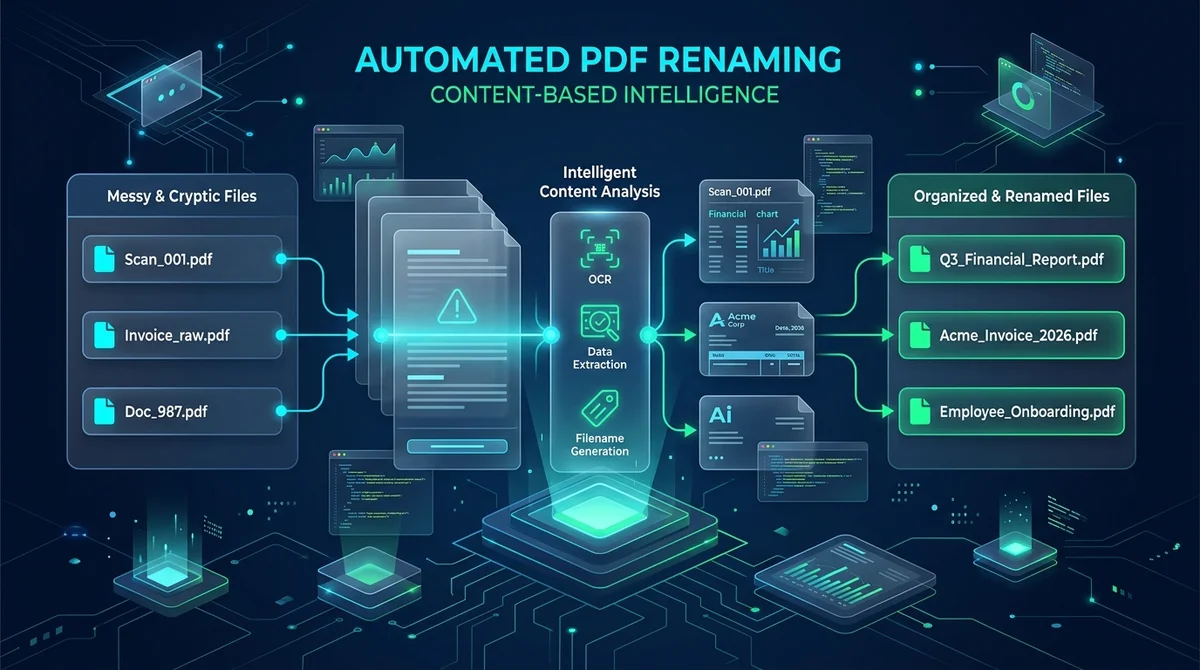
Jos haluat nimetä PDF-tiedostoja uudelleen automaattisesti verkossa ilmaiseksi niiden sisällön perusteella, järjestelmä poimii pääotsikon ensimmäisen sivun tekstivirrasta tai lukee sisäisen ISO 32000 Title -metatietotunnisteen. AZ2PDF:n automaattisella nimeämistyökalulla muutat epäselvät skannausnimet, kuten Scan_001.pdf, selkeiksi tiedostonimiksi sekunneissa täysin ilman laadun heikkenemistä.
- Automaattinen sisällöntunnistus: Järjestelmä tutkii metatietoja ja ensimmäisen sivun otsikoita muodostaakseen standardoidut, kuvaavat tiedostonimet automaattisesti.
- Eroon sekavista skannausnimistä: Muunna skannereiden ja kopiokoneiden kryptiset koodit siisteiksi arkistoiksi avaamatta jokaista tiedostoa käsin.
- 100 % häviötön käsittely: Vain tiedoston nimi päivitetään; vektorifontit, hyperlinkit ja upotetut kuvat säilyvät täysin koskemattomina.
- Ilmainen ja tietoturvallinen RAM-käsittely: Toimii turvallisesti palvelimen väliaikaisessa RAM-muistissa ilman rekisteröitymistä, ilman vesileimoja ja poistetaan 5 minuutin kuluessa.
Kryptisten tiedostonimien ongelma: Miksi manuaalinen nimeäminen hukkaa tunteja
Digitaalisten asiakirjojen parissa työskenteleville Ladatut tiedostot -kansio muodostuu helposti kaaokseksi. Toimistolaitteet ja verkkoportaalit tuottavat jatkuvasti PDF-tiedostoja epämääräisillä oletusnimillä:
- Monitoimilaitteet ja skannerit luovat merkintöjä kuten Scan_20260924_001.pdf, DOC00192.pdf tai SKM_C250i26092410150.pdf.
- Verkkopankit ja laskutusohjelmat vievät tiliotteita sisäisillä tietokantatunnisteilla kuten stmt_download_998124.pdf tai inv_print_export.pdf.
- Sähköpostiliitteet saapuvat usein epäselvillä nimillä kuten Sopimus_lopullinen_v2.pdf tai vain Asiakirja.pdf.
Tietyn toimittajalaskun tai sopimuksen etsiminen kymmenien salaperäisesti nimettyjen tiedostojen joukosta vaatii jokaisen tiedoston avaamista, otsikon lukemista ja uuden nimen kirjoittamista käsin. Taloushallinnossa, lakiasiaintoimistoissa ja yrityksissä tämä manuaalinen rutiini vie kallisarvoista työaikaa ja lisää arkistointivirheiden riskiä.
Sisältöön perustuva automaattinen nimeäminen poistaa tämän vaivan antamalla järjestelmän lukea otsikot ja nimetä tiedostot automaattisesti selkeillä nimillä.
Miten sisältöön perustuva automaattinen nimeäminen toimii taustalla
Toisin kuin yksinkertaiset eränimeämistyökalut, jotka vain lisäävät juoksevia numeroita (kuten Tiedosto_1, Tiedosto_2), älykäs nimeämismoottori tutkii, mitä asiakirjan sisälle on todellisuudessa kirjoitettu.
Kun PDF-tiedosto ladataan järjestelmään, moottori tutkii sen rakennetta kansainvälisen ISO 32000 -standardin mukaisesti. Tavoitteena on tunnistaa asiakirjan aito semanttinen identiteetti: pääotsikko, aihe, myöntänyt organisaatio tai asiakirjatyyppi.
Kun tiedot on poimittu, järjestelmä siistii merkkijonon vastaamaan käyttöjärjestelmien tiedostonimisääntöjä, korvaa erikoismerkit selkeillä yhdysviivoilla ja antaa tiedostolle siistin nimen.
Koska toimenpide koskee ainoastaan tiedoston nimilappua, sivun ulkoasua ei muuteta eikä pakata heikentävästi. Vektorifontit, toimivat linkit ja upotetut kuvat säilyvät 100 % alkuperäisessä laadussaan.
Metatietojen otsikkotarkistus verrattuna ensimmäisen sivun tekstinpoimintaan
Kehittynyt nimeämismoottori hyödyntää kaksivaiheista tarkistusstrategiaa taatakseen parhaan tuloksen erilaisille PDF-tiedostoille:
- Taso 1: Asiakirjan tietosanakirjan (/Info Title) tarkistus: Moottori lukee PDF:n sisäisen luettelon tutkiakseen /Title-metatiedon. Kun asiakirjat viedään Wordista, InDesignista tai Google Docsista, ohjelma tallentaa virallisen otsikon usein tähän kenttään. Jos kelvollinen otsikko löytyy, se otetaan heti käyttöön.
- Taso 2: Ensimmäisen sivun tekstivirran analysointi: Monissa PDF-tiedostoissa (etenkin skannatuissa papereissa tai suorissa järjestelmäraporteissa) metatiedot ovat tyhjiä tai sisältävät oletustekstejä (kuten "Microsoft Word - Asiakirja1"). Tällöin moottori jäsentää ensimmäisen sivun raakatekstiä, paikantaa huomiota herättävän pääotsikon tai yrityksen nimen (esimerkiksi "Kolmannen neljänneksen talousraportti" tai "Oy Yritys Ab Lasku") ja käyttää sitä uutena tiedostonimenä.
Tuo järjestys latauskansioihisi AZ2PDF Automaattinen nimeäminen -työkalulla, joka analysoi tekstirakenteita, laskujen päivämääriä ja metatietoja satojen tiedostojen massanimeämiseksi kerralla.
PDF-tiedostojen automaattinen nimeäminen verkossa 3 yksinkertaisessa vaiheessa
Tiedostojen järjestäminen ei vaadi raskaiden ohjelmistojen asentamista, koodaamista tai maksullisia lisenssejä:
- Lataa PDF-asiakirja: Vedä ja pudota tiedosto latausalueelle tai valitse se tietokoneeltasi tai puhelimestasi.
- Välitön analyysi keskusmuistissa: Järjestelmä tutkii metatiedot ja ensimmäisen sivun tekstin suoraan palvelimen väliaikaisessa RAM-muistissa.
- Lataa uudelleennimetty tiedosto: Selkeä ja standardoitu tiedostonimi luodaan automaattisesti (esim. "AZ2PDF - Liiketilan Vuokrasopimus.pdf"), ja lataus käynnistyy heti.
Palvelu on täysin ilmainen, ei vaadi rekisteröitymistä, ei rajoita tiedostomääriä eikä lisää asiakirjoihin vesileimoja.
Tiedostojärjestelmän turvallisuus: Kiellettyjen merkkien siistiminen ja virheiden esto
Otsikon muuntaminen PDF-sivulta tiedostonimeksi edellyttää tarkkaa suodatusta. Käyttöjärjestelmät kuten Windows, macOS ja Linux kieltävät tietyt merkit tiedostopoluissa:
- Kiellettyjen järjestelmämerkkien poisto: Kauttaviivat (/), kenoviivat (\), kaksoispisteet (:), tähdet (*), kysymysmerkit (?), lainausmerkit ("), kulmasulkeet (< >) ja pystyviivat (|) ovat kiellettyjä tai toimivat polkuerottimina. Työkalu suodattaa nämä pois tallennusvirheiden estämiseksi.
- Polun manipuloinnin (Path Traversal) esto: Kaksoispisteitä (..) sisältävät merkkijonot, jotka voisivat aiheuttaa tietoturvariskejä, poistetaan kokonaan.
- Pituusrajoitusten noudattaminen: Vaikka otsikot voivat olla pitkiä, käyttöjärjestelmissä polun enimmäispituus on 255 merkkiä. Moottori lyhentää tekstin siististi katkaisematta avainsanoja kömpelösti.
- Välilyöntien ja erottimien yhtenäistäminen: Peräkkäiset välilyönnit ja alaviivat yhdistetään selkeiksi yhdysviivoiksi, mikä varmistaa yhteensopivuuden pilvipalveluissa.
Käytännön käyttökohteet: Ostolaskut, sopimukset ja skannatut arkistot
Automaattinen nimeäminen tehostaa jokapäiväistä hallinnollista työtä ja opiskelua:
- Ostolaskut ja kuitit: Muuta sekavat kuitit ja tiliotteet selkeiksi tiedostoiksi kuten "Lasku_Toimittaja_2026.pdf", mikä helpottaa veroilmoituksia ja kirjanpitoa. Voit myös hyödyntää opastamme PDF-metatiedon muokkaamiseen verkossa tekijätietojen ja hakusanojen lisäämiseksi.
- Toimiston skannauspinot: Korvaa kopiokoneiden luomat satunnaiset numerosarjat pöytäkirjojen, tiedotteiden ja hakemusten oikeilla nimillä.
- Oikeudelliset asiakirjat ja sopimukset: Järjestä oikeudenkäyntiaineistot ja sopimusliitteet sähköisen arkistoinnin vaatimusten mukaisiksi.
- Tutkimusartikkelit ja luentomateriaalit: Nimeä ladatut tieteelliset artikkelit niiden oikean otsikon mukaan satunnaisten koodien sijaan.
Hallitse dokumenttityönkulkuasi sujuvasti AZ2PDF-verkkotyökalujen avulla, suoraan selaimessa ilman huolta tietovuodoista.
Vianmääritys: Mitä tehdä, jos PDF-tiedostossa ei ole luettavaa digitaalista tekstiä
Jos tiedostonimi pysyy käsittelyn jälkeen oletusmuodossa kuten "AZ2PDF - Asiakirja.pdf", tarkista seuraavat seikat:
- Skannattu kuva-PDF ilman OCR-tekstikerrosta: Jos asiakirja on pelkkä valokuva tai pikseliskannaus, se ei sisällä digitaalisia tekstimerkkejä. Katso tällöin oppaamme tekstin purkamisesta skannatusta PDF:stä OCR:llä luodaksesi tunnistettavan tekstikerroksen ennen nimeämistä.
- Salasanalla suojatut tiedostot: Katselu- tai muokkauslukitut tiedostot estävät tekstin lukemisen. Avaa lukitus asianmukaisella työkalulla ennen nimeämistä.
- Vektorigrafiikkana piirretyt otsikot: Joissakin esitteissä otsikot on piirretty muotopolkuina eikä fonttitekstinä. Voit tällöin määrittää otsikon käsin metatietoeditorilla.
Usein kysytyt kysymykset (FAQ)
Vastauksia yleisimpiin kysymyksiin automaattisesta PDF-nimeämisestä, tietosuojasta ja tiedostojen hallinnasta.
❓ Usein Kysytyt Kysymykset (FAQ)
Kaksivaiheisella analyysilla: se tarkistaa ensin Title-tunnisteen asiakirjan ISO 32000 -tietosanakirjasta. Jos se puuttuu, se tutkii ensimmäisen sivun tekstiä pääotsikon eristämiseksi, poistaa kielletyt merkit ja muodostaa selkeän tiedostonimen.
Aiheeseen Liittyvät Artikkelit
Syvenny ammattimaisiin sivujen järjestämisen ja asiakirjojen hallinnan menetelmiin.
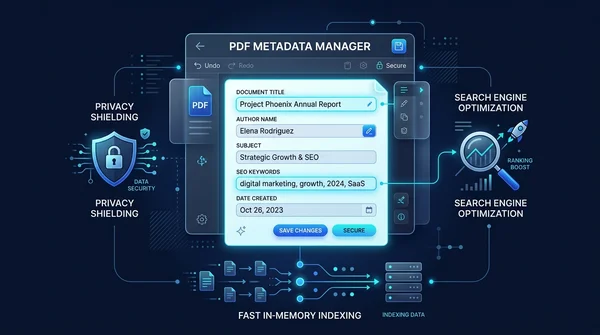
PDF-metatiedon muokkaaminen ilmaiseksi verkossa (vaihda otsikko, tekijä ja ominaisuudet)
Opi muokkaamaan PDF-tiedostojen metatietoja ilmaiseksi verkossa. Päivitä otsikko, tekijä, aihe ja avainsanat parantaaksesi hakukonenäkyvyyttä ja tietosuojaa.

Kuinka korjata vaurioituneet PDF-tiedostot verkossa (ilmainen ja turvallinen)
Opi korjaamaan vaurioituneet tai lukukelvottomat PDF-tiedostot verkossa ilmaiseksi. Rakenna rikkoutuneet xref-taulukot uudelleen ja palauta asiakirjasi turvallisesti.

PDF-tiedoston pakkaaminen ilman laadun heikkenemistä (Ilmainen & Nopea)
Opi pienentämään PDF-tiedostokokoa jopa 85 % sähköpostia ja verkkolatausta varten ilman sumeaa tekstiä tai pikselöityneitä kuvia. 100 % yksityinen selaimessasi.

Tasoita PDF-lomakkeet ja merkinnät pysyvästi
Opi tasoittamaan täytettävät PDF-lomakekentät, valintamerkit, allekirjoitukset ja merkinnät kiinteiksi tulostustasoiksi. Estä luvattomat muokkaukset.

Kaikkien kuvien poistaminen PDF-tiedostosta ilmaiseksi verkossa (teksti ja vektorit säilyvät)
Opi poistamaan upotetut rasterikuvat, valokuvat ja taustat PDF-tiedostoista ilmaiseksi verkossa. Säilytä tarkka vektoriteksti, säästä tulostinmustetta ja pienennä tiedostokokoa.

Muunna PDF tekstiksi verkossa ilmaiseksi (puhdas TXT-purku)
Opi purkamaan muotoilematonta puhdasta tekstiä PDF-tiedostoista verkossa ilmaiseksi. Muunna monisarakkeiset sivut siisteiksi UTF-8 TXT-tiedostoiksi tekoälylle.