Invertir colores de PDF para modo oscuro online gratis (sin fatiga visual)
Respuesta Directa y Conclusiones Clave
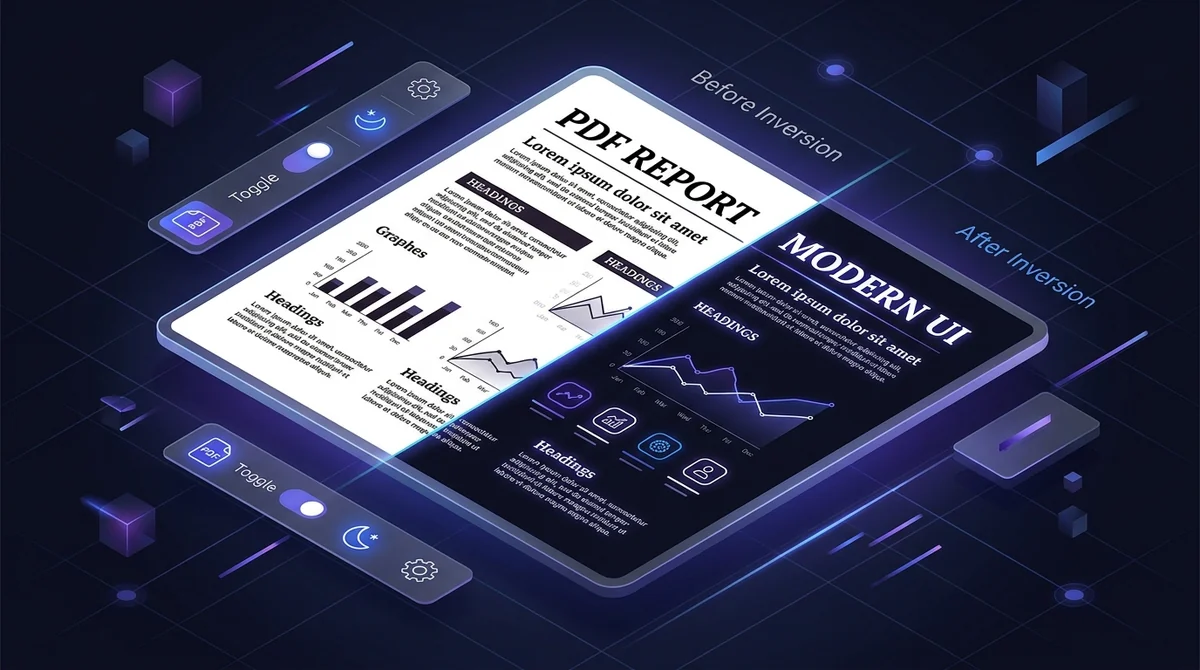
Para invertir los colores de un PDF al modo oscuro sin pagar suscripciones costosas, utiliza el inversor de color gratuito de AZ2PDF. Aplica una función de transferencia matemática PostScript que convierte fondos blancos cegadores en temas oscuros confortables, manteniendo el texto vectorial nítido, buscable y 100 % privado en memoria RAM.
- Elimina la fatiga visual digital: Convierte páginas blancas brillantes en temas oscuros, aliviando la tensión ocular durante el estudio nocturno.
- Ahorro de batería en pantallas OLED: Apaga completamente los píxeles en pantallas OLED y AMOLED para negros puros (#000000), extendiendo la autonomía.
- Texto vectorial 100 % nítido: Las fuentes permanecen como curvas matemáticas de Bézier, sin borrosidad por rasterizado en ningún nivel de zoom.
- Búsqueda con Ctrl+F totalmente funcional: La capa de texto Unicode /ToUnicode no se altera, permitiendo buscar y copiar texto como de costumbre.
- Modo oscuro permanente en el archivo: El tema oscuro queda incrustado en el PDF y se visualiza en Kindle, Kobo, iPad, Android y visores de escritorio.
- 100 % gratis y confidencial: Sin registros ni marcas de agua, procesado en memoria RAM con borrado automático tras 5 minutos.
Por qué los PDF blancos causan fatiga visual (y por qué necesitas el modo oscuro)
Si has pasado horas leyendo extensas disertaciones académicas, informes jurídicos o manuales de programación por la noche, conoces bien esa incomodidad. Mirar fijamente un fondo blanco deslumbrante equivale a mirar de frente un tubo fluorescente: los ojos pesan, la visión se torna borrosa y surge una molesta cefalea tensional.
Este cuadro se conoce como astenopía o fatiga visual digital. Las pantallas emiten luz azul de onda corta de alta energía. Cuando un PDF muestra un fondo blanco puro (#FFFFFF), la pantalla emite a su máximo brillo. En una habitación oscura, el contraste extremo obliga a la pupila a microcontracciones continuas, agotando los músculos ciliares.
Además, la luz brillante nocturna inhibe la melatonina. En pantallas OLED y AMOLED, los píxeles blancos consumen la máxima corriente eléctrica. Al convertir las páginas a un tema oscuro profundo, los diodos emisores se apagan por completo (#000000), brindando alivio ocular inmediato y ahorrando valiosa batería.
Reduce la fatiga ocular y ahorra batería en pantallas OLED con la Herramienta Invertir colores PDF AZ2PDF. Transforma fondos blancos cegadores en lienzos oscuros elegantes preservando la legibilidad de tus gráficos.
Cómo funciona la inversión de color en PDF: Vectores nítidos sin rasterizado
¿Por qué el modo oscuro es tan sencillo de activar en una web y tan complejo en un PDF? La respuesta se encuentra en el estándar Portable Document Format (ISO 32000).
Un PDF actúa como una plancha de impresión digital con coordenadas fijas. Muchos convertidores en línea toman el camino destructivo del rasterizado: convierten cada página en una imagen JPEG de baja resolución y la vuelven a empaquetar.
Esto provoca graves fallos:
- Texto borroso y pixelado: Las letras vectoriales se degradan a mapas de bits que se ven pixelados al hacer zoom.
- Pérdida de búsqueda de texto: Se destruye la capa Unicode, impidiendo usar Ctrl+F o copiar fragmentos.
- Archivos desmesuradamente pesados: Un archivo ligero de 2 MB pasa a pesar más de 40 MB en imágenes.
En AZ2PDF, la inversión se realiza matemáticamente mediante Ghostscript en nuestro motor Rust. El comando {1 exch sub} settransfer calcula el negativo exacto de cada valor de color entre 0.0 y 1.0. El blanco (1.0, 1.0, 1.0) pasa a negro (0.0, 0.0, 0.0) y las fuentes vectoriales (curvas de Bézier) junto con la tabla /ToUnicode quedan intactas al 100 %.
Cómo invertir colores de un PDF para modo oscuro en 3 pasos
Transformar tus archivos en cómodos documentos oscuros toma menos de veinte segundos en tu navegador:
Paso 1: Sube tu archivo PDF
Abre la herramienta en tu navegador habitual en PC, tablet o móvil. Arrastra y suelta tu archivo en la zona de carga o selecciónalo desde tu almacenamiento.
Paso 2: Procesa en memoria segura
Haz clic en Invertir colores. El sistema aplica la función de transferencia negativa en memoria RAM de alta velocidad en cuestión de segundos.
Paso 3: Descarga tu PDF en modo oscuro
Haz clic en Descargar. Tu documento ya cuenta con un tema oscuro permanente, listo para leer en cualquier visor y dispositivo sin marcas de agua.
Modo oscuro permanente en el archivo vs filtros de pantalla temporales
Existen tres métodos para leer en modo oscuro. Conocer sus diferencias explica por qué la inversión nativa es la única solución definitiva:
Método 1: Inversión incrustada en el archivo (AZ2PDF)
El esquema oscuro se integra en el propio código interno del PDF. Al descargarlo, se visualiza en modo oscuro en Kindle, Kobo, iPad, Chrome, Edge o Apple Preview sin necesidad de configurar nada.
Método 2: Extensiones de navegador (Dark Reader)
Aplican un filtro CSS temporal solo en la ventana de tu navegador local. El archivo no cambia y vuelve a ser blanco al abrirlo fuera del navegador.
Método 3: Ajustes de accesibilidad en visores de escritorio
Adobe Acrobat permite definir colores de alto contraste, pero esa opción solo afecta a ese programa en ese ordenador específico y no se guarda en el archivo.
Para una lectura nocturna equilibrada sin tonos de resalte chillones, considera convertir a escala de grises antes de invertir colores.
Casos prácticos: ¿Quién se beneficia más de los PDF en modo oscuro?
Invertir colores ofrece ventajas decisivas en múltiples entornos cotidianos:
1. Estudiantes e investigadores en sesiones de estudio nocturno
Los artículos científicos y manuales universitarios suelen publicarse en dos columnas en blanco y negro. Invertir la pila de lectura previene el agotamiento visual.
2. Programadores y desarrolladores en entornos oscuros
Quienes trabajan con editores de código oscuros sufren un choque visual molesto al consultar documentación de 80 páginas en blanco. El PDF oscuro unifica su entorno.
3. Profesionales en movilidad ahorrando batería OLED
En vuelos y viajes sin enchufes disponibles, el modo oscuro en pantallas OLED reduce sensiblemente el consumo del panel y estira la autonomía por horas.
4. Personas con fotofobia y migrañas visuales
Para quienes padecen sensibilidad lumínica, los fondos blancos causan dolor físico real. Los documentos oscuros de alto contraste permiten trabajar con comodidad.
5. Lectores en dispositivos de tinta electrónica E-Ink
Cargar un PDF preinvertido en Kindle o Kobo crea una experiencia placentera de lectura nocturna en pantallas de papel electrónico.
Flujos de trabajo complementarios para optimizar tus lecturas
Para crear documentos de lectura impecables, combina la inversión con herramientas aliadas:
1. Convertir a escala de grises primero
Si el original contiene gráficos multicolores, la inversión generará colores neón llamativos. Pasarlo antes por escala de grises garantiza tonos neutros de blanco y gris sobre negro terciopelo.
2. Aplanar formularios y anotaciones
Los campos interactivos y resaltados residen en diccionarios independientes (/Annots). Aplanar el PDF fusiona estos elementos para que la inversión de color sea homogénea.
3. Comprimir documentos para compartirlos con agilidad
Comprimir el archivo tras invertirlo elimina subconjuntos de fuentes duplicadas y aligera el peso final para enviarlo fácilmente por correo.
4. Aplicar OCR a documentos escaneados
En documentos digitalizados desde papel, aplicar OCR crea una capa invisible de texto vectorizado que permite usar Ctrl+F incluso tras la inversión.
5. Desbloquear archivos con contraseña
Si un PDF tiene permisos restringidos contra modificaciones, retira la protección con tu contraseña autorizada antes de invertir el color.
Mejora tu comodidad lectora con las herramientas gratuitas para PDF en AZ2PDF, ejecutadas en tu navegador con total respeto por tu privacidad.
Soluciones rápidas para incidencias comunes con el modo oscuro
Consejos prácticos para obtener los mejores resultados:
1. Las fotografías parecen negativos fotográficos
Al invertirse todos los canales, las fotos de personas o paisajes se muestran en negativo. Para documentos técnicos no representa un inconveniente, pero en catálogos artísticos es preferible consultar el original.
2. El documento presenta error por contraseña
Si el sistema indica que no puede procesar el archivo, una contraseña de permisos restringe la extracción. Desbloquea el documento previamente.
3. Evita enviar PDF en modo oscuro a impresoras de papel
Imprimir un archivo con fondo negro sólido consumirá velozmente tus cartuchos de tóner negro y saturará el papel de tinta. Reserva los PDF oscuros para leer en pantalla.
❓ Preguntas Frecuentes (FAQ)
No. En AZ2PDF, la inversión se ejecuta a nivel de pipeline de renderizado PostScript. Las fuentes y trazados vectoriales permanecen como ecuaciones de Bézier perfectamente nítidas en cualquier nivel de aumento.
Artículos Relacionados con este Tema
Profundice en técnicas profesionales de organización de páginas y gestión documental.

Cómo convertir PDF a escala de grises blanco y negro (gratis online)
Convierte archivos PDF en color a escala de grises monocromática (DeviceGray) online gratis. Ahorra tinta de impresora y reduce el tamaño hasta un 70%.

Cómo comprimir un PDF sin perder calidad (Gratis y Rápido)
Aprenda a reducir el tamaño de sus archivos PDF hasta un 85% para enviar por email sin texto borroso ni imágenes pixeladas. Rápido, gratis y 100% privado en su navegador.

Cómo hacer que un PDF parezca escaneado online gratis (efecto papel realista)
Aprenda a convertir PDFs digitales en documentos que parecen escaneados en papel de forma gratuita. Añada inclinación sutil, grano de papel y contraste sin impresora.

Aplanar formularios y anotaciones PDF permanentemente
Aprenda a aplanar campos de formularios PDF, marcas, firmas y anotaciones en capas de impresión estáticas. Evite alteraciones y garantice precisión al 100%.

Cómo reparar archivos PDF dañados online (gratis y seguro)
Aprenda a reparar archivos PDF dañados o ilegibles online gratis. Reconstruya tablas xref, recupere flujos binarios y acceda a sus documentos con total seguridad.

Cómo convertir PDF a PDF/A estándar ISO para archivado a largo plazo
Aprenda a convertir documentos PDF al formato PDF/A estándar ISO 19005 online y gratis. Incruste fuentes, estandarice perfiles de color ICC y garantice la validez legal.