Cómo convertir PDF a escala de grises blanco y negro (gratis online)
Respuesta Directa y Conclusiones Clave
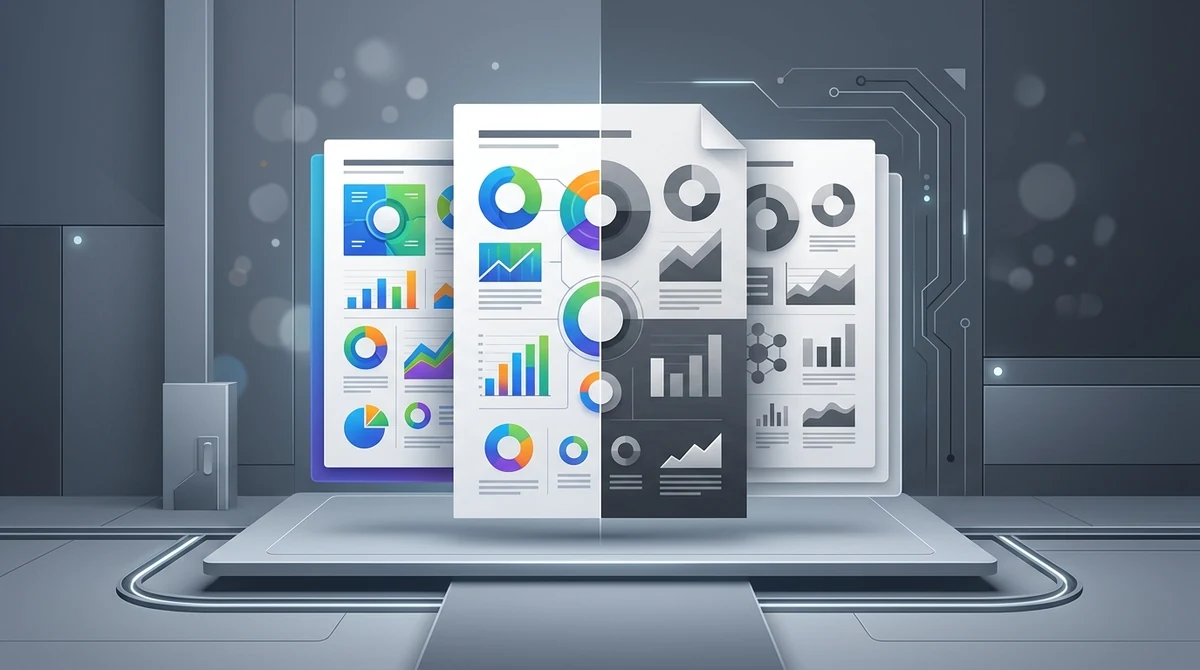
Para convertir un PDF en color a escala de grises blanco y negro sin Adobe Acrobat, utiliza la herramienta online gratuita de AZ2PDF. Transforma los espacios de color RGB y CMYK en DeviceGray monocromático de 8 bits, reduciendo el gasto de tinta y el volumen de datos hasta un 70% manteniendo el texto vectorial perfectamente nítido.
- Enorme ahorro de tinta y tóner: Eliminar los canales de color evita que las impresoras mezclen cian, magenta y amarillo para crear un negro compuesto.
- Reducción drástica del tamaño: Convertir mapas de bits RGB de 24 bits a escala de grises de 8 bits elimina hasta dos tercios del peso de las imágenes.
- Conservación vectorial al 100%: Tipografías y trazados permanecen como curvas Bézier nativas con máxima nitidez sin importar el zoom.
- Máxima privacidad y 100% gratuito: Sin registros, sin marcas de agua, sin límites y con eliminación automática en RAM a los 5 minutos.
¿Por qué convertir documentos PDF en color a escala de grises?
La inmensa mayoría de documentos digitales modernos se conciben en color. Las presentaciones contienen gráficos dinámicos, las publicaciones académicas emplean esquemas ilustrativos y las aplicaciones de escaneo móvil capturan recibos en color de 24 bits. Aunque el color luce excelente en pantallas, se transforma en un obstáculo costoso e ineficiente cuando el material debe imprimirse, archivarse o enviarse por redes limitadas.
La principal razón por la que empresas, estudiantes y profesionales convierten sus PDF a escala de grises es directa: reducir gastos de impresión. Los centros de copiado y las impresoras láser facturan las páginas en color a un precio entre cuatro y ocho veces mayor que las monocromáticas. Para colmo, muchos controladores mezclan automáticamente tintas cian, magenta y amarilla para generar negros oscuros, agotando los consumibles de color incluso al imprimir informes convencionales.
Además del ahorro económico, pasar documentos a escala de grises ofrece grandes ventajas técnicas:
- Reducción drástica del tamaño del archivo: Las imágenes en color guardan tres canales por píxel. Agruparlos en un único canal monocromático elimina hasta dos tercios de los datos, creando archivos ligeros ideales para adjuntar por correo.
- Cumplimiento de normativas y archivo legal: Portales de justicia electrónica, registros de la propiedad y oficinas de patentes como la OEPM o la USPTO exigen habitualmente entregas en monocromo para asegurar uniformidad y legibilidad a largo plazo.
- Limpieza de escaneos de papel antiguo: Documentos históricos escaneados en color suelen mostrar fondos amarillentos o transparencias de tinta. El modo monocromático limpia esas manchas y resalta el texto original.
- Lectura optimizada en lectores E-Ink: Dispositivos como Kindle o Kobo emplean pantallas de tinta electrónica que manejan 16 niveles de gris. Convertir los PDF con antelación acelera el paso de página y evita molestos tramados de color.
Ahorra costes de impresión y aligera tus archivos con la Herramienta PDF a Escala de Grises AZ2PDF, que transforma espacios RGB y CMYK en DeviceGray estándar de 8 bits.
Espacios de color en PDF: RGB vs. CMYK vs. DeviceGray
Para apreciar las ventajas de esta conversión, conviene examinar cómo gestiona el color el estándar ISO 32000. Los PDF definen los elementos gráficos mediante espacios de color específicos:
1. DeviceRGB (Rojo, Verde, Azul)
Modelo aditivo estándar para pantallas, smartphones y cámaras. Cada píxel resulta de la suma de tres canales. Con 24 bits de color real (8 bits por canal con valores de 0 a 255), genera más de 16,7 millones de colores. Si bien es idóneo para monitores, guardar tres bytes por píxel en escaneos a 300 DPI produce archivos colosales.
2. DeviceCMYK (Cian, Magenta, Amarillo, Negro)
Modelo sustractivo de la imprenta profesional en cuatricromía. Utiliza cuatro canales (32 bits por píxel), lo que incrementa todavía más el volumen de datos. Si un PDF conserva perfiles CMYK, las impresoras de oficina habituales suelen sufrir para reproducir fielmente los tonos sin un procesador RIP dedicado.
3. DeviceGray (Luminancia monocromática de 8 bits)
DeviceGray es un espacio calibrado de un único canal. En lugar de registrar múltiples intensidades cromáticas, cada píxel almacena un valor numérico de brillo que va de 0.0 (negro absoluto) a 1.0 (blanco puro), ofreciendo 256 tonos suaves de gris. Al requerir solo un byte de memoria por píxel, el tamaño de las imágenes se reduce entre un 50% y un 75% sin sacrificar la resolución vectorial ni la nitidez tipográfica.
Durante la conversión, el motor de AZ2PDF analiza la estructura del documento y recalcula los valores de luminosidad para proyectarlos en DeviceGray con total fidelidad.
La trampa de la tinta de impresora: Negro compuesto vs. Negro puro
Una queja habitual en oficinas es comprobar que los cartuchos de color se han vaciado por completo cuando solo se imprimieron contratos de texto. Esto se debe a la trampa de la tinta:
- Negro puro (Solo canal K): Definido exclusivamente por el canal negro (0% C, 0% M, 0% Y, 100% K o DeviceGray 0.0). La impresora solo activa el tóner o cartucho negro.
- Negro compuesto (Rich Black): Se crea mezclando proporciones de cian, magenta y amarillo bajo el negro (por ejemplo 60% C, 40% M, 40% Y, 100% K). Resulta vistoso en catálogos de lujo, pero en papelería de oficina es un gasto innecesario.
Al imprimir un PDF configurado en RGB, el controlador suele convertir el negro digital en negro compuesto. Cambiar el archivo a DeviceGray descarta los canales de color y obliga a la máquina a imprimir únicamente con tinta negra, logrando un ahorro notable con el tiempo.
Cómo convertir un PDF a escala de grises en 3 sencillos pasos
Transformar tus archivos en blanco y negro solo requiere unos segundos desde el navegador web:
Paso 1: Selecciona tu documento PDF
Abre la herramienta en tu navegador preferido en Mac, Windows, Linux, iOS o Android. Arrastra y suelta el archivo PDF en el área de carga o selecciónalo desde tu dispositivo.
Paso 2: Conversión automática del espacio de color
Pulsa el botón de conversión. El sistema examina el archivo, recalcula las curvas de luminancia y migra los contenidos RGB y CMYK hacia DeviceGray sin alterar el diseño de página.
Paso 3: Descarga tu PDF monocromático
Haz clic en Descargar para guardar tu documento optimizado, listo para una impresión económica o archivo digital, sin marcas de agua ni costes asociados.
Si deseas efectuar más ajustes, puedes consultar el catálogo completo de utilidades PDF online gratuitas de la plataforma.
Escala de grises vs. Monocromo de 1 bit: Diferencias clave
A menudo se confunden los términos escala de grises y blanco y negro. Sin embargo, existe una diferencia técnica esencial:
1. Escala de grises de 8 bits (256 niveles de gris)
Ofrece transiciones graduales del negro al blanco. Retratos, sombras de gráficos de tarta y detalles a lápiz se mantienen perfectamente distinguibles.
2. Monocromo de 1 bit (Blanco y negro binario)
Cada píxel solo puede ser 100% negro o 100% blanco. Aunque genera archivos mínimos (como los de un fax), deteriora las fotos transformándolas en manchas empastadas e invisibiliza barras de gráficos de tonos suaves.
AZ2PDF emplea conversión DeviceGray de 8 bits para salvaguardar todo el contraste estructural y la claridad visual.
Tras la conversión a escala de grises, puedes aplicar compresión adicional para reducir aún más el peso del archivo de cara a su almacenamiento.
¿Cuándo conviene convertir documentos a escala de grises?
La conversión a escala de grises aporta ventajas inmediatas en múltiples situaciones cotidianas:
1. Impresión masiva en colegios y oficinas
Imprimir temarios y memorias corporativas en color agota presupuestos innecesariamente. La conversión previa asegura tarifas reducidas de impresión en blanco y negro.
2. Presentación en sedes judiciales y registros públicos
Plataformas judiciales y entidades oficiales requieren planos y demandas en blanco y negro para evitar errores en sistemas de validación automática.
3. Reducción de adjuntos pesados en correos electrónicos
Los escáneres suelen digitalizar por defecto a 300 DPI en color. Eliminar esa información cromática aligera los archivos entre un 50% y un 70%.
4. Lectura fluida en libros electrónicos
Los lectores con pantallas de tinta electrónica cambian de página con mayor rapidez y nitidez si el PDF ya está optimizado en escala de grises.
5. Saneamiento de documentos históricos deteriorados
Archivos de hemeroteca o certificados con papel amarillento adquieren un acabado limpio y homogéneo tras su paso a monocromo.
Comparativa de métodos: AZ2PDF vs. Acrobat vs. Vista Previa de macOS
Existen distintas formas de convertir archivos PDF:
Opción 1: Conversión online moderna en AZ2PDF
La alternativa más eficiente y práctica: funciona sin instalaciones en cualquier sistema, preserva la tipografía vectorial, protege la privacidad en memoria RAM y es 100% gratuita.
Opción 2: Adobe Acrobat Pro (Comprobaciones previas)
Solución avanzada para talleres de preimpresión profesional, pero condicionada a una suscripción de más de 240 € anuales y un programa de varios gigabytes.
Opción 3: Vista Previa de macOS (Filtro Quartz Blanco y Negro)
El filtro predeterminado de Apple suele forzar el rasterizado a 72 DPI, pixelando el texto legal diminuto, y además no está disponible para usuarios de Windows o móviles.
Flujos de trabajo avanzados para optimizar documentos
Para lograr una gestión documental impecable, integra la conversión con pasos adicionales:
1. Aplicar compresión inteligente de PDF
Una vez depurados los canales de color, comprimir el archivo PDF elimina metadatos prescindibles para que los envíos por correo sean instantáneos.
2. Aplanar formularios dinámicos y notas
Consolidar campos rellenables y firmas antes de transformar los colores previene desfases inesperados de opacidad o visualización.
3. Reconocimiento de texto mediante OCR
Si tu PDF procede de un escaneo en papel, pasarle una capa de OCR permite realizar búsquedas con Ctrl+F y copiar pasajes del documento.
Reduce costes de impresión y organiza tus documentos con las utilidades gratuitas para PDF de AZ2PDF, que aseguran rapidez en el navegador y total confidencialidad de tus datos.
Solución de problemas comunes en la conversión a escala de grises
Recomendaciones para resolver contratiempos habituales:
1. Texto en tonos claros poco visible
Colores amarillos o pasteles tienen una luminosidad alta que se traduce en grises muy claros sobre fondo blanco. Al maquetar originales, opta por colores oscuros como azul marino o granate.
2. Líneas de gráficos que se confunden
Colores distintos con similar brillo se convertirán en el mismo tono grisáceo. Utiliza estilos de línea punteados o marcadores para diferenciar los datos.
3. Bloqueo por contraseña de seguridad
Si el documento cuenta con una contraseña que restringe la impresión o edición, será necesario desbloquearlo antes de proceder a la conversión.
❓ Preguntas Frecuentes (FAQ)
No. A diferencia de convertidores de imagen básicos, la herramienta AZ2PDF preserva las fuentes vectoriales nativas. Las letras y números continúan siendo curvas matemáticas Bézier que permanecen nítidas en cualquier nivel de aumento.
Artículos Relacionados con este Tema
Profundice en técnicas profesionales de organización de páginas y gestión documental.

Cómo comprimir un PDF sin perder calidad (Gratis y Rápido)
Aprenda a reducir el tamaño de sus archivos PDF hasta un 85% para enviar por email sin texto borroso ni imágenes pixeladas. Rápido, gratis y 100% privado en su navegador.

Aplanar formularios y anotaciones PDF permanentemente
Aprenda a aplanar campos de formularios PDF, marcas, firmas y anotaciones en capas de impresión estáticas. Evite alteraciones y garantice precisión al 100%.

Cómo reparar archivos PDF dañados online (gratis y seguro)
Aprenda a reparar archivos PDF dañados o ilegibles online gratis. Reconstruya tablas xref, recupere flujos binarios y acceda a sus documentos con total seguridad.

Cómo detectar y eliminar páginas en blanco de un PDF escaneado online (gratis)
Aprenda a detectar y eliminar automáticamente páginas en blanco de archivos PDF escaneados online y gratis. Elimine hojas vacías del escaneo dúplex sin perder calidad.

Cómo convertir PDF a PDF/A estándar ISO para archivado a largo plazo
Aprenda a convertir documentos PDF al formato PDF/A estándar ISO 19005 online y gratis. Incruste fuentes, estandarice perfiles de color ICC y garantice la validez legal.

Cómo hacer que un PDF parezca escaneado online gratis (efecto papel realista)
Aprenda a convertir PDFs digitales en documentos que parecen escaneados en papel de forma gratuita. Añada inclinación sutil, grano de papel y contraste sin impresora.