Cómo hacer que un PDF parezca escaneado online gratis (efecto papel realista)
Respuesta Directa y Conclusiones Clave
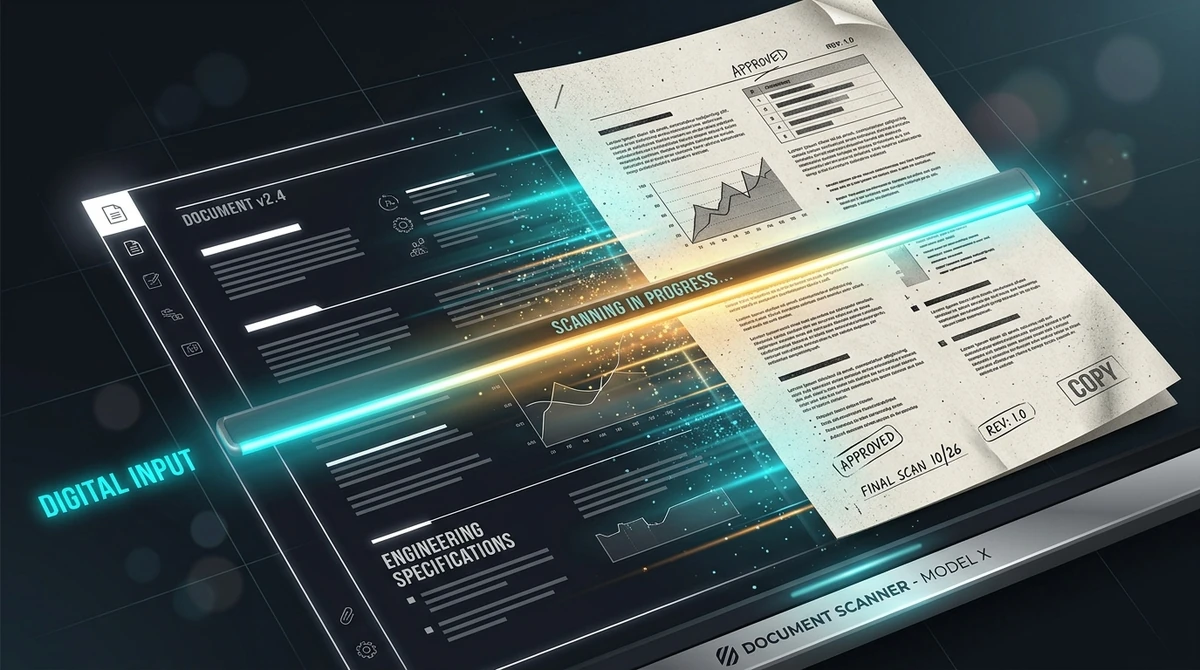
Para hacer que un documento PDF digital parezca escaneado sin necesidad de una impresora o escáner físico, puede utilizar la herramienta gratuita de efecto escáner de AZ2PDF. Transforma páginas digitales nítidas en auténticas fotocopias simulando ligera inclinación, grano de fibra de papel y escala de grises de alto contraste en memoria RAM segura.
- Elimina el ciclo de impresión y escaneo: Olvídese de gastar papel, tóner costoso o perder tiempo buscando una fotocopiadora para obtener una copia escaneada.
- Rasgos físicos auténticos: Simula inclinación rotacional natural (0,3° a 1,2°), textura de fibras de papel, suavizado óptico de lente y contraste de fotocopia.
- 100 % gratuito y confidencial: Procesamiento en memoria volátil sin almacenamiento en disco, sin costes ocultos y sin marcas de agua.
- Consejo profesional: Aplane los formularios rellenables y firmas digitales previamente para que el efecto de grano y giro se integre uniformemente en toda la página.
¿Por qué los documentos digitales a veces necesitan parecer escaneados?
En las dinámicas de oficina sin papeles actuales, casi todos los documentos nacen como archivos digitales perfectos. Redactamos contratos en Word, generamos facturas en programas de contabilidad y exportamos acuerdos directamente como PDFs vectoriales impecables. Estos documentos nativos son visualmente matemáticos: tipografías nítidas a cualquier aumento, márgenes milimétricos y fondos de un blanco completamente estéril.
Sin embargo, en el ámbito judicial, bancario y administrativo, esta perfección digital puede suscitar dudas imprevistas. Numerosos organismos públicos, juzgados, entidades financieras y aseguradoras siguen exigiendo copias escaneadas de documentos impresos. Al recibir un archivo vectorial plano e inmaculado, los auditores cuestionan en ocasiones si el acuerdo fue realmente revisado, firmado a mano y tramitado en papel físico.
Para sortear este requisito burocrático, durante décadas los profesionales se han visto forzados a seguir la costosa rutina de imprimir y volver a escanear:
- Exportar el contrato digital a la computadora.
- Enviarlo a imprimir en papel, gastando hojas y costosos cartuchos de tóner.
- Desplazarse hasta el escáner o fotocopiadora de la oficina.
- Introducir las hojas por el alimentador mecánico para digitalizarlas de nuevo.
- Transferir el archivo escaneado resultante a la computadora para su envío.
Este ciclo no solo genera un impacto ambiental negativo y pérdida de tiempo, sino que resulta casi imposible al teletrabajar o viajar sin periféricos voluminosos. Gracias a las herramientas documentales modernas, hoy puede evitar la impresora por completo. Al simular la óptica física y las sutiles desviaciones mecánicas de una fotocopiadora, puede otorgar a cualquier documento digital la apariencia convincente de una hoja escaneada en pocos clics.
Reproduzca la textura auténtica de los documentos físicos con la herramienta de Efecto escáner AZ2PDF. Añade grano de papel, ligera inclinación de página y contraste de escala de grises para dotar a sus archivos de un acabado profesional.
La física de un escaneo auténtico: qué da a los papeles su aspecto real
Para entender por qué una simulación de calidad parece auténtica mientras que los filtros sencillos lucen artificiales, conviene examinar lo que sucede cuando una hoja de papel se desplaza sobre el cristal de un escáner. Los equipos físicos no generan vectores puros; registran la compleja interacción entre fricción mecánica, dispersión lumínica y superficie del material.
Un efecto de escáner convincente reproduce cuatro factores físicos clave:
1. Microinclinación rotacional (Fricción en los rodillos mecánicos)
Cuando el alimentador automático de documentos (ADF) arrastra una hoja sobre la lámpara del escáner, los rodillos de goma nunca traccionan con sincronía matemática perfecta. Uno de los rodillos toma las fibras de papel una fracción de milisegundo antes que el otro. Esto genera una sutil inclinación angular, habitualmente de entre 0,3° y 1,2°. Los textos alineados a 90° exactos delatan un origen informático; una mínima desviación confiere de inmediato naturalidad y verosimilitud.
2. Textura de fibras de celulosa y grano superficial
El papel de oficina estándar se elabora con pulpa de madera comprimida. Microscópicamente, su superficie no es uniforme. Cuando la barra de luz LED ilumina la hoja desde un ángulo rasante, los desniveles microscópicos de las fibras proyectan diminutas sombras. Simular este grano transforma el fondo blanco digital en la textura mate y cálida propia del papel físico.
3. Suavizado óptico de lente (Difracción en sensores CCD y CIS)
Los monitores informáticos renderizan caracteres mediante curvas vectoriales con bordes de precisión infinita. En cambio, los escáneres capturan las hojas a través de lentes, prismas y espejos orientados hacia sensores CCD o CIS. La difracción de la luz y las micropartículas sobre el cristal suavizan los contornos de cada letra, eliminando la rigidez digital sin restar un ápice de legibilidad.
4. Contraste dinámico y umbral de escala de grises de fotocopia
Cuando la tinta o el tóner se fijan sobre el papel, penetran ligeramente en sus porosidades. El firmware del escáner aplica un umbral de contraste marcado para separar el texto del fondo, oscureciendo los negros y aclarando los tonos grises sutiles. La recreación de esta curva de grises evoca el contraste clásico de las fotocopias de oficina.
Cómo hacer que un PDF parezca escaneado online en 3 sencillos pasos
No necesita instalar complejas herramientas de diseño ni pagar licencias de software costosas. Puede procesar sus documentos directamente en su navegador web:
Paso 1: Seleccione su documento PDF
Acceda a la herramienta de efecto escáner desde su computadora o móvil. Arrastre y suelte su archivo PDF en la zona indicada, o selecciónelo desde el explorador de archivos. No requiere crear ninguna cuenta.
Paso 2: Simulación óptica y mecánica automática
Una vez cargado el archivo, el motor analiza el diseño de las páginas. Convierte los elementos vectoriales en imágenes rasterizadas de alta resolución, introduce la microinclinación rotacional, superpone el grano de papel y regula el contraste al estándar visual de 150 a 300 DPI.
Paso 3: Descargue su PDF escaneado realista
Haga clic en el botón de descarga para guardar el documento listo en su dispositivo. El archivo generado tiene el aspecto de un escaneo real y está preparado para ser presentado ante trámites oficiales, sin marcas de agua publicitarias.
Si necesita realizar gestiones adicionales, puede recurrir al catálogo completo de utilidades de AZ2PDF para unir, comprimir o proteger sus archivos sin cuotas recurrentes.
Casos prácticos: cuándo conviene aplicar el efecto de escáner
Dotar a un archivo del aspecto de una fotocopia escaneada ofrece soluciones concretas ante diversas exigencias laborales:
1. Cumplir con requisitos de portales administrativos y judiciales
Muchos portales gubernamentales, entidades de seguros y facultades exigen expresamente copias escaneadas de expedientes. Subir un PDF vectorial puro puede provocar alertas en los sistemas de validación o revisiones manuales innecesarias. El acabado escaneado garantiza una admisión visual directa.
2. Armonizar expedientes y propuestas compuestas por múltiples fuentes
Al reunir un pliego de licitación o un expediente legal, es habitual mezclar páginas de procedencias muy dispares: certificados escaneados antiguos combinados con hojas de Word o Excel recién impresas digitalmente. Esa alternancia resulta visualmente descuidada. Unificar todo el expediente bajo un mismo efecto escáner aporta cohesión profesional.
3. Aportar naturalidad a contratos firmados digitalmente
Aunque las firmas digitales gozan de plena validez legal, algunos clientes tradicionales o entidades conservadoras prefieren contemplar una rúbrica integrada de manera natural sobre el papel. El efecto escáner fusiona visualmente la firma con las fibras de la página, asemejándose a una rúbrica estampada en tinta sobre soporte físico.
4. Creación estética de documentos vintage y atrezo creativo
Diseñadores gráficos, investigadores e ilustradores requieren con frecuencia crear documentos históricos verosímiles, informes desclasificados o recortes de prensa antiguos. El efecto escáner aporta la textura y el carácter de fotocopia idóneos.
5. Bloqueo básico de texto frente a copias directas
Al rasterizar los vectores en una imagen gráfica continua, se neutraliza la selección simple de texto con el cursor, aportando una protección básica frente a copias no autorizadas de presupuestos o dossieres informativos.
Para enfatizar el aspecto de fotocopia, también puede convertir el archivo a escala de grises pura, eliminando aberraciones cromáticas no deseadas.
Flujos de trabajo complementarios: optimización y preparación
Para lograr el mejor acabado visual y garantizar un envío ágil, combinar el efecto de escáner con otros pasos de edición resulta fundamental:
1. Aplanar formularios interactivos y firmas previamente
Antes de aplicar la simulación de escáner sobre contratos o solicitudes, los campos interactivos (AcroForms) y firmas vectoriales deben aplanarse como gráficos estáticos. Si permanecen activos, la rasterización puede generar errores de renderizado. Aplanar el archivo fija los elementos en la página de modo que la inclinación y el grano los afecten homogéneamente.
2. Comprimir el escaneo simulado para envíos por correo
Dado que las páginas escaneadas se convierten en mapas de bits de alta resolución (150 a 300 DPI), el tamaño del archivo suele ser superior al de un PDF vectorial liviano. Para documentos de varias páginas que deban enviarse por correo con límites de 10 MB o 25 MB, aplicar una compresión de PDF posterior mantiene la textura del papel reduciendo drásticamente el peso del archivo.
3. Aplicar reconocimiento óptico de caracteres (OCR)
Al rasterizar una página se pierde la selección directa del texto. Si desea disfrutar de la estética del papel sin perder la posibilidad de buscar palabras clave (Ctrl+F), procese el documento con una herramienta de OCR. Esto integrará una capa de texto invisible bajo la imagen, aunando realismo físico y búsqueda digital.
Para enfatizar el aspecto de fotocopia, también puede convertir el archivo a escala de grises pura con el fin de eliminar aberraciones cromáticas y realzar los contrastes.
Comparativa de métodos: herramientas online, impresión física y apps móviles
A la hora de conferir aspecto escaneado a un documento, existen tres vías habituales:
Opción 1: Simulación en el navegador (AZ2PDF)
Es el procedimiento más ágil, ecológico y económico. Opera directamente en el navegador web sin necesidad de dispositivos físicos, sin gastar papel ni tinta y con total compatibilidad entre plataformas y teléfonos móviles.
Opción 2: Impresión física y reescaneo manual
El sistema tradicional asegura autenticidad material, pero consume papel, agota consumibles caros y requiere maquinaria pesada. Además, los escáneres mal calibrados suelen dejar marcas de rodillos excesivas y manchas de polvo.
Opción 3: Aplicaciones de escaneo en el teléfono móvil
Fotografiar la pantalla o una hoja con el móvil provoca frecuentemente deformaciones trapezoidales de perspectiva, reflejos de luz y sombras irregulares. Muchas aplicaciones móviles gratuitas introducen además marcas de agua molestas o requieren suscripciones mensuales.
Privacidad y seguridad: procesamiento en memoria RAM volátil
Los archivos que requieren apariencia escaneada suelen ser documentos muy sensibles: contratos mercantiles, acuerdos de confidencialidad, escrituras o justificantes de identidad. Proteger esa información es primordial.
AZ2PDF está concebido bajo una estricta política de aislamiento. Durante el proceso, su archivo permanece únicamente en un búfer de memoria RAM volátil y se transmite directamente a su dispositivo una vez completado.
Sus datos nunca se graban en soportes permanentes, no se analizan ni se comparten con terceras partes. En cuanto finaliza la sesión de descarga, los procesos automáticos purgan por completo la memoria temporal.
Gestione y adapte sus documentos con total tranquilidad mediante la suite de herramientas PDF online gratuitas de AZ2PDF, donde la privacidad del usuario constituye la máxima prioridad.
Solución de problemas comunes en escaneos simulados
Si el resultado no es óptimo en la primera prueba, estos consejos le permitirán ajustar el documento a la perfección:
1. El texto se percibe algo borroso o poco legible
El suavizado de lente debe aportar realismo sin perjudicar la lectura. Si el documento original incluye tipografías muy pequeñas (menores a 6 puntos), elija un perfil de salida con mayor resolución DPI para mantener nítidas las cláusulas legales.
2. El tamaño del archivo resultante es excesivo para un email
Al componerse de píxeles rasterizados, las páginas escaneadas ocupan más memoria. Aplique un compresor de PDF o cambie a una paleta monocroma en escala de grises para suprimir información de color innecesaria.
3. El giro de página corta notas situadas al borde del papel
Si el PDF original tenía texto impreso muy cerca del borde físico (margen cero), el giro natural puede rozar alguna letra. Añada un pequeño margen de 5 mm en el archivo de origen antes de aplicar el efecto de escáner.
Gestione y adapte sus documentos con total tranquilidad mediante la suite de herramientas PDF online gratuitas de AZ2PDF, donde la privacidad del usuario constituye la máxima prioridad.
❓ Preguntas Frecuentes (FAQ)
Sí. La herramienta gratuita Efecto escáner de AZ2PDF le permite transformar cualquier PDF digital en un documento escaneado realista directamente en su navegador. Añade inclinación natural, grano de fibra de papel, suavizado óptico de lente y contraste de fotocopia en cuestión de segundos.
Artículos Relacionados con este Tema
Profundice en técnicas profesionales de organización de páginas y gestión documental.

Aplanar formularios y anotaciones PDF permanentemente
Aprenda a aplanar campos de formularios PDF, marcas, firmas y anotaciones en capas de impresión estáticas. Evite alteraciones y garantice precisión al 100%.

Cómo reparar archivos PDF dañados online (gratis y seguro)
Aprenda a reparar archivos PDF dañados o ilegibles online gratis. Reconstruya tablas xref, recupere flujos binarios y acceda a sus documentos con total seguridad.

Cómo detectar y eliminar páginas en blanco de un PDF escaneado online (gratis)
Aprenda a detectar y eliminar automáticamente páginas en blanco de archivos PDF escaneados online y gratis. Elimine hojas vacías del escaneo dúplex sin perder calidad.

Cómo convertir PDF a PDF/A estándar ISO para archivado a largo plazo
Aprenda a convertir documentos PDF al formato PDF/A estándar ISO 19005 online y gratis. Incruste fuentes, estandarice perfiles de color ICC y garantice la validez legal.

Cómo comprimir un PDF sin perder calidad (Gratis y Rápido)
Aprenda a reducir el tamaño de sus archivos PDF hasta un 85% para enviar por email sin texto borroso ni imágenes pixeladas. Rápido, gratis y 100% privado en su navegador.

Cómo censurar y eliminar información confidencial de un PDF de forma permanente y gratis
Aprenda a censurar texto confidencial, números de identificación y cuentas bancarias en archivos PDF online gratis. Eliminación binaria irreversible sin Adobe Acrobat.