Sådan adgangskodebeskytter du en PDF gratis (Militær AES-256-kryptering)
Direkte Svar & Vigtigste Pointer
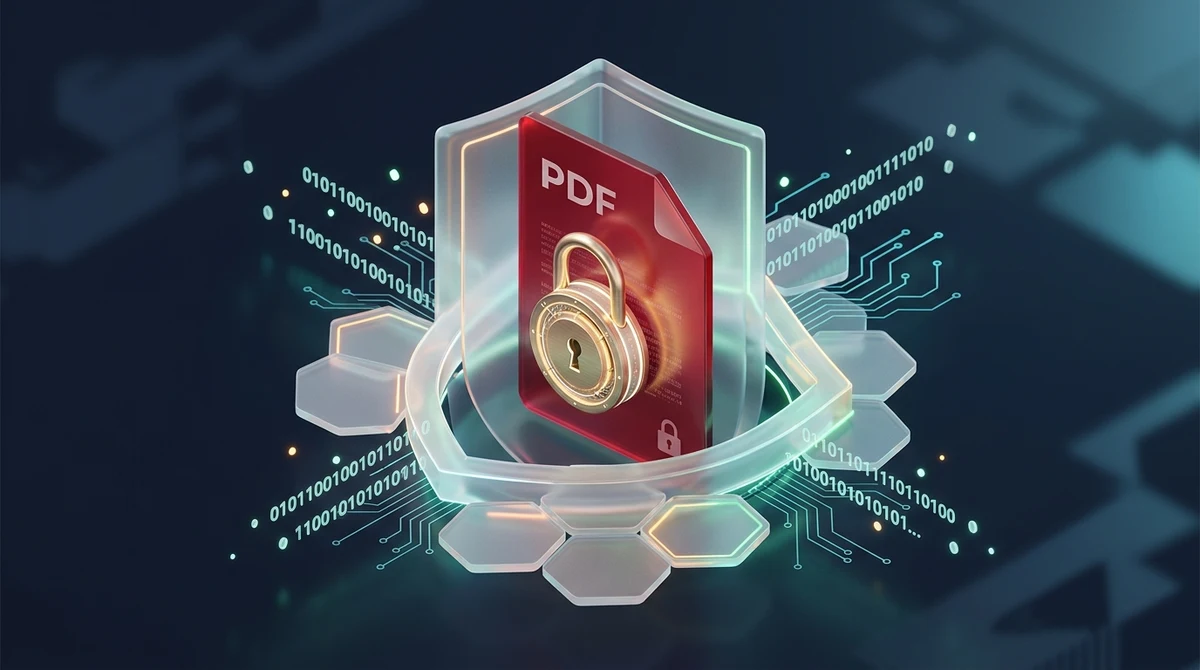
For at adgangskodebeskytte en PDF gratis uploader du dit dokument til AZ2PDF Beskyt PDF-værktøjet, indtaster en stærk adgangskode og downloader den krypterede fil. Systemet anvender militær AES-256-kryptering for at forhindre uautoriseret visning og ændring, helt uden vandmærker, uden brugeroprettelse og med automatisk RAM-sletning inden for 5 minutter.
- Militær AES-256-standard: Anvender 256-bit kryptonøgler betroet af banker og forsvarsmyndigheder, hvilket gør brute-force-dekryptering matematisk umulig.
- 100 % gratis uden begrænsninger: Lås ubegrænset antal PDF-dokumenter uden dyre Adobe Acrobat Pro-abonnementer eller besværlig softwareinstallation.
- Sikker behandling i RAM-hukommelsen: Filer behandles i isolerede midlertidige buffere og slettes permanent inden for 5 minutter uden spor på eksterne servere.
- Ingen bagdøre (Zero Backdoor): Ægte kryptografisk kryptering kan ikke omgås uden den korrekte adgangskode; pas altid godt på dine adgangskoder.
Hvorfor adgangskodebeskyttelse af PDF-filer er uundværlig i dag
Hver eneste dag sendes millioner af fortrolige dokumenter over internettet via e-mails, chatbeskeder og skytjenester. Disse filer rummer ofte vores mest private data: ansættelseskontrakter, månedlige lønsedler, lægejournaler, årsopgørelser, kontoudtog og forretningshemmeligheder.
At videresende en ukrypteret PDF svarer til at sende et åbent postkort. Enhver, der opsnapper datatrafikken eller får adgang til en uovervåget postkasse, kan straks læse samtlige tal og personoplysninger. Samtidig gennemsøger automatiserede web-bots ubeskyttede mapper på nettet efter CPR-numre og bankoplysninger.
Når du beskytter dine PDF-filer med adgangskode, omdanner du postkortet til en uindtagelig panserboks. Gennem matematisk kryptering forvandles indholdet til ulæselig binær chiffertekst, der kun kan dekrypteres med den rette nøgle. Uanset om du er HR-ansvarlig, advokat eller privatperson, er kryptering af dine PDF-dokumenter en fundamental digital sikkerhedsvane.
Sikr dine fortrolige kontrakter og lønsedler med det pålidelige AZ2PDF Beskyt PDF-værktøj, som anvender industristandarden AES-256 med mulighed for individuel styring af udskrifts- og kopieringsrettigheder.
Forstå AES-256: Den globale guldstandard for dokumentkryptering
Ikke alle adgangskodemetoder yder den samme beskyttelse. Ældre programmer fra 1990'erne og starten af 2000'erne anvendte 40-bit eller 128-bit RC4-kryptering. I dag kan almindelige computere knække en 40-bit RC4-nøgle på få minutter ved hjælp af ordbogsangreb.
Den globale målestok for dokumentsikkerhed er AES-256 (Advanced Encryption Standard med 256-bit nøglelængde). Godkendt af det amerikanske NIST og brugt af internationale banker og forsvarsmyndigheder, behandler AES-256 symmetriske datablokke på 128 bit igennem 14 runder af avancerede matematiske transformationer.
For at forstå styrken af en 256-bit nøgle: der findes 2 opløftet i 256 mulige kombinationer (ca. 1,15 gange 10 i 77. potens). Dette tal svarer omtrent til det anslåede antal atomer i det observerbare univers. Selv hvis en supercomputer gennemgik en trillion kombinationer i sekundet, ville det tage milliarder af år at gætte koden. Filer låst med AES-256 er reelt uindtagelige over for brute-force-angreb.
Åbningsadgangskode vs rettighedsadgangskode: Hvad er forskellen?
I henhold til den officielle ISO 32000-standard for PDF findes der to uafhængige adgangskodelag. Ved at forstå forskellen kan du opsætte det optimale forsvar for dine filer:
1. Brugeradgangskode (dokumentets åbningsadgangskode)
Brugeradgangskoden opretter en komplet synlighedsspærre. Når modtageren åbner filen i Adobe Acrobat, Apple Billedfremviser eller Chrome, mødes de straks af en adgangskodedialog. Uden den korrekte kode kan ingen sider ses, miniaturebilleder forbliver skjulte, og tekstsøgning er deaktiveret. Dette er det primære forsvar for lønsedler og bankudtog.
2. Ejeradgangskode (rettigheds- og restriktionsadgangskode)
Ejeradgangskoden lader modtageren åbne og læse filen, men begrænser efterfølgende handlinger. Du kan eksempelvis forhindre udskrivning, blokere tekstkopiering for at modvirke plagiat eller spærre for udfyldelse af formularer. Da visse open source-programmer ikke håndhæver disse flag konsekvent, bør der altid anvendes en åbningsadgangskode, hvis dokumentet er strengt fortroligt.
Sådan adgangskodebeskytter du en PDF gratis i 3 enkle trin
At sikre dine filer tager under tyve sekunder – helt uden kontooprettelse og uden gebyrer:
Trin 1: Upload dit PDF-dokument
Åbn værktøjet i din webbrowser på computer eller mobil. Træk og slip filen ind i arbejdsfeltet eller klik for at vælge filen fra din enhed. Dokumentet indlæses med det samme i den sikre behandlingskanal.
Trin 2: Indtast en stærk adgangskode
Skriv den ønskede adgangskode i sikkerhedsfeltet. Klik på øjeikonet for at kontrollere for tastefejl, eller brug kopieringsikonet for at gemme koden i udklipsholderen.
Trin 3: Krypter og download den sikrede fil
Klik på Beskyt PDF. Maskinen anvender 256-bit AES-kryptering på alle interne datastrømme. Efter et øjeblik er din beskyttede PDF klar til download. Gem den på din enhed og del den trygt.
Hvis du eller en kollega på et senere tidspunkt har brug for at fjerne koden til arkivering eller massebehandling, kan du let låse adgangskodebeskyttede PDF-filer op med de rette hovedkoder.
Bedste praksis: Skab ubrydelige adgangskoder til fortrolige dokumenter
Selv den stærkeste AES-256-kryptering er kun så modstandsdygtig som den valgte kode. Bruger man banale ord som «adgangskode123» eller firmanavnet, kan automatiserede værktøjer knække koden på sekunder. Følg disse gyldne råd:
- Brug adgangssætninger frem for enkeltord: Eksperter anbefaler at sammensætte fire eller fem tilfældige ord (f.eks. «bro-kobber-havn-stjerne»). Adgangssætninger giver en enorm tegnlængde mod brute-force-værktøjer og er samtidig lette at huske.
- Bland forskellige tegntyper: Kombiner store og små bogstaver, tal og symboler. En blandet adgangssætning på 16 tegn er i praksis ubrydelig med nutidig forbrugerhardware.
- Send aldrig koden i samme e-mail som filen: Hvis du vedhæfter den låste fil og skriver adgangskoden i samme besked, ophæver du hele sikkerheden. Send koden via en separat kanal som SMS eller krypteret chat (Signal).
- Brug en dedikeret adgangskodemanager: Skriv ikke koder på gule sedler eller i usikrede tekstfiler. Benyt velrenommerede løsninger som Bitwarden, 1Password eller Apple Nøglering.
Privatliv først: Hvorfor RAM-behandling overgår traditionel skylagring
Ved brug af gratis onlinetjenester bekymrer brugere sig med rette for deres data. Mange ældre platforme gemmer filer permanent på serverharddiske med henblik på dataanalyse eller målrettet markedsføring. For advokater, revisorer og sundhedspersonale er upload af fortrolige oplysninger til ukontrollerede skyservere et alvorligt brud på GDPR.
Hos AZ2PDF er databeskyttelse tænkt ind fra bunden. Når du uploader et dokument til kryptering, behandles det udelukkende i flygtige RAM-buffere. En automatiseret systemdæmon overvåger processen og fjerner alle midlertidige filer inden for 5 minutter. Dine filer gemmes aldrig på permanente diske og kigges aldrig igennem af mennesker.
Integrerede sikkerhedsprocesser: Overstreg, rens metadata og påfør vandmærke før låsning
Adgangskoden er den afsluttende lås på døren, men en helstøbt sikkerhedsproces forbereder ofte indholdet før krypteringen:
1. Permanent overstregning af følsomme oplysninger
Indeholder dokumentet CPR-numre eller bankkonti, som modtageren ikke bør kende, overstreges disse først. Ægte overstregning sletter den underliggende teksttekst permanent frem for blot at tegne en sort kasse ovenpå.
2. Rensning af metadata (Sanitization)
PDF-filer indeholder ofte skjulte metadata såsom forfatternavn, styresystem og lokale filstier. Rensning af metadata fjerner disse digitale spor før låsning.
3. Visuelle sikkerhedsvandmærker
Et halvgennemsigtigt vandmærke med teksten «FORTROLIGT» eller «KUN INTERN BRUG» afskrækker modtagere fra at tage skærmbilleder eller udbrede uautoriserede print.
Beskyt dine mest kritiske dokumenter mod uautoriseret adgang med AZ2PDF sikker PDF-suite, udstyret med kryptering i bankklasse, der afvikles direkte i din browsers private hukommelse.
Hurtige løsninger på typiske spørgsmål om PDF-adgangskoder og kryptering
Her er direkte svar på de hyppigste situationer, når man arbejder med krypterede PDF-filer:
1. Hvad sker der, hvis jeg glemmer adgangskoden, jeg har sat?
Da ægte AES-256-kryptering fungerer uden bagdøre eller nødåbnere, findes der ingen genvej til at genskabe filen uden koden. Hverken AZ2PDF eller eksterne eksperter kan gendanne dokumentet. Gem altid koden et sikkert sted.
2. Hvorfor spørger min mobiltelefon efter koden to gange?
Visse mobilbrowsere og filhåndteringer sender to separate forespørgsler: én til at gengive miniatureikonet og én til at åbne selve læsevinduet. Indtast blot koden som normalt for at åbne filen.
3. Hvordan fjerner jeg koden på et senere tidspunkt, hvis den ikke længere behøves?
Når filen ikke længere skal være låst, kan du nemt dekryptere den. Ved at indtaste den korrekte kode i Lås PDF op-værktøjet på AZ2PDF, dannes en ubeskyttet udgave, som åbner uden adgangskodeanmodning.
Ofte stillede spørgsmål (FAQ)
Beskyt dine mest kritiske dokumenter mod uautoriseret adgang med AZ2PDF sikker PDF-suite, udstyret med kryptering i bankklasse, der afvikles direkte i din browsers private hukommelse.
❓ Ofte Stillede Spørgsmål (FAQ)
Ja. AZ2PDF Beskyt PDF er 100 % gratis uden oprettelse af konto, uden betalingsoplysninger, uden filstørrelsesgrænser og uden vandmærker på dine filer.
Relaterede Artikler om Emnet
Få mere viden om professionel sideorganisering og dokumenthåndtering.

Sådan overstreger du fortrolige oplysninger i PDF permanent og gratis (Ægte overstregning)
Lær hvordan du permanent overstreger og sletter hemmelig tekst, CPR-numre og bankoplysninger i PDF online gratis. Uigenkaldelig sletning uden Adobe Acrobat.

Sådan overstreger du fortrolige oplysninger i PDF automatisk og gratis (PII-sletning)
Lær hvordan du automatisk overstreger og sletter personnumre, betalingskort og e-mails i PDF-filer gratis. Hurtig regex-registrering uden datalækager.

Sådan sammenligner du to PDF-filer for at finde forskelle online (gratis og sikkert)
Lær hvordan du sammenligner to PDF-dokumenter online gratis. Find tekstændringer, klausulrettelser og visuelle layoutforskelle uden Adobe Acrobat.

Lås adgangskodebeskyttet PDF op online (Fjern sikkerhed permanent)
Lær hvordan du fjerner adgangskoder og tilladelsesbegrænsninger fra autoriserede PDF-filer gratis online. Sikker dekryptering i RAM uden vandmærker.

Sådan redigerer du en PDF online uden Adobe Acrobat (Gratis og Sikkert)
Lær at ændre PDF-tekst, tilføje underskrifter, lave noter og overstrege følsomme data uden dyrt Adobe Acrobat-abonnement. Lokalt og privat.

Sådan komprimerer du en PDF uden kvalitetstab (Gratis & Hurtigt)
Lær hvordan du reducerer størrelsen på dine PDF-filer med op til 85 % til e-mail og webupload uden sløret tekst eller pixelerede billeder. 100 % privat i browseren.