Opret PDF-hæfte til udskrivning (gratis dobbeltsidet udskydning)
Direkte Svar & Vigtigste Pointer
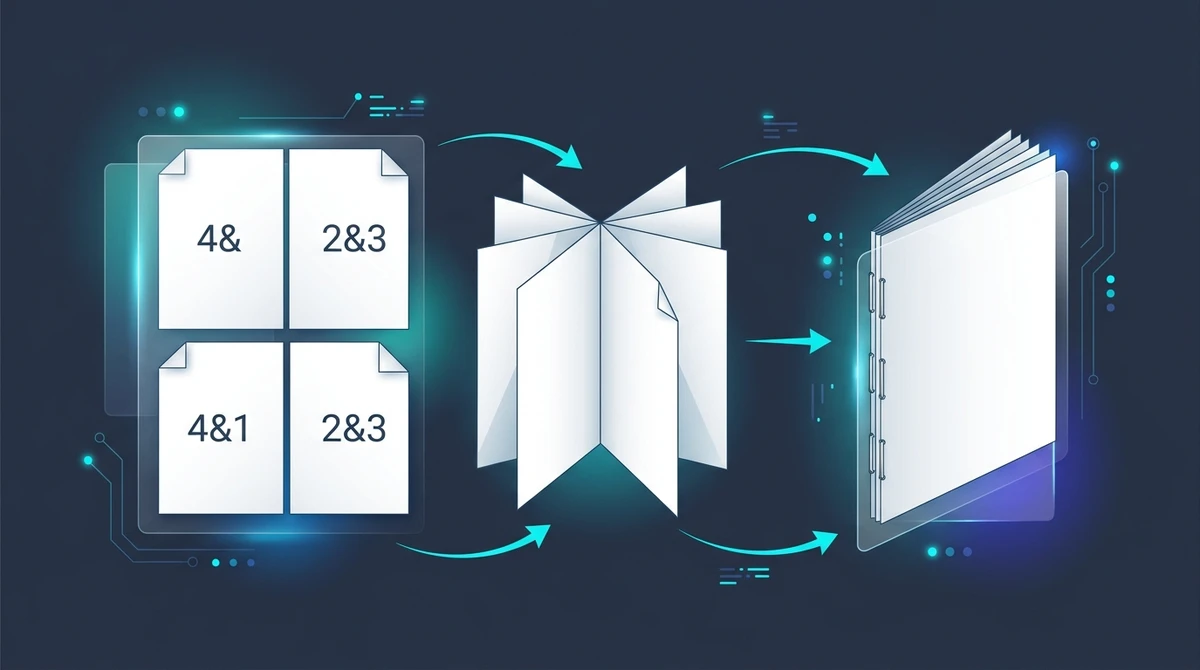
En PDF-hæftegenerator er et dokumentteknisk værktøj, der omorganiserer sekventielle PDF-sider til udskydningsark (imposition). Dette gør det muligt for almindelige tosidet printere at producere foldbare hæfter, hvor siderne vises i korrekt numerisk læserækkefølge efter foldning langs midterryggen og hæftning.
- 100 % gratis i browseren: Lav en flersidet PDF om til et foldbart hæfte online uden abonnementer, downloads eller vandmærker.
- Matematisk arkudskydning: Parer automatisk komplementære sider side om side på liggende ark for sammenhængende læsning efter foldning.
- Afgørende dobbeltsidet regel: Indstil altid printeren til 'Vend på den korte kant' for at forhindre, at bagsiderne udskrives på hovedet.
- Automatisk 4-siders balance: Ryghæftede hæfter kræver et sideantal, der er et multiplum af 4; blanke sider tilføjes automatisk ved behov.
Hvorfor udskrivning af hæfter kræver udskydning (og hvorfor almindelig udskrivning fejler)
Uanset om du udgiver en brugervejledning, et arrangementsprogram, et foreningsblad eller et undervisningshæfte, giver det et professionelt udtryk at forvandle et digitalt PDF-dokument til et foldet fysisk hæfte. Et foldet og ryghæftet hæfte er behageligt at håndtere og sparer halvdelen af papiret i forhold til løse ark.
Næsten alle begår dog den samme fejl første gang de printer et hæfte. Man åbner en 16-siders PDF, vælger dobbeltsidet udskrivning og sender jobbet til kontorprinteren. Maskinen leverer otte dobbeltsidede ark. Du folder bunken på midten, hæfter ryggen og åbner forsiden – kun for at opdage fuldstændigt kaos: side 2 står over for side 15, side 3 er bag side 14 og læserækkefølgen er helt brudt.
Dette skyldes, at almindelig udskrivning er sekventiel: den printer side 1 på forsiden af ark 1 og side 2 på bagsiden. Men når du folder indlagte ark på midten, følger siderne på et fysisk ark ikke nummerorden. Første side skal nødvendigvis dele ark med den allersidste side.
Inden for grafisk produktion kaldes denne proces udskydning (signature imposition). Det er den matematiske placering af siderne på trykarkene, så siderne efter dobbeltsidet print, samling og midterfoldning optræder i korrekt kronologisk rækkefølge.
Tidligere krævede dette dyr software som Adobe InDesign eller Acrobat Pro. Nu kan du gratis generere printklare hæftefiler direkte i din browser med AZ2PDF Hæfte-opretter.
Matematikken bag hæfteudskydning: Sideparring og arksekvens
At kende den matematiske logik gør det let at tilrettelægge dine publikationer med fuld sikkerhed.
1. Reglen om 4-siders læg
Et fysisk ark har to sider: forside og bagside. Når du folder arket på midten, dannes to blade og fire læsesider:
- Flade 1: Forside, venstre halvdel (bliver bagside eller inderside).
- Flade 2: Forside, højre halvdel (bliver forside eller titelside).
- Flade 3: Bagside, venstre halvdel.
- Flade 4: Bagside, højre halvdel.
Da hvert foldet ark rummer præcis 4 sidepositioner, skal det samlede sideantal i et hæfte altid være et multiplum af 4 (som 4, 8, 12, 16, 20, 24, 28 eller 32 sider). Hvis dit dokument har 10 sider, indsættes der automatisk 2 blanke sider for at nå 12.
2. Formlen for komplementær parring
Hvordan parres siderne? For et hæfte på 8 sider kræves 2 fysiske ark (8 / 4 = 2 ark):
- Ark 1 (Ydre omslagsark): Ydersiden parer side 8 (bagside) til venstre med side 1 (forside) til højre. Indersiden parer side 2 til venstre med side 7 til højre.
- Ark 2 (Indre ark): Ydersiden parer side 6 til venstre med side 3 til højre. Indersiden (midteropslaget) parer side 4 til venstre med side 5 til højre.
På ethvert opslag er summen af de to sidetal altid lig med det totale sideantal plus én (T + 1). Ved 8 sider summerer hvert par til 9 (8 + 1 = 9, 2 + 7 = 9, 6 + 3 = 9, 4 + 5 = 9). Ved 16 sider er summen 17.
3. Rygglidning / Krybning (Paper Creep)
Når 6 til 8 ark lægges ind i hinanden til et hæfte på 24 eller 32 sider, bevirker papirtykkelsen i ryggen, at de inderste ark skubbes udad i forhold til omslaget. Dette kaldes krybning (creep).
Når hæftet renskæres, bliver ydermarginerne på de inderste sider lidt smallere. For hæfter under 24 sider på 80 g/m² papir er forskellen under 1 mm. For tykkere hæfter bør der afsættes mindst 12–15 mm indermargin.
Sådan opretter du et printklart PDF-hæfte online i 3 enkle trin
Omdannelsen tager under et halvt minut uden brugeroprettelse:
Trin 1: Upload dit flersidede PDF-dokument
Åbn Hæfte-opretteren i browseren på computer eller mobil. Træk og slip PDF-filen ind i feltet. Filen indlæses straks i hukommelsen.
Trin 2: Automatisk udskydningsberegning
Værktøjet tæller siderne, beregner arkbehovet og opstiller sideparrene. Hvis sideantallet ikke er deleligt med 4, tilføjes blanke sider til sidst. Vektortekst og billeder bevares i fuld skarphed.
Trin 3: Download dit printklare PDF-hæfte
Klik på Behandl. På få sekunder er filen klar, hvor hver side svarer til et liggende ark med to sider. Klik på Download for at gemme filen uden vandmærker.
Den gyldne udskrivningsregel: Vend på den korte kant forklaret
I printerdialogen afgøres resultatet. Her undgås fejlen med omvendte bagsider.
Hvorfor almindelige dokumenter vendes på den lange kant
Almindelige stående ark føres ind vertikalt. Du blader fra højre mod venstre med den lange kant som akse. Derfor står printere som standard på Vend på den lange kant (Long-Edge Binding).
Hvorfor hæfter skal vendes på den korte kant
En hæftefil placerer to stående sider ved siden af hinanden på et liggende ark (Landscape).
Folderyggen deler arkets bredde, som i liggende format svarer til den korte kant. Beholder du indstillingen 'Vend på den lange kant', roterer printeren arket omkring den lange akse, og bagsiden udskrives på hovedet. Du skal vælge Vend på den korte kant (Flip on short edge / Short-Edge Binding).
Manuel udskrivning uden automatisk dobbeltsidet enhed
Hvis printeren ikke har automatisk duplex:
- Vælg Kun ulige sider i udskriftsdialogen og udskriv.
- Tag bunken ud af udbakken.
- Læg den tilbage i papirskuffen uden at vende retningen på overkanten.
- Vælg Kun lige sider og udskriv.
- Arkene kommer ud i rigtig rækkefølge til foldning og hæftning.
Til referencematerialer, der ikke kræver foldning i midten, kan du alternativt udskrive flere sider på ét ark almindeligt papir for at samle præsentationsdias til økonomiske oversigter.
Papirstørrelser og geometri: ISO A4 foldet til A5 versus US Letter
Valg af papirformat sikrer afbalancerede proportioner.
1. International ISO 216-standard (A4 foldet til A5)
I Danmark og Europa bygger ISO-standarden på forholdet 1 til kvadratroden af 2 ($1 : \sqrt{2} \approx 1 : 1{,}4142$). Et A4-ark ($210 \times 297$ mm) foldet på midten giver to A5-sider ($148 \times 210$ mm) med nøjagtig samme proportioner.
Dokumentet skaleres uden forvrængning til et A5-hæfte, perfekt til sangbøger, programmer og vejledninger.
2. Nordamerikanske formater (US Letter foldet til Half-Letter)
I USA bruges US Letter ($8{,}5 \times 11{,}0$ tommer), som foldet giver Half-Letter ($5{,}5 \times 8{,}5$ tommer). AZ2PDF tilpasser marginerne automatisk.
3. Foldning og hæftning
- Glatte ryggen: Fold bunken samlet på midten og kør en lineal over folden for at gøre den flad.
- Ryghæftning: Brug en langarmet hæftemaskine, eller åbn en almindelig maskine 180°, læg et viskelæder under folden, pres hæfteklammen igennem og bøj benene manuelt. To klammer i ryggen giver en holdbar indbinding.
Hæfteudskydning kontra N-Up-layout og sammenfletning: Vælg det rette værktøj
Her er en sammenligning af funktionerne:
1. Hæfteudskydning (AZ2PDF Hæfte-opretter)
Funktion: Omarrangerer sider i arkpar (f.eks. s. 16 ved siden af s. 1) til dobbeltsidet print og foldning.
Bedst til: Hæfter, pjecer og programmer hæftet i ryggen.
2. N-Up flersideslayout (AZ2PDF N-Up-layout)
Funktion: Placerer sider i gitter på et fladt ark (s. 1 og 2 på ark 1) uden omarrangering.
Bedst til: Mødenoter og præsentationsdias til flad læsning.
3. Sammenflet PDF (AZ2PDF Sammenflet PDF)
Funktion: Samler separate PDF-filer til ét dokument før hæfteproduktion.
Bedst til: At samle forside, indhold og kapitler inden hæftefremstilling.
Privatliv i højsædet: Sikker udskydning i arbejdshukommelsen uden datalagring
Mange ældre websteder gemmer filer på servere. For fortrolige dokumenter udgør dette en risiko.
AZ2PDF anvender Privacy by Design:
- Behandling i flygtig RAM: Dokumenter behandles udelukkende i hukommelsen og gemmes aldrig på harddiske.
- Automatisk sletning efter 5 minutter: En baggrundsproces fjerner alle spor inden for fem minutter.
- Ingen AI-træning: Filerne indekseres ikke og bruges ikke til kunstig intelligens.
- Helt gratis: Ingen gebyrer, begrænsninger eller vandmærker.
Skab flotte tryksager med de alsidige PDF-værktøjer fra AZ2PDF med høj hastighed og fuld fortrolighed.
Hurtige løsninger på almindelige problemer ved udskrivning og hæftning
Følg disse råd hvis udskriften driller:
1. Bagsiderne printes på hovedet
Printeren står på 'Vend på den lange kant'. Skift til 'Vend på den korte kant' (Flip on short edge).
2. Blanke sider i slutningen af hæftet
Hvert foldet ark giver 4 sider. For et dokument på 10 sider tilføjes 2 blanke sider for at nå 12.
3. Hæftemaskinen kan ikke nå midten
Åbn hæftemaskinen 180°, læg et viskelæder under folden, tryk klammen igennem og bøj benene i hånden.
4. Teksten kommer for tæt på folden
Originaldokumentet havde for små indermarginer. Sørg for mindst 12–15 mm indermargin i kildefilen.
Ofte stillede spørgsmål (FAQ)
Er Hæfte-opretteren på AZ2PDF gratis?
Ja. Værktøjet er 100 % gratis, kræver ingen konto og tilføjer ingen vandmærker.
Hvorfor skal sideantallet i et hæfte være et multiplum af 4?
Et foldet ark danner 4 flader (forside, to indersider, bagside). Derfor kræver et hæfte et sideantal deleligt med 4 (8, 12, 16, 20...). Blanke sider tilføjes automatisk ved behov.
Skal jeg vælge vending på kort eller lang kant til hæfter?
Vælg altid 'Vend på den korte kant' (Short-Edge Binding) da arket er i liggende format og foldelinjen er den korte led.
Hvad er forskellen på hæfteudskydning og N-Up-layout?
N-Up sætter sider i rækkefølge på et fladt ark (side 1 og 2 ved siden af hinanden). Hæfteudskydning omarrangerer siderne (f.eks. side 16 ved siden af side 1) så de passer efter foldning.
Bliver mine dokumenter gemt på jeres servere?
Nej. Behandlingen sker udelukkende i flygtig RAM-hukommelse. Ingen filer gemmes på disk, og alt slettes inden for 5 minutter.
❓ Ofte Stillede Spørgsmål (FAQ)
Ja. Værktøjet er 100 % gratis, kræver ingen konto og tilføjer ingen vandmærker.
Relaterede Artikler om Emnet
Få mere viden om professionel sideorganisering og dokumenthåndtering.

Sådan udskriver du flere PDF-sider på ét ark (gratis N-Up-værktøj)
Lær hvordan du kombinerer 2, 4 eller flere PDF-sider på et enkelt ark til udskrivning og uddelingskopier. Spar papir, bevar vektorkvaliteten, 100% gratis og privat i browseren.

Sådan konverteres flersidet PDF til én sammenhængende side (gratis onlineværktøj)
Flet flersidede PDF-dokumenter til én lang, lodret rullende side. Fjern kunstige sideskift og bevar skarp vektorkvalitet gratis i browseren.

Sådan skalerer du PDF-sider online til standard papirstørrelser (gratis og skarpt)
Lær hvordan du skalerer PDF-sider til standardformater som A4, Letter og A3 online gratis. Løs problemer med afklippede printmargener med 100% skarpe vektorer.

Beskær PDF-marginer og juster sidekanter online (Gratis)
Lær hvordan du beskærer PDF-marginer og fjerner sorte scanningskanter online gratis. Tilpas sider til Kindle eller pakkelabels uden tab af kvalitet.

Sådan roterer og gemmer du PDF-sider permanent online gratis
Lær hvordan du roterer PDF-sider, der vender på hovedet eller sidelæns, og gemmer dem permanent online gratis. Hurtigt, sikkert i RAM og 100% tabsfri kvalitet.

Opdel PDF efter filstørrelse eller sideantal (gratis online)
Lær hvordan du deler store PDF-filer i mindre bidder efter MB-grænse eller sideantal gratis online. Del tunge dokumenter til e-mail på få sekunder.