Konverter PDF til HTML online gratis (ren kode og nøjagtigt layout)
Direkte Svar & Vigtigste Pointer
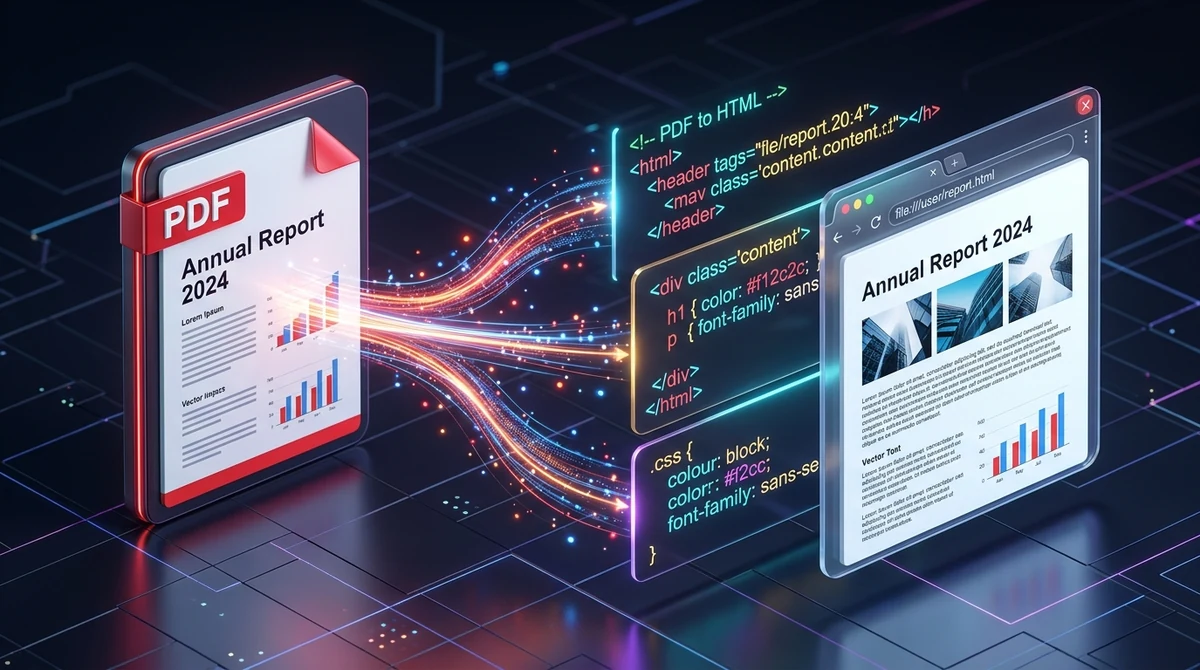
For at konvertere PDF til HTML online gratis uploader du dit dokument til AZ2PDF PDF til HTML. Konverteringsmotoren oversætter vektorkoordinater, skrifttyper og billeder til standardiserede HTML5- og CSS-sider, der er nemme at indeksere for søgemaskiner uden omkostninger, softwareinstallation eller vandmærker.
- Helt gratis og uden vandmærker: ubegrænset konvertering uden abonnement, registreringskrav eller reklamestempler i koden.
- Præcis bevarelse af layout: genskaber den visuelle struktur, skrifter og grafiske koordinater uden at gøre sider til uskarpe billeder.
- Web-native tilgængelighed: omdanner statiske printede sider til gennemsøgelige DOM-elementer og markerbar tekst.
- Sikkerhed i flygtig RAM-hukommelse: dokumenter behandles i isolerede hukommelsesbuffere og slettes automatisk efter download.
Konflikten mellem faste tryksider og det moderne web
I over tre årtier har PDF-formatet (ISO 32000) været den universelle standard for udveksling af dokumenter. Det opfører sig som digitalt papir: uanset enhed vises margener, skrifttyper og vektorgrafik præcist som tiltænkt.
Denne fastlåshed bliver dog et problem på det moderne web. Dagens websteder bygger på DOM og dynamisk CSS. Websider tilpasser sig skærmbredder flydende, gør tekstvalg uproblematisk og gør det nemt for søgemaskiner som Google at læse indholdet.
At vise rå PDF-filer via indlejrede fremvisere eller iframes skaber ofte gener: dobbelte rullebjælker, besværlig zoom på telefoner og svækket synlighed i søgninger. Konvertering til semantisk HTML5 og CSS fjerner disse problemer.
At bringe dokumentindhold direkte ind i browseren uden tunge programmer klares enkelt med AZ2PDF PDF til HTML-konverteren, som overfører skrifttyper, CSS og billeder til ren webkode.
Hvordan motoren oversætter PDF-data til HTML og CSS
At forvandle en binær PDF til struktureret webkode svarer til en nøjagtig layout-dekompilering:
- Binær analyse og objektstruktur: Motoren læser filhovedet, tjekker xref-tabellen og gennemgår dokumentkataloget for at finde sider og ressourcer.
- Vektorkoordinater til web: De kartesiske koordinater i PDF-filen (bund-venstre) regnes om til skærmkoordinater (top-venstre) med absolut CSS-placering.
- Typografisk genopbygning: Skrifttyper og ToUnicode-tabeller analyseres for at tildele tilsvarende CSS-skrifter, så teksten forbliver sletbar og markérbar.
- Udtrækning af billeder: Grafik i XObject-strukturer (JPEG eller PNG) udtrækkes og kobles sammen med gængse img-tags.
- Samlet dokumentopbygning: Med Poppler pdftohtml og specifikke flag (-s -c -noframes) dannes et moderne HTML5-dokument uden forældede framesets.
Det færdige resultat kan åbnes med det samme i en webbrowser eller overføres til dit CMS.
Konverter PDF til HTML online i 3 enkle trin
Trin 1: Upload dit PDF-dokument
Åbn konverteren i browseren. Træk og slip PDF-filen til det sikre område, eller vælg den fra din computer, tablet eller mobil.
Trin 2: Automatisk analyse og koddannelse
Motoren analyserer geometrien, adskiller grafikken og genererer HTML5-dokumentet på få sekunder i arbejdshukommelsen.
Trin 3: Download din HTML-webside
Klik på download for at hente filen. Den leveres ren, uden vandmærker og klar til brug.
Til andre opgaver som filkomprimering eller organisering af sider kan du altid benytte AZ2PDF's gratis PDF-værktøjer.
Praktiske scenarier: hvorfor virksomheder omdanner PDF-filer til websider
Konvertering til webkode giver klare fordele i den daglige drift:
1. Udgivelse af manualer og tekniske vejledninger
Tunge PDF-manualer kan omdannes til artikler i en online vidensbase, som kunder nemt kan søge i.
2. Styrket synlighed i søgemaskiner (SEO)
Søgemaskiner læser HTML-sider langt bedre end binære filer, hvilket øger dit websteds organiske autoritet.
3. Indhold til nyhedsbreve og markedsføring
Grafiske skitser fra PDF kan hurtigt omdannes til kode til e-mailskabeloner eller kampagnesider uden gentastning.
4. Flytning af arkiver til moderne CMS-systemer
Ved migrering til WordPress eller Webflow fjerner direkte konvertering til HTML mange timers manuelt tastearbejde.
Efter redigering i CMS kan du også eksportere koden tilbage til PDF, hvis du skal kontrollere printlayout og sidetal.
Sådan udgiver og indlejrer du HTML-koden på dit websted eller i CMS
Du kan anvende den genererede HTML-fil på flere måder:
Metode 1: Indsættelse direkte i CMS-kodefelter
Kopier koden inde i body-tagget og indsæt den i en HTML-blok i dit CMS for at tilpasse udseendet.
Metode 2: Indlejring med responsiv iframe
Gem filen for sig og vis den i en artikel ved hjælp af en overskuelig iframe:
<iframe src="/docs/aarsrapport.html" title="Årsrapport" style="width: 100%; min-height: 800px; border: none; overflow: auto;"></iframe>
En HTML-iframe indlæses straks på telefoner og gør det nemt at markere tekst.
Metode 3: Brug på statiske websteder (Jamstack)
I teknologier som Nuxt eller Next.js placeres filen i public-mappen eller opdeles i komponenter.
Digital tekst sammenlignet med scannede dokumenter: hvornår du skal bruge OCR
Dokumentets udgangspunkt afgør kvaliteten af det endelige resultat:
Oprindelige digitale PDF-filer
Skabt i Word, InDesign eller Canva indeholder de ægte vektorskrifttyper. Konverteringen skaber fuldt søgbar webtekst.
Scannede dokumenter og billeder
Scannet materiale indeholder kun rasterbilleder. En direkte konvertering vil producere billeder i stedet for tekst.
Løsning: Behandl først filen med AZ2PDF OCR PDF. Optisk tegngenkendelse tilføjer et usynligt Unicode-tekstlag, så den efterfølgende HTML-konvertering giver ægte webtekst.
Løsninger på udfordringer med layout, webskrifter og grafik
Gode råd til finpudsning af visningen:
1. Tekst der overskrider kanten på smalle mobilskærme
Absolut placering kan rage ud over kanten på små skærme. Sæt beholderens CSS til relative bredder (f.eks. max-width: 100%; height: auto;) eller vælg rå tekst.
2. Manglende særlige skrifttyper
Mangler en skrifttype på brugerens enhed, vælges en standardskrift. Knyt tilsvarende webfonter til via Google Fonts eller tilføj en @font-face-regel i HTML-hovedet.
3. Tunge filer på grund af højtopløselige fotos
Trykbilleder gør filen tung. Komprimer billederne eller tilføj attributten loading="lazy" på sekundære billeder.
4. Omvendt proces: konverter HTML tilbage til PDF
Har du rettet koden og skal bruge et endeligt dokument til underskrift eller arkiv, kan du nemt samle koden til en trykklar PDF igen.
Privatliv i højsædet: hvorfor behandling i RAM beskytter dine data
PDF-dokumenter indeholder jævnligt fortrolige forretningsaftaler og personoplysninger. Beskyttelse af dine filer er vores kerneværdi.
AZ2PDF anvender gennemtænkt databeskyttelse. Behandlingen foregår i isolerede RAM-buffere, og filerne fjernes permanent lige så snart overførslen er afsluttet. Vi gemmer intet og deler intet.
Gør dokumenthåndteringen mere effektiv med AZ2PDF's browserbaserede PDF-værktøjer, der forener høj kvalitet og fuld fortrolighed.
Ofte stillede spørgsmål
Er PDF til HTML-værktøjet på AZ2PDF helt gratis?
Ja. Værktøjet er 100 procent gratis at bruge uden skjulte gebyrer, abonnementer, begrænsninger eller vandmærker i koden.
Bevarer den konverterede HTML de oprindelige skrifttyper og farver?
Ja. Motoren udtrækker typografiske data, skrifttyper, farvekoder og koordinater og omdanner dem til præcise CSS-regler.
Kan jeg redigere HTML-koden i editorer som VS Code?
Ja. Den genererede fil er ren standard HTML5. Du kan åbne den i enhver teksteditor og tilpasse tekst eller layout.
Hvad sker der, hvis min PDF er et scannet papirdokument?
Hvis filen består af rasterbilleder uden tekstlag, vil konverteringen generere billeder i stedet for tekst. Kør først filen igennem AZ2PDF OCR PDF for at udtrække teksten.
Bliver mine dokumenter gemt på serveren?
Nej. AZ2PDF behandler udelukkende filer i midlertidig RAM. Dokumenterne slettes permanent straks efter fuldført download.
❓ Ofte Stillede Spørgsmål (FAQ)
Ja. Værktøjet er 100 procent gratis at bruge uden skjulte gebyrer, abonnementer, begrænsninger eller vandmærker i koden.
Relaterede Artikler om Emnet
Få mere viden om professionel sideorganisering og dokumenthåndtering.

Sådan konverteres HTML-filer til PDF online uden tab af formatering
Lær hvordan du konverterer HTML-filer og CSS-stile til printklare PDF-dokumenter gratis online. Bevar præcise skrifttyper, sideskift og layout uden vandmærker.

Sådan konverterer du Word til PDF uden at miste formatering (Gratis og Sikkert)
Lær hvordan du konverterer Word DOCX- og DOC-dokumenter til standardiserede PDF-filer med fastlåste skrifttyper, intakte margener og uden linjeskiftfejl. Hurtigt, gratis og 100 % privat.

Sådan konverterer du PDF til Word uden at miste formateringen (Gratis)
Lær hvordan du konverterer PDF-dokumenter til redigerbare Word DOCX-filer uden brudte skrifttyper, forskudte tabeller eller tekstbokse. Hurtigt og 100 % privat.

Sådan komprimerer du en PDF uden kvalitetstab (Gratis & Hurtigt)
Lær hvordan du reducerer størrelsen på dine PDF-filer med op til 85 % til e-mail og webupload uden sløret tekst eller pixelerede billeder. 100 % privat i browseren.

Sådan konverterer du PDF til JPG-billeder online (Gratis, skarp 300 DPI)
Lær hvordan du konverterer PDF-sider til knivskarpe JPG-billeder (300 DPI) gratis online. Høj kvalitet, hurtig ZIP-download og fuldstændig datasikkerhed.

Konverter billeder til PDF online gratis (hurtigt og sikkert)
Kombiner JPG-, PNG- og WebP-fotos til ét overskueligt PDF-dokument online helt gratis. Bevar den oprindelige fotokvalitet uden vandmærker og med fuldt privatliv.