Jak automaticky rozdělit PDF podle čárového kódu a QR kódu (návod zdarma online)
Přímá Odpověď a Klíčové Body
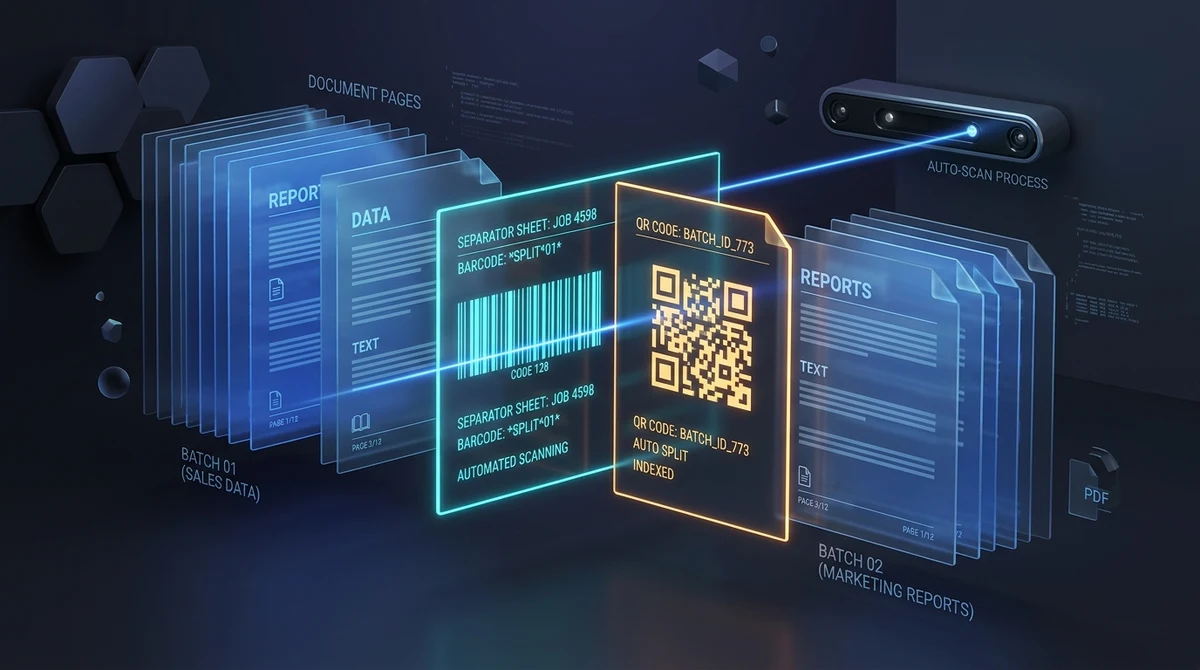
Chcete-li automaticky rozdělit PDF dokumenty podle čárového kódu nebo QR kódu zdarma online, vložte vytištěné oddělovací listy mezi jednotlivé dokumenty během dávkového skenování. Automatizovaný engine AZ2PDF prozkoumá každou stránku podle standardu ISO 32000, rozdělí soubor na každém oddělovači, automaticky odstraní oddělovací listy a zabalí jednotlivé dokumenty do přehledného ZIP archivu – zcela zdarma, bez registrace a s plným soukromím v operační paměti (RAM).
- Automatické dávkové dělení skenů: Rozdělte rozsáhlé skenovací dávky o více než 100 stranách na samostatné a uspořádané PDF dokumenty bez ručního výběru stran.
- Chytré rozpoznávání oddělovačů: Spolehlivě detekuje standardní oddělovací listy s čárovými kódy (Code 39, Code 128, Patch Code T) a QR kódy pomocí dvoufázové binarizace počítačového vidění.
- Plná podpora oboustranného skenování (Duplex): Automaticky přeskakuje přední stranu i prázdnou zadní stranu jednostranných oddělovačů a předchází vzniku nechtěných bílých stran.
- 100% zdarma a bezpečně v paměti RAM: AZ2PDF zpracovává dokumenty výhradně v dočasné paměti RAM serveru bez ukládání na disk a data automaticky vymaže do 5 minut.
Úzké hrdlo hromadného skenování: proč ruční dělení snižuje produktivitu
V administrativních provozech s velkým objemem papírových materiálů je digitalizace fyzických spisů často nejnáročnější činností celého pracovního dne. Podatelny, účetní oddělení, nemocniční archivy a advokátní kanceláře přijímají každé ráno stovky listin: faktury od dodavatelů, formuláře pacientů, osobní spisy a podepsané smlouvy. Každý dokument může mít dvě, tři nebo sedm stran.
Při jejich digitalizaci stojí pracovníci před neefektivní volbou ze dvou špatných možností:
- Skenování po jednotlivých dokumentech: Pracovník položí 3stránkovou fakturu na automatický podavač (ADF), stiskne skenovat, čeká na dokončení, zadá název souboru, uloží jej a opakuje to 100krát. Tato monotónní práce spolkne čtyři až pět hodin lidské práce denně.
- Skenování celé dávky do jednoho obřího souboru: Aby se ušetřil čas u skeneru, vloží se do zásobníku stoh 300 stran najednou. Samotné skenování trvá jen pár minut, ale výsledkem je monolitický 300stránkový PDF soubor, v němž je padesát vzájemně nesouvisejících případů sloučeno do nepřehledné digitální hromady.
Rozdělovat takový 300stránkový PDF soubor ručně je vyčerpávající. Musíte procházet stránku po stránce, hledat přechody mezi fakturami, zapisovat rozsahy stran a ručně ukládat jednotlivé části. Lidská chyba je nevyhnutelná: rozdělení na straně 47 místo 48 způsobí, že se citlivé finanční výkazy nebo lékařské zprávy ocitnou v cizí složce.
Automatizované dělení dokumentů tento problém řeší tím, že naučí software rozpoznávat fyzické oddělovací listy a soubory okamžitě rozříznout. Pokud máte velké skeny bez čárových kódů, podívejte se také na náš návod, jak rozdělit PDF podle velikosti souboru pro snadné rozdělení.
Automatizujte velkoobjemové skenování pomocí nástroje pro automatické rozdělení AZ2PDF, který rozpoznává čárové a QR kódy a okamžitě odděluje jednotlivé dokumenty.
Princip fungování: jak oddělovací listy s čárovými kódy a QR kódy pracují uvnitř
Automatické rozdělování PDF vychází z osvědčené skenovací metody: vkládání fyzických oddělovacích listů mezi jednotlivé složky dokumentů před jejich vložením do podavače skeneru. Tyto oddělovací listy fungují jako optické záložky, které se naskenují přímo do souvislého PDF proudu společně s obsahem.
Inteligentní analytický engine zpracovává tok PDF v přísném souladu s mezinárodním standardem ISO 32000. Zde je technologický postup v zákulisí:
1. Přímá inspekce objektů Image XObject
Místo toho, aby se procesor zatěžoval vykreslováním každé strany do bitmapových rastrů, engine nejprve zkontroluje slovník prostředků stránky. U skenovaných PDF se obrazová data obvykle ukládají v objektech Image XObject (/Type /XObject s /Subtype /Image). Pokud stránka obsahuje jen několik obrazů, systém vytáhne surové bajty přímo z paměti bez volání grafického renderéru, což zkracuje čas zpracování až o 80 procent.
2. Dvojitá binarizace počítačového vidění
K bezchybnému čtení čárových a QR kódů na různých typech papíru a při proměnlivém osvětlení využívá systém dva doplňkové algoritmy z optické knihovny ZXing:
- HybridBinarizer: Počítá lokální prahy jasu v malých oknech pixelů. Je vynikající pro ostré kódy na digitálních předlohách nebo skeny s nerovnoměrným osvětlením.
- GlobalHistogramBinarizer: Analyzuje celkový histogram pixelů celé stránky. Tato metoda je vysoce odolná vůči mechanickému šumu skeneru, struktuře papíru, stopám toneru a oddělovačům s logy či rámečky.
3. Adaptivní vykreslování podle rozlišení
Pokud přímá inspekce neposkytne jednoznačný výsledek (například u vektorově kreslených oddělovačů nebo barevných podkladů), stránka projde adaptivní fází. Nejprve se testuje v úsporném rozlišení 150 DPI. Není-li nalezen oddělovač, automaticky se provede nový pokus při 300 DPI, což umožní rozluštit i 10mm kódy nebo mírně rozmazané skeny.
4. Hranice struktury a automatické zahození oddělovače
Po detekci platného čárového nebo QR kódu engine nastaví novou hranici dokumentu. Okamžitě inicializuje nový PDF kontejner, automaticky vyřadí oddělovací list, aby nezůstával v cílových souborech, a připojí všechny další stránky k novému dokumentu.
5. Bezztrátová serializace do ZIP archivu
Výsledné dokumenty se bezztrátově sestavují přes Apache PDFBox addPage() přesměrování toku objektů. S explicitními nekomprimovanými parametry (CompressParameters.NO_COMPRESSION) zůstávají sdílená písma a vektorové prvky zcela nepoškozené. Rozdělené soubory se zapisují přímo do přehledného ZIP archivu připraveného ke stažení.
Standardní formáty oddělovačů: Patch Code T, Code 128 a QR kódy
V různých prostředích se k řízení rozdělování využívají různé optické značky. Znalost těchto standardů vám pomůže vybrat správné oddělovače:
1. Patch Code T (Transfer Patch)
Patch kódy vyvinula společnost Kodak a převzali je výrobci jako Fujitsu, Canon a Epson. Jde o standardizovaný vzor rovnoběžných pruhů. Patch Code T představuje celosvětový průmyslový standard pro oddělování: dává skeneru i softwaru jasný pokyn, že další dokument začíná na bezprostředně následující straně.
2. Jednorozměrné čárové kódy (Code 128 a Code 39)
Lineární kódy jako Code 128 a Code 39 jsou oblíbené, protože je lze vytisknout na běžné kancelářské tiskárně s bezplatnými fonty. Kromě povelu k rozdělení mohou obsahovat řídicí slova (např. SPLIT nebo DOC_START). Mnoho organizací si listy Code 128 laminuje pro opakované použití.
3. Dvojrozměrné QR kódy
QR kódy vynikají integrovanou korekcí chyb Reed-Solomon (úrovně L až H). QR kód lze přečíst i při poškození až 30 procent plochy způsobeném pomačkáním, skvrnami či sešívačkou. Navíc mohou nést strukturovaná metadata, jako jsou čísla zakázek a středisek.
Porovnání metod rozdělování: online automatizace vs desktopové programy vs ruční práce
Při zavádění digitalizačního procesu zvažte licenční náklady, hardwarovou vázanost a čas personálu:
Možnost 1: Moderní online automatizační nástroj (AZ2PDF)
Nejflexibilnější a nejúspornější volbou je specializovaný webový nástroj. Nevyžaduje instalaci, funguje na Windows, macOS, Linuxu i mobilech a bez problémů zpracuje i objemné skeny. Je 100% zdarma, bez předplatného, bez účtu a bez vodoznaků.
Možnost 2: Komerční podnikové balíky (Kofax, ABBYY, Acrobat Pro)
Podnikové programy nabízejí bohaté funkce, ale vyžadují drahé roční licence (často tisíce korun za stanici). Pro menší kanceláře nebo pracoviště, která potřebují pouze dělit skeny, je to zbytečný výdaj.
Možnost 3: Software dodaný se skenerem
Dodávané nástroje pracují dobře, ale jsou vázány na konkrétní modely a nedokážou zpracovat PDF soubory zaslané ze vzdálených poboček nebo mobilních telefonů.
Možnost 4: Ruční dělení po jednotlivých stranách
Ruční počítání a stříhání stran sice nestojí nic na licencích, ale vede ke stovkám promarněných hodin a chybám v evidenci. Po rozdělení souborů můžete využít náš návod, jak hromadně automaticky přejmenovat PDF soubory, a uspořádat složky podle vyčtených kódů.
Jak automaticky rozdělit PDF dokumenty ve 3 snadných krocích
K automatizaci velkoobjemového skenování nepotřebujete drahou techniku ani IT odborníky:
Krok 1: Připravte stoh papírů a naskenujte jej do jednoho PDF
Vytiskněte oddělovací listy s čárovým kódem (Code 128 nebo Patch Code T) či zřetelným QR kódem. Vložte oddělovací list před první stranu každého samostatného dokumentu. Celý stoh položte do podavače skeneru a naskenujte do jednoho souvislého PDF souboru.
Krok 2: Nahrajte naskenované PDF a zapněte oboustranný režim
Otevřete nástroj pro automatické dělení v prohlížeči. Přetáhněte naskenovaný soubor do nahrávacího pole. Pokud jste skenovali oboustranně, zaškrtněte volbu Oboustranný režim (Duplex), aby byla prázdná zadní strana oddělovače automaticky vynechána.
Krok 3: Stáhněte rozdělený ZIP balíček
Klikněte na tlačítko pro rozdělení. Výkonný engine projde strany, detekuje oddělovače, vyjme dokumenty a vymaže oddělovací listy. Během několika sekund váš prohlížeč stáhne ZIP archiv se všemi samostatnými soubory.
Zvládání oboustranného skenování: jak se vyhnout prázdným zadním stranám oddělovačů
Častou komplikací při dávkovém skenování je past oboustranného skenování. Dnešní kancelářské skenery standardně snímají obě strany každého listu.
Při použití jednostranně potištěných oddělovačů vytvoří skener pro každý oddělovač dvě strany:
- Přední strana: Obsahuje vytištěný čárový nebo QR kód.
- Zadní strana: Zcela prázdná bílá stránka.
Pokud by software dělil soubor jen podle kódu na přední straně, následující dokument by začínal zbytečnou prázdnou stránkou. Pokud už máte soubory s nechtěnými prázdnými stranami, přečtěte si náš článek o tom, jak odstranit prázdné stránky z PDF.
Náš nástroj tento problém odstraňuje vestavěným Oboustranným režimem (Duplex): při detekci kódu posune ukazatel o dvě strany dopředu (page++). Tím se vyřadí kód i bílá zadní strana a vaše soubory budou vždy začínat skutečným obsahem.
Využití v praxi: podatelny, evidence faktur, zdravotnická dokumentace a právní spisy
Optické oddělování přináší okamžité zrychlení práce v řadě odvětví:
1. Dodavatelské faktury a účetnictví
Účtárna naskenuje ranní poštu najednou díky vložení čárových kódů mezi faktury. Rozdělené soubory se automaticky zařadí do schvalovacích složek.
2. Centrální příjem na podatelně
Podatelna digitalizuje došlou poštu ve 100stránkových dávkách s oddělovači podle oddělení a rozešle PDF balíčky příslušným týmům během několika minut.
3. Nemocnice, kliniky a zubní ordinace
Při digitalizaci papírových karet je ochrana soukromí klíčová. Oddělovače s identifikátorem pacienta zaručí, že se citlivé zdravotní údaje nesmíchají mezi různými pacienty.
4. Soudní spisy a důkazní materiály
Právní týmy skenují šanony plné smluv a protokolů a rozdělují je na očíslované přílohy bez nutnosti nákupu drahého právního softwaru.
Zefektivněte skenování dokumentů a elektronickou archivaci pomocí platformy AZ2PDF pro zpracování dokumentů a automatické rozdělení PDF, kde zpracování v paměti RAM zaručuje absolutní důvěrnost vašich dat.
Doporučené postupy pro kvalitu tisku, rozlišení skeneru a řešení potíží
Chcete-li dosáhnout stoprocentní úspěšnosti rozpoznávání, dodržujte tato doporučení:
- Sytý kontrast tisku: Tiskněte oddělovače sytým černým tonerem na běžný bílý papír. Vyvarujte se úsporných tiskových režimů nebo barevného papíru, které snižují kontrast.
- Ochranné bílé okraje (Quiet Zones): Kolem kódu musí zůstat čistý bílý prostor. Umístěte kód na střed a alespoň 25 mm od okrajů, aby podávací válečky kód nezkreslily.
- Správné rozlišení (200 až 300 DPI): 200 až 300 DPI představuje optimální střed. 72 DPI může způsobit rozmazání linek, zatímco 600 DPI zbytečně zpomaluje zpracování bez zvýšení přesnosti.
- Udržujte oddělovače nepoškozené: Vyměňujte zmačkané nebo natržené listy. Do provozu s častým používáním doporučujeme QR kódy s korekcí Reed-Solomon, které snesou až 30% poškození.
Často kladené otázky (FAQ)
Odpovědi na nejčastější dotazy ohledně automatického rozdělování PDF podle čárových kódů, oboustranného skenování a bezpečnosti dat.
❓ Často Kladené Dotazy (FAQ)
Ano. Nástroj je 100% zdarma a bez omezení počtu zpracovaných dokumentů. Neplatíte žádné předplatné, nevyžadují se platební karty ani registrace a výstupní soubory neobsahují vodoznaky.
Související Články k Tématu
Zjistěte více o profesionální organizaci stránek a správě dokumentů.
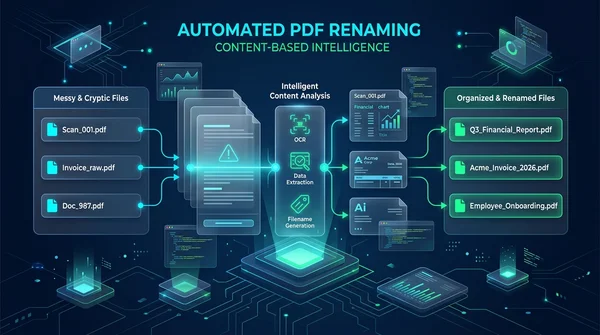
Jak automaticky přejmenovat soubory PDF podle obsahu zdarma online
Zjistěte, jak automaticky přejmenovat soubory PDF online zdarma podle obsahu a názvových tagů. Uspořádejte skeny a faktury bez jakékoli ztráty kvality.

Jak rozdělit PDF podle velikosti nebo počtu stránek (zdarma online)
Zjistěte, jak zdarma online rozdělit velké soubory PDF na menší části podle limitu MB nebo počtu stránek. Rozdělte těžké dokumenty pro e-mail během několika sekund.
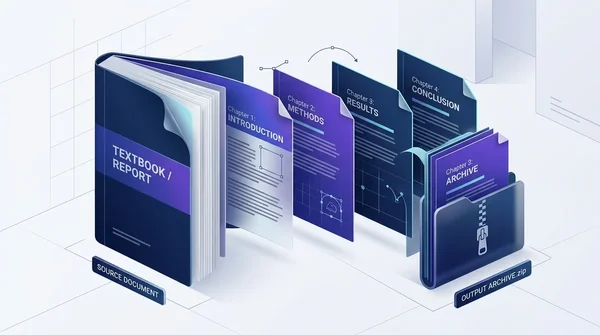
Jak rozdělit PDF podle kapitol online zdarma (bezpečně a čistě)
Naučte se, jak rozdělit objemné učebnice, manuály a smlouvy v PDF na samostatné kapitoly online zdarma. Rychlé lokální zpracování v prohlížeči a ZIP archiv.

Jak detekovat a odstranit prázdné stránky z naskenovaného PDF online (zdarma)
Zjistěte, jak online a zdarma automaticky detekovat a odstranit prázdné stránky z naskenovaných PDF. Zbavte se prázdných listů z oboustranného skenování bez ztráty kvality.

Jak rozdělit stránky PDF na samostatné soubory (Zdarma a Bezpečně)
Zjistěte, jak rozdělit soubory PDF na samostatné dokumenty nebo vyjmout konkrétní rozsahy stránek online bez Adobe Acrobat. Rychle, zdarma a 100 % diskrétně.

Jak porovnat dva soubory PDF a najít rozdíly online (zdarma a bezpečně)
Naučte se, jak porovnat dva dokumenty PDF online zdarma. Odhalte změny v textu, úpravy smluvních doložek i vizuální rozdíly bez Adobe Acrobat.