如何免费自动涂黑遮盖PDF敏感数据(PII个人隐私深度清除)
核心解答与重点摘要
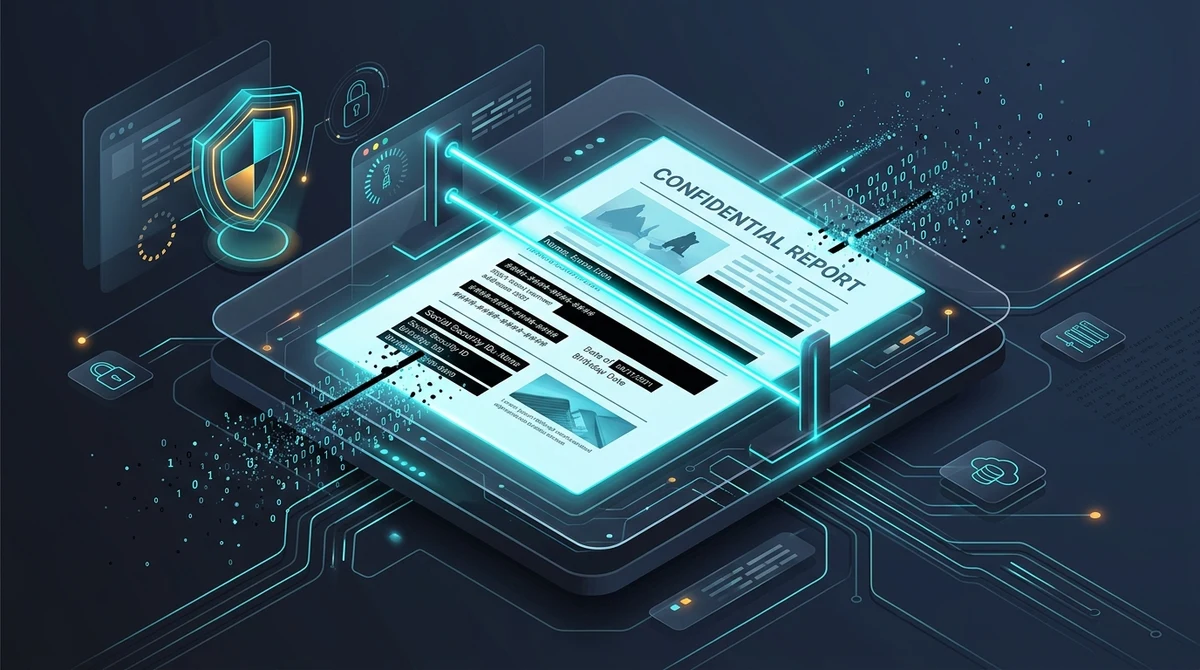
要免费自动涂黑遮盖PDF中的敏感信息,请使用AZ2PDF“自动遮盖PDF”工具扫描并清除身份证号、银行卡号、电子邮件和电话等私密模式。该工具精准识别正则表达式模式,直接从文档二进制流中永久抹除字形字符,无需云端留存。
- 自动化模式匹配:快速精准识别身份证号、社会保障号、银行卡、电子邮件、电话号码以及跨数百页的自定义正则表达式等常见个人身份识别信息(PII)。
- 真正的二进制底层数据流抹除:从PDF原始字节流中彻底销毁文字字形与底层元数据,完全杜绝通过复制粘贴或图层反向解析提取隐私信息。
- 完全免费且无门槛:无限制处理法律诉讼文书、医疗病历与财务审计报表,无需支付高昂的Adobe Acrobat订阅费用,也无需注册账号。
- 智能安全工作流推荐:将自动化遮盖与元数据清理、PDF扁平化(Flatten)相结合,彻底消除隐藏的修订历史记录,保障文档的绝对真实与安全。
手动视觉遮挡的致命陷阱:为什么黑框无法真正保护隐私
在律师事务所、医疗卫生机构、会计审计咨询公司以及政企单位中,分发与流转机密PDF文档属于必不可少的日常事务。无论是呈递法庭诉讼证据、交换公司并购保密协议,还是传输病患健康病历,隐去敏感隐私数据都是法定义务。然而每年都有知名企业因为一个常识性误区而遭遇重大泄密事件:混淆了“视觉遮挡”与“真正的数字化永久抹除(True Redaction)”。
绝大多数人在试图隐藏PDF中的敏感数据时往往采取走捷径的做法:他们在苹果预览(Preview)、Adobe Acrobat Reader或微软Word中打开文件,直接用绘图工具在文字上方画一个黑色矩形框,或者用黑色荧光笔工具涂黑后保存。在屏幕视觉上,秘密似乎被遮住了,但实际上底层没有删除任何一个字节。
依据国际标准ISO 32000关于PDF文档架构规范,PDF是按照独立的视觉图层堆叠渲染的。在段落上方画一个黑框,仅仅是在图层渲染队列中新增了一个矢量图形对象。下方的原始文字和数字依然原封不动地保存在未加密的 /Contents 文本内容流中,由标准的 Tj 或 TJ 操作符进行定义。
任何收到该文件的接收者只需按下快捷键 Ctrl+A 全选,然后按 Ctrl+C 复制,即可直接将隐藏的内容以明文形式粘贴到记事本中。或者使用任意免费的矢量编辑软件打开文件,选中黑色方块按Delete键删除,身份证号、银行账户明细或客户实名信息就会瞬间暴露无遗。真正的隐私处理不是表面涂色,而是不可逆的底层二进制消除过程。
使用 AZ2PDF 自动涂黑遮盖工具,从根本上杜绝人工操作的疏漏。依托严格验证的正则表达式模型和定制关键词库,跨越数百页文档自动化清除身份证件、邮箱与银行卡号。
PDF自动化涂黑的工作机制:正则表达式与二进制底层抹除
人工在一份长达60页的财务报表或超过200页的司法卷宗中逐一寻找并涂黑每一处敏感短语,不仅极其耗时繁琐,而且极易发生遗漏。如果在第43页漏掉了一个银行账号,就可能违反个人信息保护法或GDPR而面临严重处罚。自动化数据遮盖通过智能模式识别与底层二进制清洗,彻底解决了这一顽疾。
现代自动化遮盖引擎通过三个密切协作的技术阶段高效运作:
1. 文字坐标几何映射: 引擎解析PDF的文档对象模型(DOM),解码文本矩阵操作符(Tm)与字符间距数组。精确计算每个字符在页面上的边界框坐标(X与Y轴坐标、行高、基准线偏移与字宽)。
2. 基于正则表达式(Regex)的语法评估: 系统不仅搜索静态词组,还执行严密的正则表达式规则。这些表达式能够解析敏感数据的语法结构(例如16位支付卡号或国际银行代码),无论它们是用连字符、空格连接还是紧凑排列。
3. 二进制内容流清洗与遮盖标记生成: 匹配确认后,引擎像外科手术一般精准地将对应字符编码从页面内容流字典中切除。随后在页面表面直接渲染不透明的矢量色块(默认为纯黑色)。由于底层的文字字节已完全消亡,任何搜索命令、屏幕朗读工具或数字取证软件都无法再提取该信息。
此外,高端系统能够识别字体连字(如印刷排版中紧密连结的'fi'字形),确保文件中不会残留任何破碎的字符残片。
支持的PII预设格式:哪些个人隐私数据可以自动化遮盖?
个人身份识别信息(PII)通常遵循规范的编码排版法则。自动化工具提供了经过严格调优的预置规则,能在精确抓取目标的同时将误判率降到最低:
1. 居民身份证号与社会保障号
标准国民身份识别码。预设规则支持标准校验位计算,并识别各种空格与分隔符,避免将普通的商品流水号误判为证件号。
2. 信用卡与借记卡号
覆盖全球主流卡组织(Visa、MasterCard、银联、American Express 4-6-5分组及Discover)的卡号格式。规则验证发卡行标识符(IIN/BIN)并核查分组符号的一致性。
3. 电子邮箱地址
符合RFC国际规范的企事业单位与个人电子邮箱(如 [email protected])。规则锚定合法的顶级域名(TLD),避免将句末标点符号错误计入邮箱地址中。
4. 电话号码
涵盖各类固定电话与手机号码格式,包括常规带区号格式以及以加号开头的国际E.164标准(例如 +86 138 0000 0000 或 +1 415 555 0199)。
5. 国际银行账号(IBAN)与金融路由代码
符合ISO 13616标准的国际跨境银行识别账号(两位国家代码加校验码及字母数字组合),以及专属金融清算代码。
6. 自定义关键词与专用正则表达式
除通用个人隐私外,实际业务中常需隐去绝密项目代号、病历编号、判决案号或高管姓名。您可以粘贴自定义词汇清单或编写专属正则表达式,在单次扫描中完成全部个性化清理。
仅需3步即可免费自动涂黑遮盖PDF敏感信息
使用AZ2PDF免费工具净化隐私文档仅需数秒,操作流程清晰直观:
第1步:上传您的PDF文档
在Mac、Windows、iOS或Android浏览器中打开该工具。将需要脱密的合同、发票或体检报告拖拽到上传区域。AZ2PDF完全免费,无需登录注册,无每日用量配额限制。
第2步:勾选预设规则或输入指定关键词
勾选需要清除的信息类别(如身份证号、银行卡、邮箱、电话等)。若需剔除特定词汇(如客户企业名称或员工工号),请在自定义关键词输入框中按每行一个输入。您还可以根据需要微调色块颜色及边缘间距。
第3步:下载安全脱密后的新文档
点击“自动涂黑遮盖”按钮。引擎将逐页解析文档,切断底层文字流并绘制遮盖标尺。点击“下载”即可保存真正无法复原的安全PDF,安心用于公开报备或同行流通。
在完成正则表达式自动清洗后,您还可以手动检查并微调遮盖区域,以便在最终发布前人工确认特殊边缘案例,或手动遮盖特定的图形公司商标。
隐私合规与法律保护:严密守护医疗、法务与商业机密
需要遮盖脱密的PDF文档必然承载着您所掌管的最敏感资产:病理诊断、银行流水、核心商业机密以及非公开协议。
许多传统在线转换网站会将上传的文件在远端服务器硬盘中留存数小时甚至数天,产生巨大的数据泄露隐患。将未经加密的诉讼档案上传到不可信的第三方云端,可能直接违反数据安全合规法规。
因此AZ2PDF坚决贯彻“零数据留存(Zero-Retention)”隐私架构。整个执行期间,文档仅在完全隔离的RAM内存缓冲区中流转。后台守护程序会在任务结束后的5分钟内永久清除所有内存痕迹。您的隐私文件绝不写入硬盘存储,绝不被搜索引擎抓取,绝不用于任何AI大模型训练。
纸质扫描件的处理前提:为什么必须先执行OCR文字识别
很多用户在处理纸质扫描件时容易产生困惑。如果您使用办公复印机将纸质合同扫描成PDF,所生成的文件往往并不是文字文档,而是包裹在PDF外壳里的一整张点阵照片(位图图像)。
由于扫描页面纯粹由像素点(黑白灰或彩色色块)构成,缺乏实际的文字字符代码,因此正则表达式匹配引擎无法自动发现任何字符代码。
如需对扫描件执行自动化遮盖,您有两种行之有效的方案:
方案 A:先执行OCR文字识别: 使用OCR PDF工具处理扫描件。光学字符识别引擎将分析像素图形,在图片下方生成一层不可见的文字层(即三明治PDF)。生成文字层后,自动遮盖工具即可正常匹配正则并删除文字。
方案 B:采用手动涂黑工具: 如果文件仅有一两页,您可以直接使用“PDF涂黑遮盖”工具,在图片需要遮盖的区域手动绘制矩形框,系统会直接抹去该色块底下的图像像素。
方案对比:AZ2PDF vs. Adobe Acrobat Pro vs. 纸质打印手涂重扫
在去除电子文件机密内容时,不同的操作方式在速度、成本与可靠性上存在显著差异:
方案 1:AZ2PDF 自动涂黑遮盖工具(强烈推荐)
适合追求极致效率与完全免费的企业、自由职业者与个人用户。智能算法几秒内完成数十页扫描与底层文字元数据抹除,彻底无痕。100%免费,免登录注册,5分钟后RAM内存全量释放。
方案 2:Adobe Acrobat Pro 桌面软件
具备全面的桌面搜索遮盖功能,但单用户每年需承担昂贵的订阅费用,需要安装几个G的臃肿软件,且需手动配置复杂规则。对于日常仅需常规脱密的需求而言,持续承担企业级订阅在成本上极不合算。
方案 3:纸质打印、记号笔涂黑后重新扫描:
不少单位仍习惯于打印纸质文档,用粗黑色记号笔涂抹数字,再扫回电子版。这种方式不仅耗时耗费纸墨,更存在极大隐患:普通记号笔墨水在强光扫描灯下极易透光,扫出来的数字依然清晰可辨。此外,文字会退化为模糊位图,导致文件体积成倍激增。
依托临时内存纯净处理的 AZ2PDF 自动化隐私与安全中心,确保个人身份隐私数据彻底不可逆地从数字世界中抹去,合规无忧。
自动化遮盖常见疑问与快速排查解决方案
如果在脱密文档过程中遇到与预期不符的情况,请参考以下实战解决方案:
1. 扫描页面上的编号未能成功识别
请尝试使用鼠标光标是否能选中文字。如果无法高亮选词,证明该文件是位图扫描件。在自动遮盖前,请先使用OCR PDF工具生成机器可读的文字层。
2. 过多非隐私文字被误遮盖(误报)
如果普通单据号也被涂黑,可能是因为其数字长度与证件号相似。请选用针对性更强的预设模式,或在自定义关键词中开启全字匹配功能。
3. 文档属性中仍然残留作者姓名
页面上的遮盖仅清除了可视文字,但文件属性(标题、作者、创建公司、编辑软件)存储在独立的文档元数据字典中。请使用清理PDF元数据工具彻底剥除隐藏的元标签与修订版本。
4. 交互式表单输入框和复选框依然可以点击
如果PDF包含AcroForm动态表单,擦除周围文字可能会保留活动表单框。请使用“扁平化PDF(Flatten)”工具将所有动态组件固化为静态不可改写的打印图层,并配合“加密保护PDF”工具锁定使用权限。
5. 遮盖后文件体积略微变大
由于插入了不透明矢量遮盖条并重新构建了交叉引用表(XRef),可能产生少许字节开销。如有严格的邮件发送大小限制,请搭配使用压缩PDF工具在保持高清画质的同时减小体积。
❓ 常见问题解答 (FAQ)
AZ2PDF的自动遮盖工具会将目标文字编码与字体字形从文档的底层二进制内容流中永久物理抹除。完成遮盖后,任何PDF阅读器或数字取证软件都无法复制、选中、搜索或恢复该文字。
同主题精选文章
进一步探索专业的 PDF 页面管理与文档组织技巧。

如何免费永久涂黑并彻底删除PDF中的敏感信息(防复制与泄密)
学习如何免费在线永久涂黑并彻底抹除PDF中的敏感文本、身份证号及财务数据。物理删除底层字符代码,零痕迹且不可逆,无需Adobe Acrobat。

如何免费为PDF设置密码保护(军用级AES-256高强度加密)
了解如何使用军工级AES-256算法在线免费为PDF设置密码加密。无水印保护机密商业合同、薪资账单与财务报表,严守数据隐私。

在线解除PDF密码保护与权限限制方法(永久去除密码并安全解密)
学习如何在线免费去除已获授权PDF文件的打开密码与打印复制权限限制。内存安全解密,绝无水印,保障企业与个人隐私。

无需 Adobe Acrobat 在线免费编辑 PDF 文档(安全私密)
无需购买昂贵的 Adobe Acrobat,即可在浏览器中修改 PDF 文字、添加电子签名、做批注笔记以及涂白遮盖敏感数据,100% 隐私安全。

如何在不失真前提下压缩PDF(免费且极速)
了解如何将PDF文件体积减少高达85%,完美解决邮件附件和网页上传限制,文字绝不模糊,图像绝不失真。浏览器本地处理,100%保护隐私。

如何保持原始格式将 PDF 转换为 Word(免费且可编辑)
了解如何将 PDF 文档转换为完全可编辑的 Word DOCX 文件,避免字体缺失、表格错位或文本框困扰。快速且 100% 保护隐私。